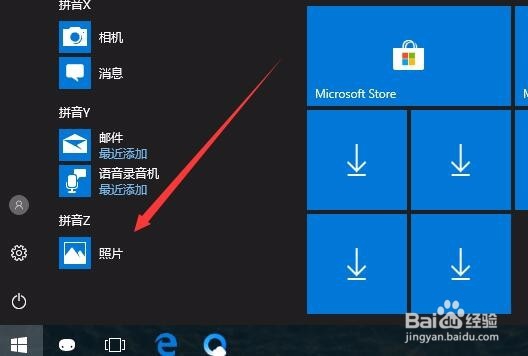
1、在Windows10系统桌面,依次点击“开始/照片”菜单项。
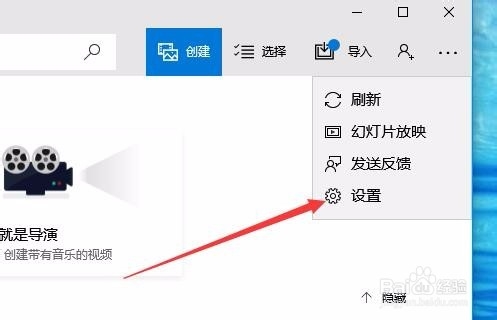
2、在打开的照片应用中,点击右上角的“菜单”按钮。

3、在打开的下拉菜单中,点击“设置”菜单项。
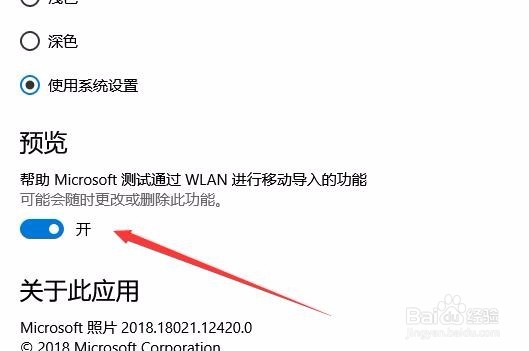
4、这时会打开Windows10系统的设置窗口,在窗口中找到“预览”一项,把其开关设置为开
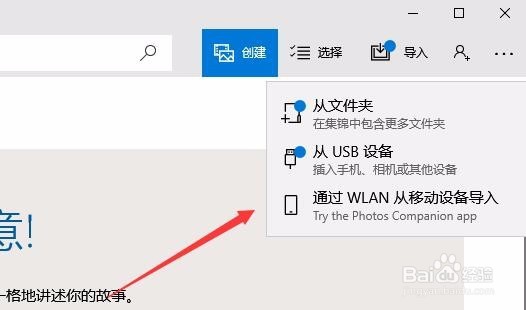
5、接下来回到照片的主界面,点击上面的“导入”菜单。
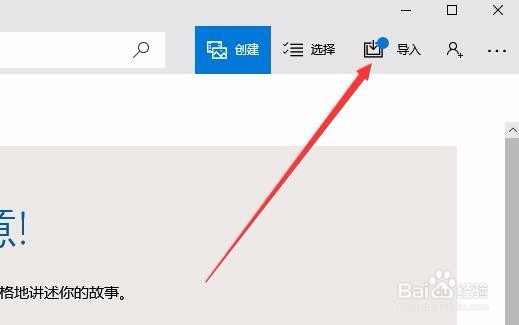
6、在打开的导入菜单中,点击“通过Wlan从移动设备导入”菜单项。
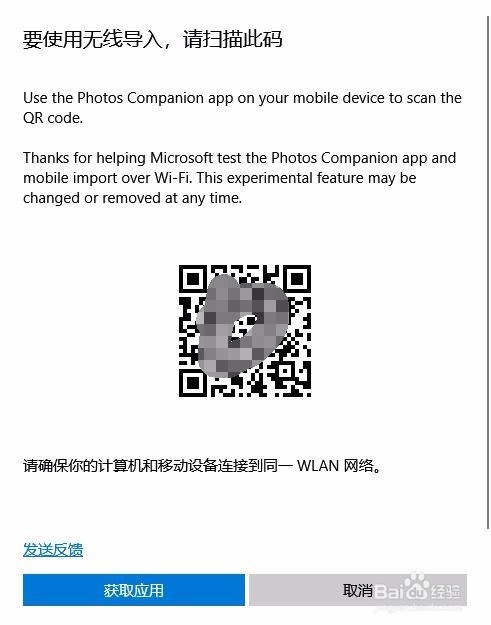
7、这时就会打开一个页面,只要用手机扫描页面上的二维码,就可以快速把手机上的照片发送到电脑中的照片应用。
时间:2026-04-30 03:39:47
1、在Windows10系统桌面,依次点击“开始/照片”菜单项。
2、在打开的照片应用中,点击右上角的“菜单”按钮。
3、在打开的下拉菜单中,点击“设置”菜单项。
4、这时会打开Windows10系统的设置窗口,在窗口中找到“预览”一项,把其开关设置为开
5、接下来回到照片的主界面,点击上面的“导入”菜单。
6、在打开的导入菜单中,点击“通过Wlan从移动设备导入”菜单项。
7、这时就会打开一个页面,只要用手机扫描页面上的二维码,就可以快速把手机上的照片发送到电脑中的照片应用。
