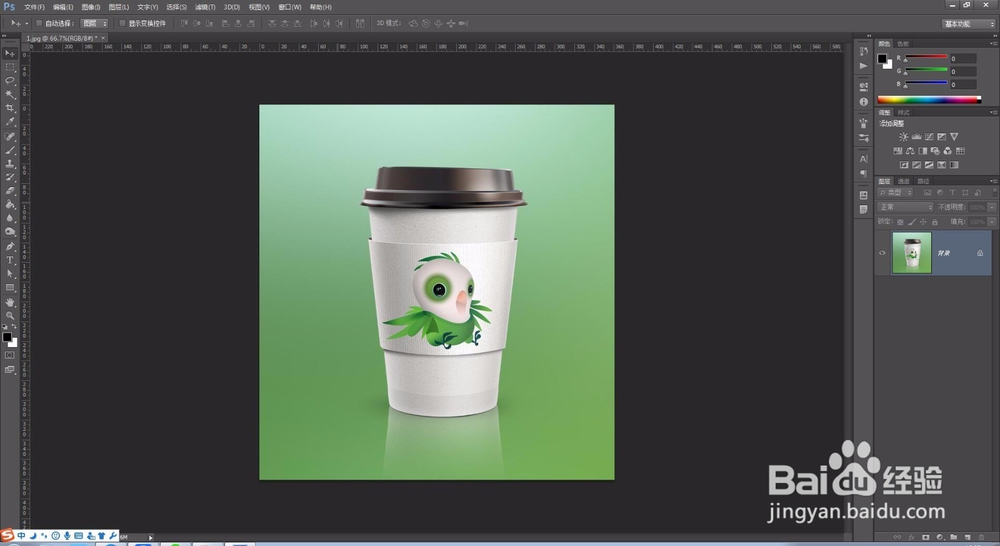
1、首先,我们用PS打开要扣选的图。
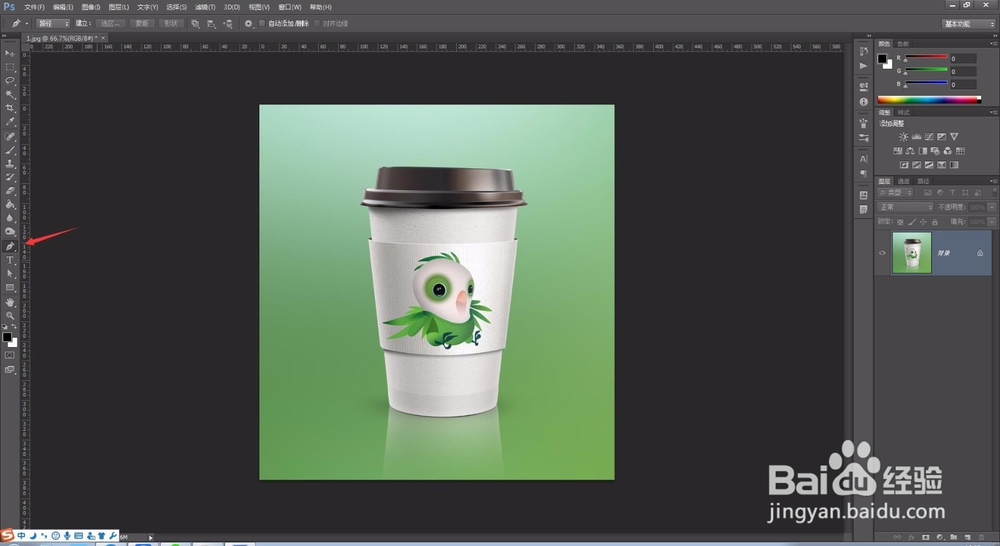
2、然后点击箭头所指的钢笔工具。
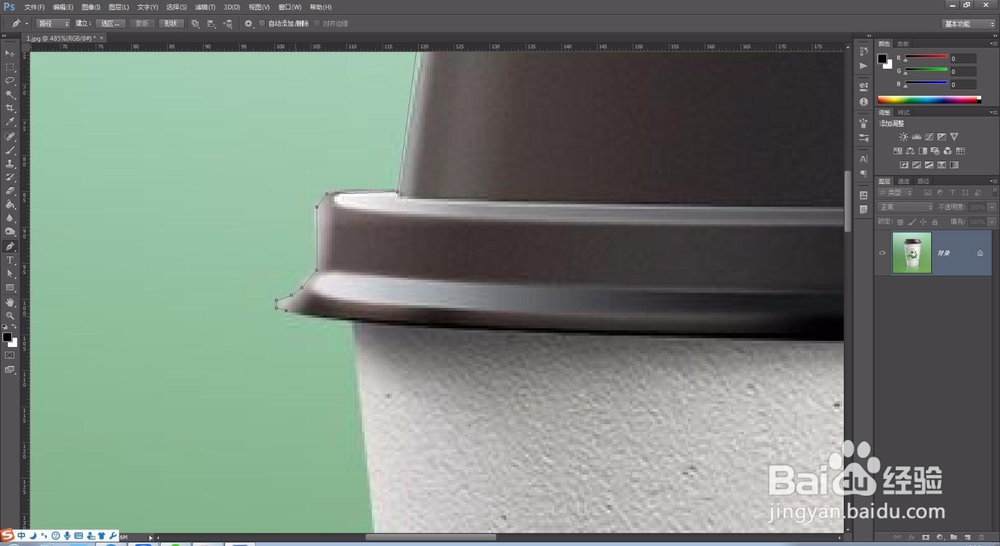
3、放大图片,选择一个起点,开始用钢笔工具逐个点击边缘。
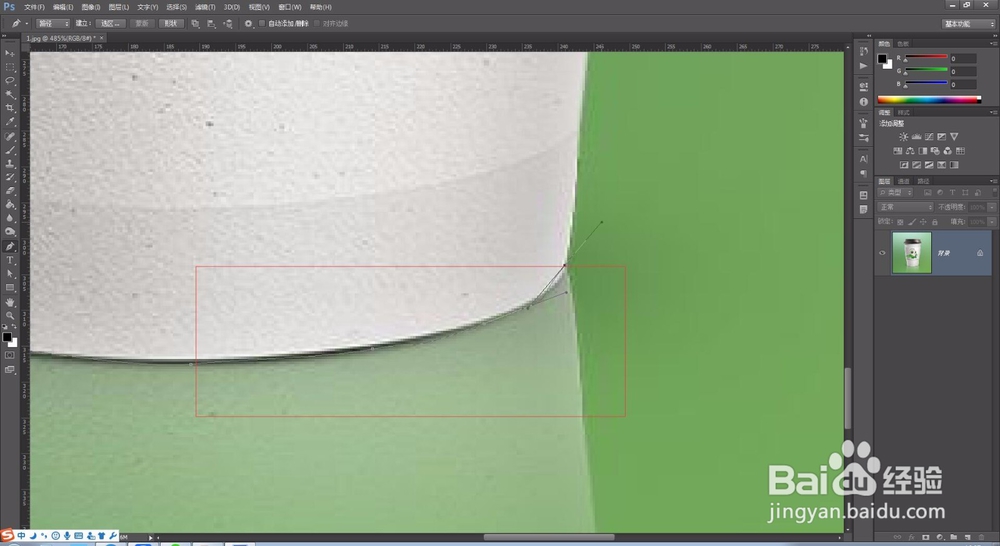
4、注意圆弧区域,按住鼠标拖拽拉伸,是其变为圆弧线。
5、注意收口处,要点击闭合。

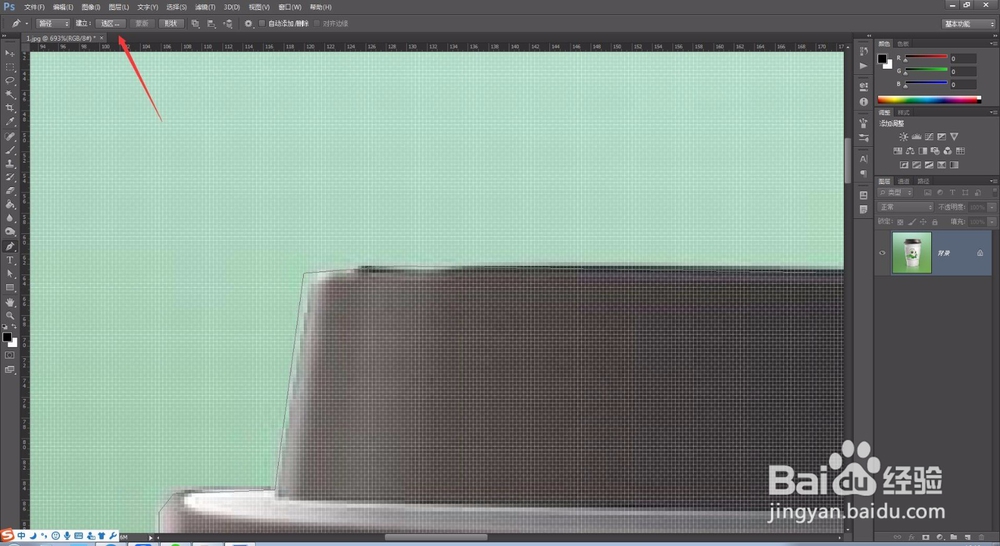
6、然后点击箭头所指的“选区”,建立选区。
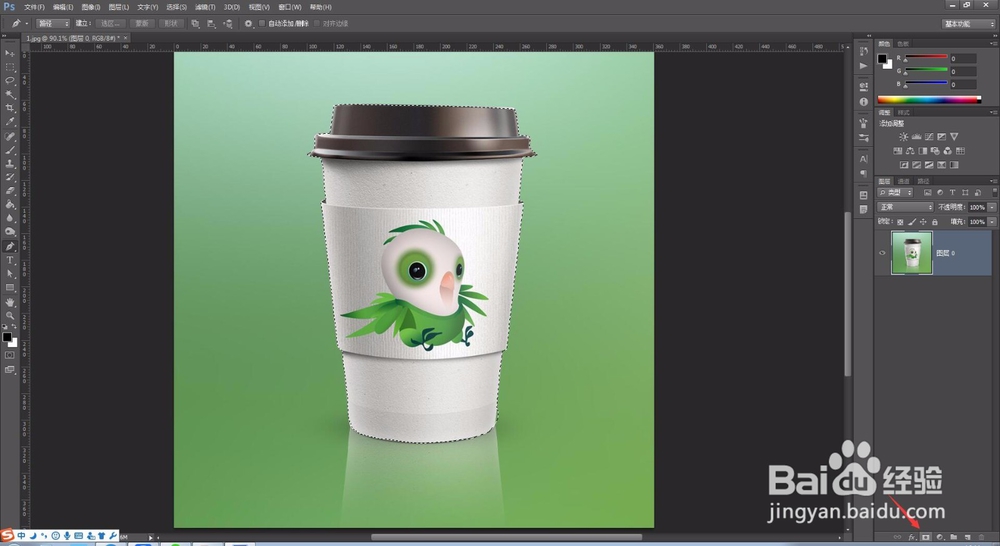
7、建好选区后,我们点击箭头所指的创建蒙版,进行抠图。
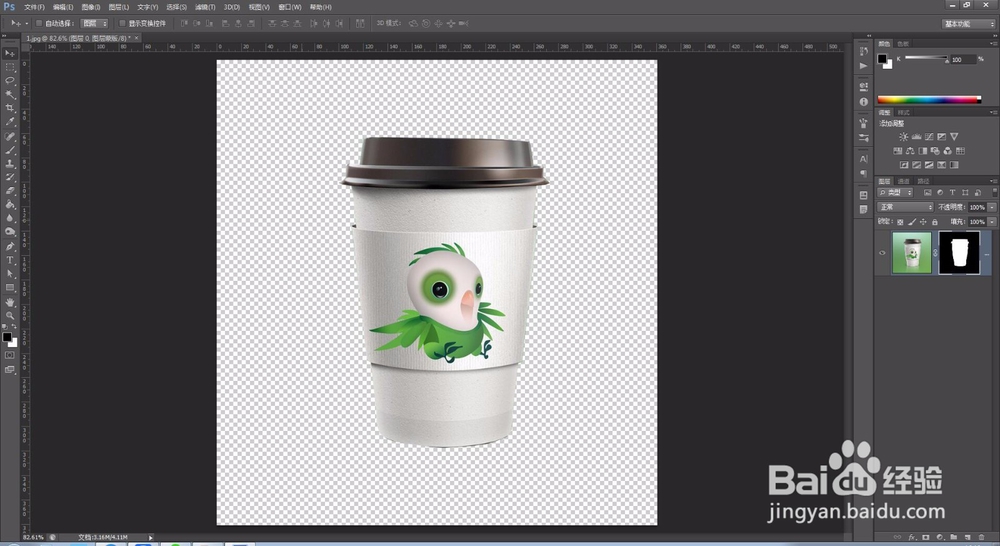
8、这样,我们就通过钢笔工具扣完图啦!
时间:2026-02-13 13:38:56
1、首先,我们用PS打开要扣选的图。
2、然后点击箭头所指的钢笔工具。
3、放大图片,选择一个起点,开始用钢笔工具逐个点击边缘。
4、注意圆弧区域,按住鼠标拖拽拉伸,是其变为圆弧线。
5、注意收口处,要点击闭合。
6、然后点击箭头所指的“选区”,建立选区。
7、建好选区后,我们点击箭头所指的创建蒙版,进行抠图。
8、这样,我们就通过钢笔工具扣完图啦!
