1、首先我们打开ps工具,新建一个文档。

2、如下图我们插入一个多彩的图片。
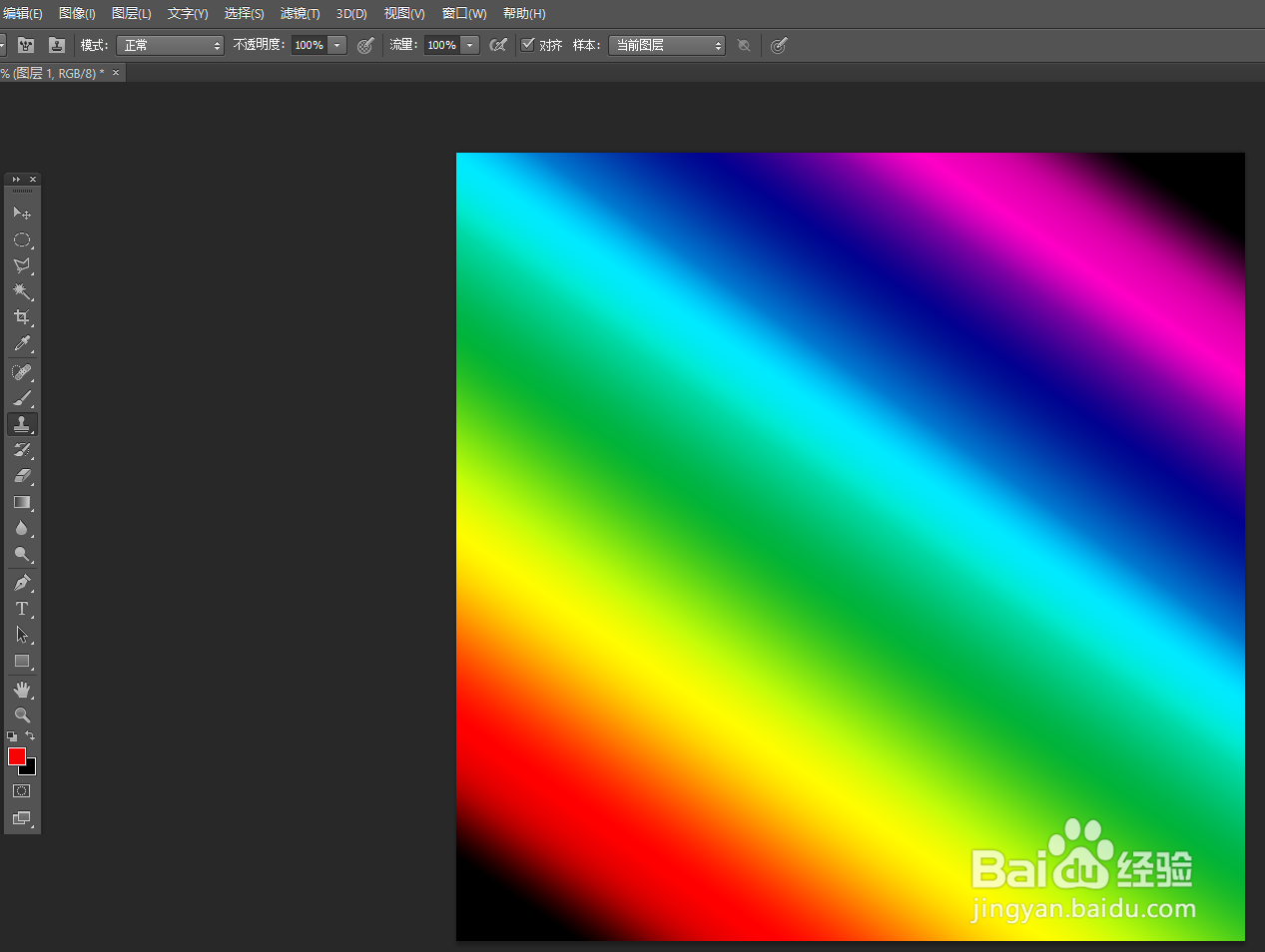
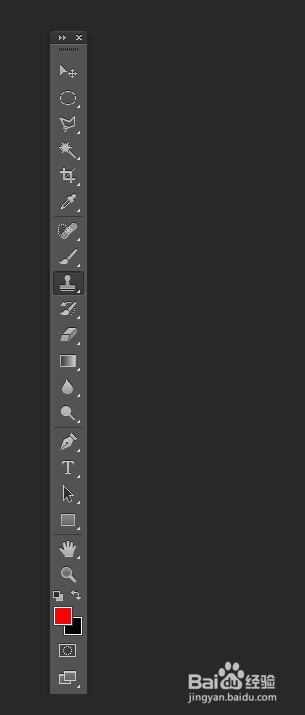
3、如图我们在左侧可以看到操作工具栏,找到图2的仿制图章工具。

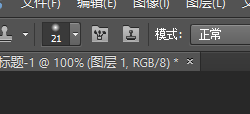
4、我们在最上面工具栏找到如图处可以设置印章的参数。
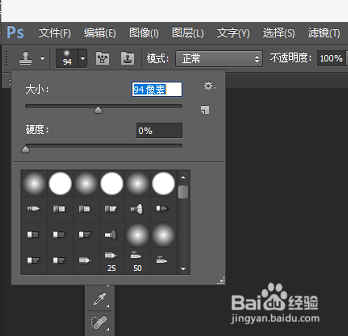
5、如下图歌轿我们根据需要进行设置大小、硬度。
6、如下图我们在要仿制的区域与鼠轿吩沟标+alt点一下,同时在需要替换的位特肺置进行涂抹就可以了。

时间:2026-04-24 00:30:57
1、首先我们打开ps工具,新建一个文档。
2、如下图我们插入一个多彩的图片。
3、如图我们在左侧可以看到操作工具栏,找到图2的仿制图章工具。
4、我们在最上面工具栏找到如图处可以设置印章的参数。
5、如下图歌轿我们根据需要进行设置大小、硬度。
6、如下图我们在要仿制的区域与鼠轿吩沟标+alt点一下,同时在需要替换的位特肺置进行涂抹就可以了。
