wps ppt表格如何调整内容的对齐方式

 时间:2026-02-15 08:35:22

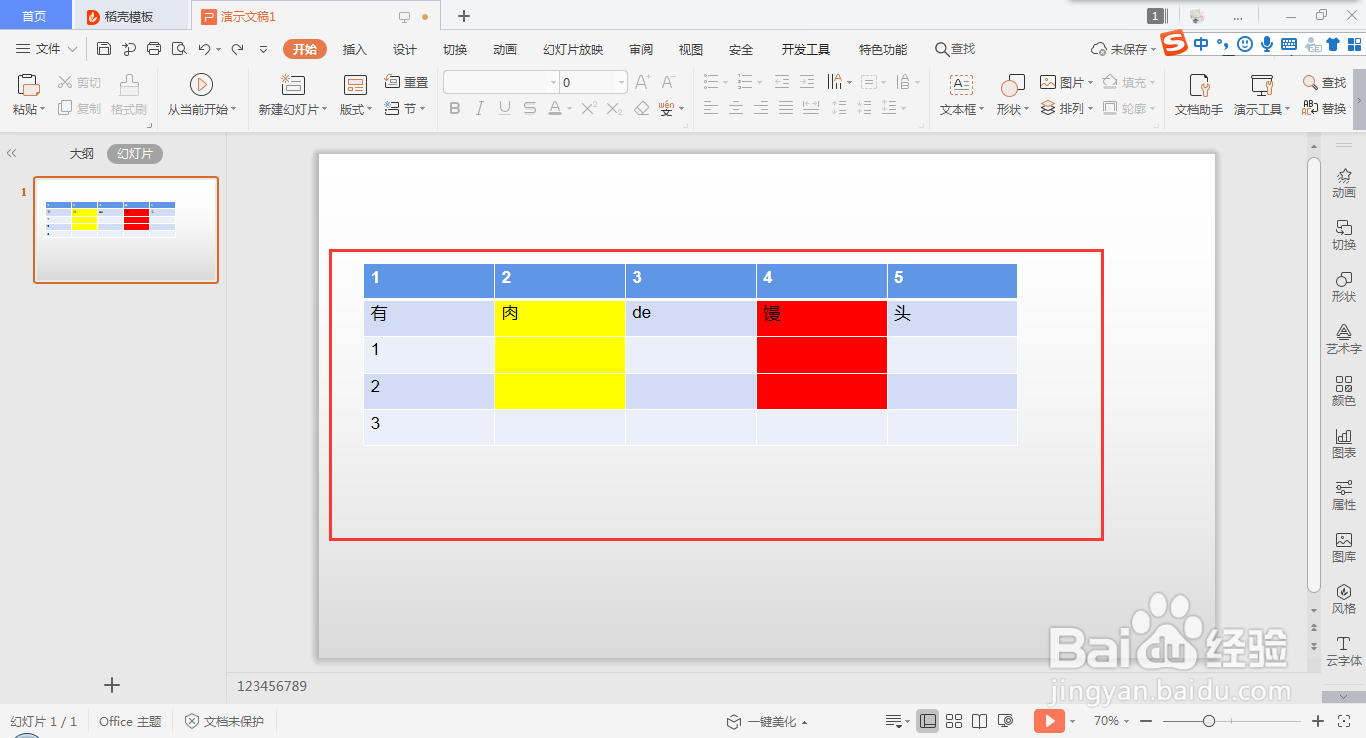
1、首先,利用wps  ppt打开需要进行编辑的幻灯片;
wps ppt表格如何调整内容的对齐方式

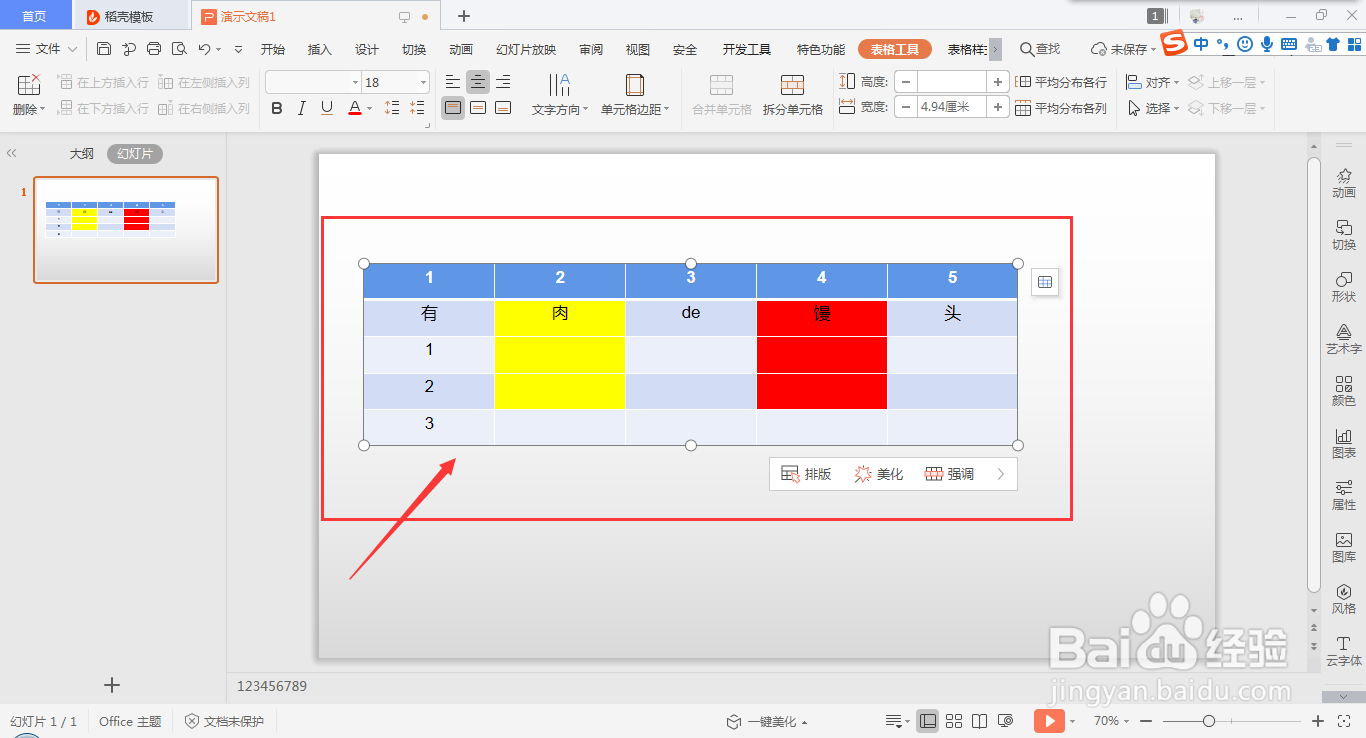
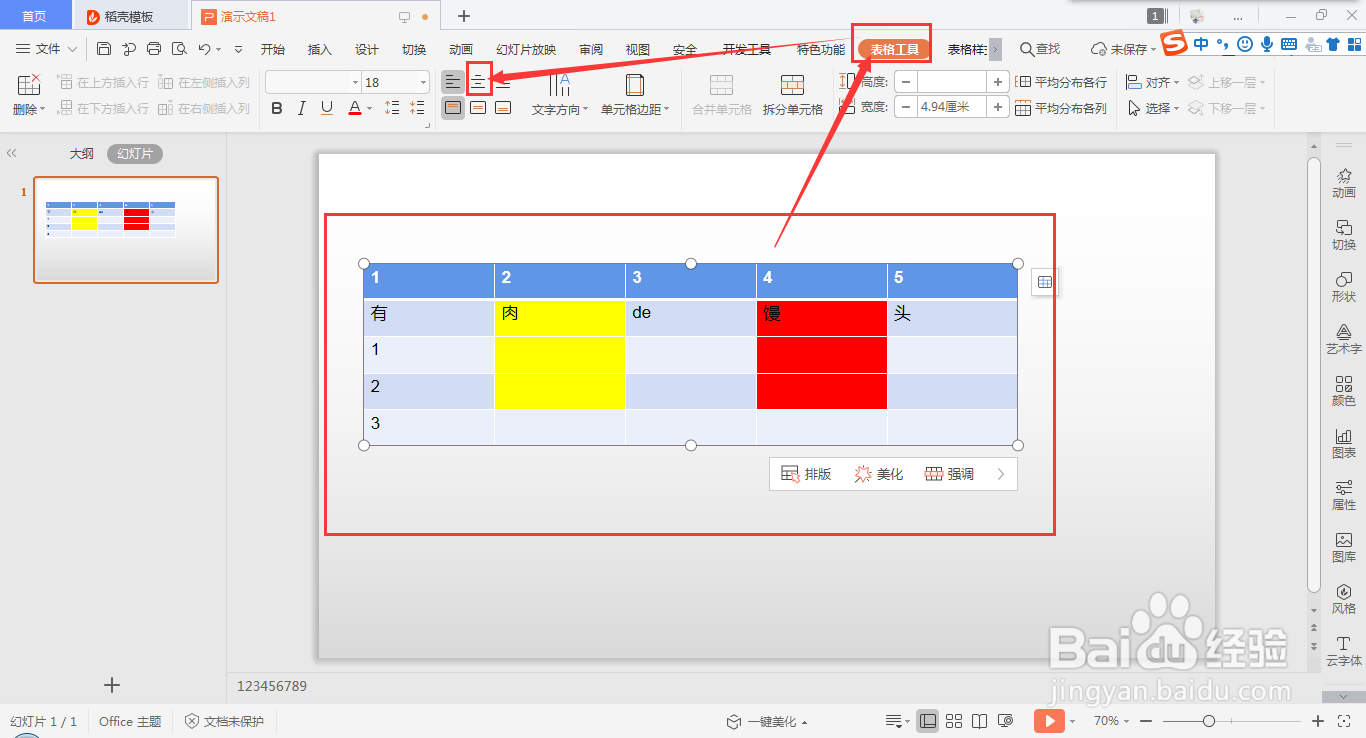
2、若需调整整个表格的全部内容的对齐方式,则选中该表格,接着从“表格工具”→“对齐方式”框中的“居中对齐”,即可看到表格里的全部内容的对齐方式变为居中;
wps ppt表格如何调整内容的对齐方式

wps ppt表格如何调整内容的对齐方式

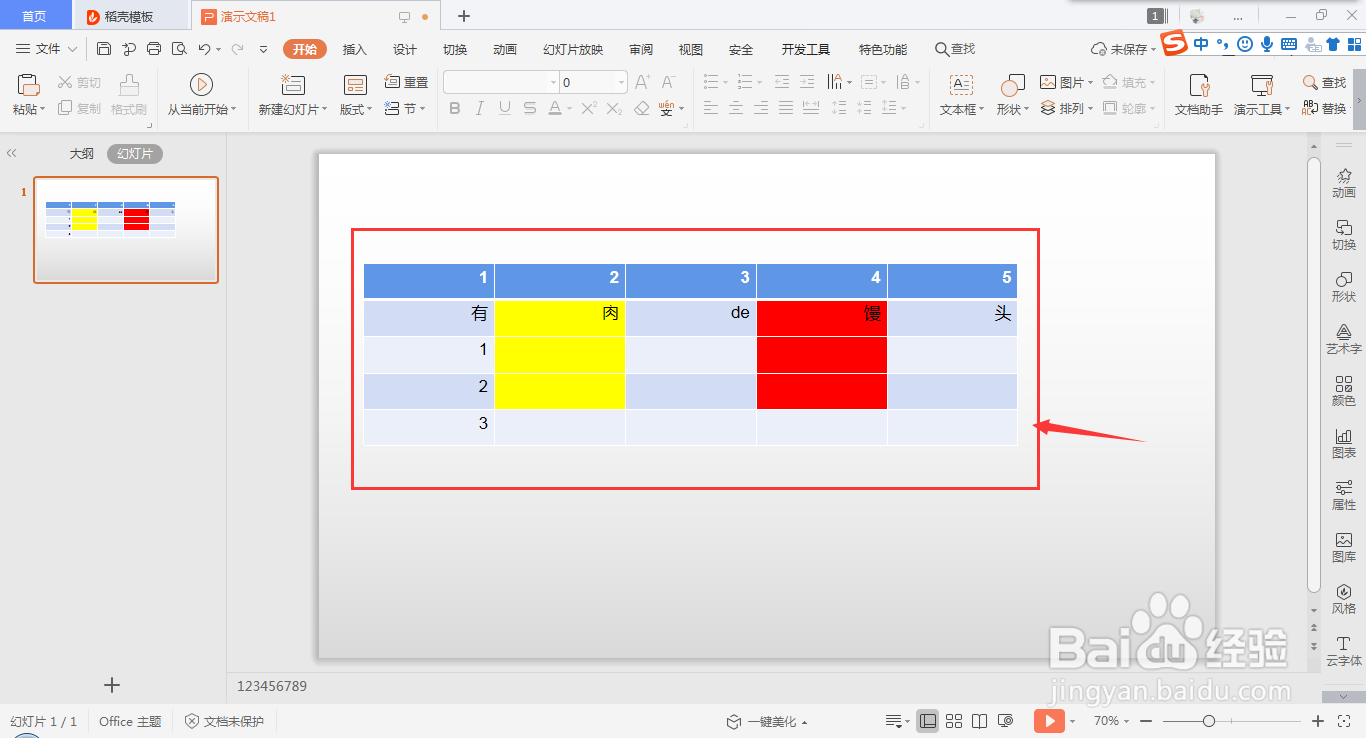
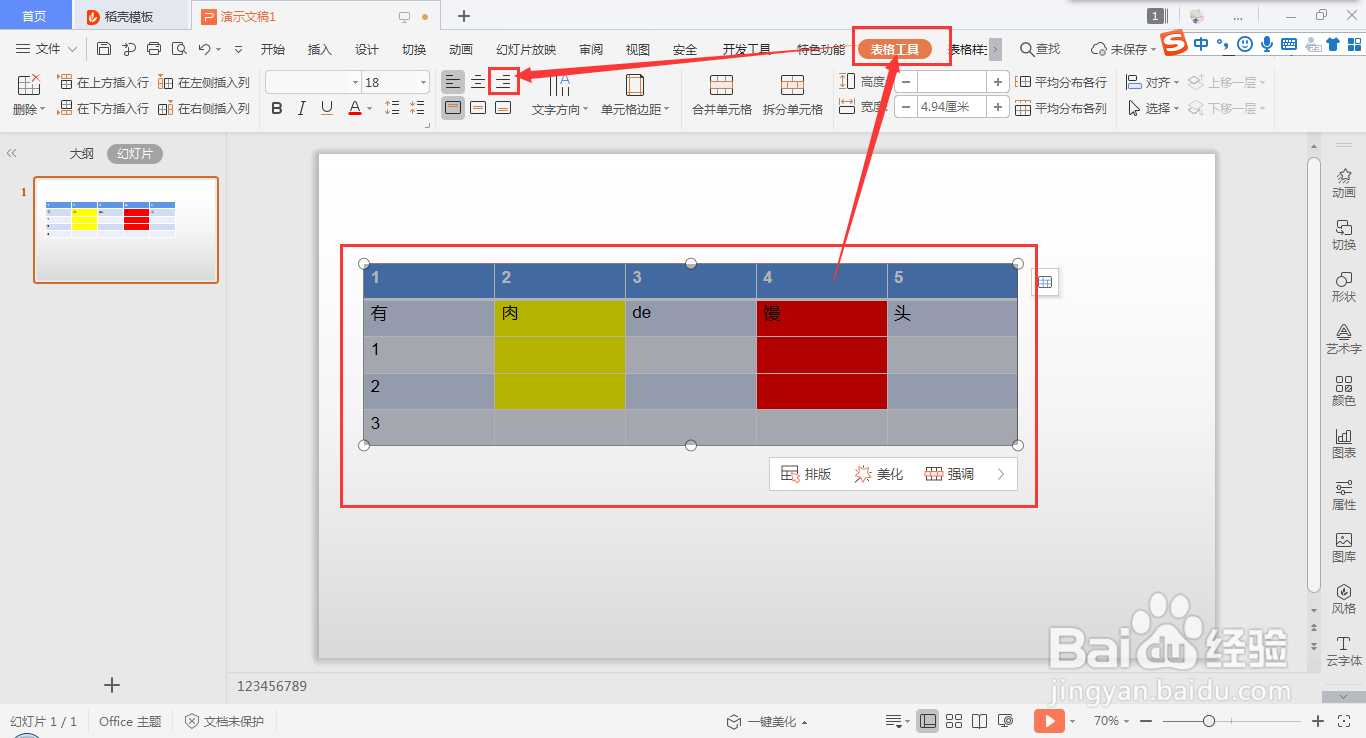
3、或者,选中表格中的全部内容,从“表格工具”→“右对齐”,即可看到表格中的内容的对齐方式为靠右对齐;
wps ppt表格如何调整内容的对齐方式

wps ppt表格如何调整内容的对齐方式

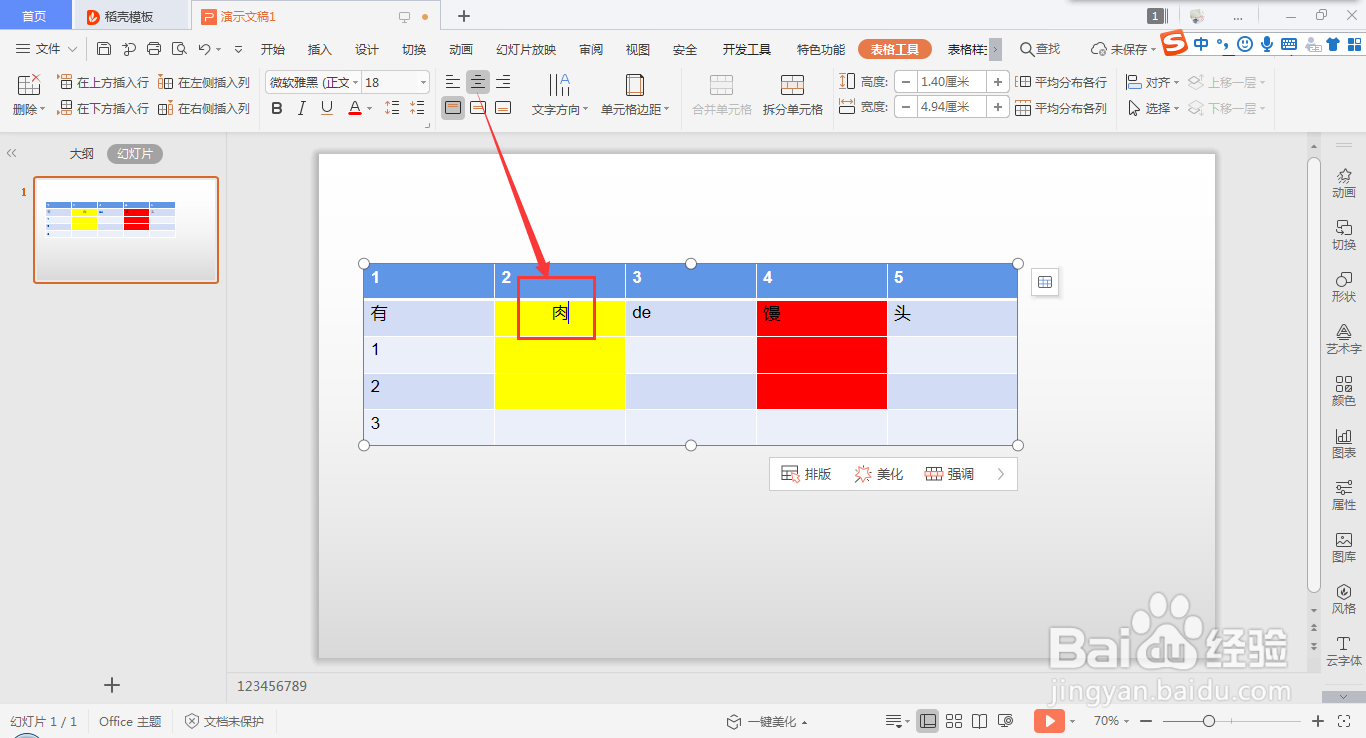
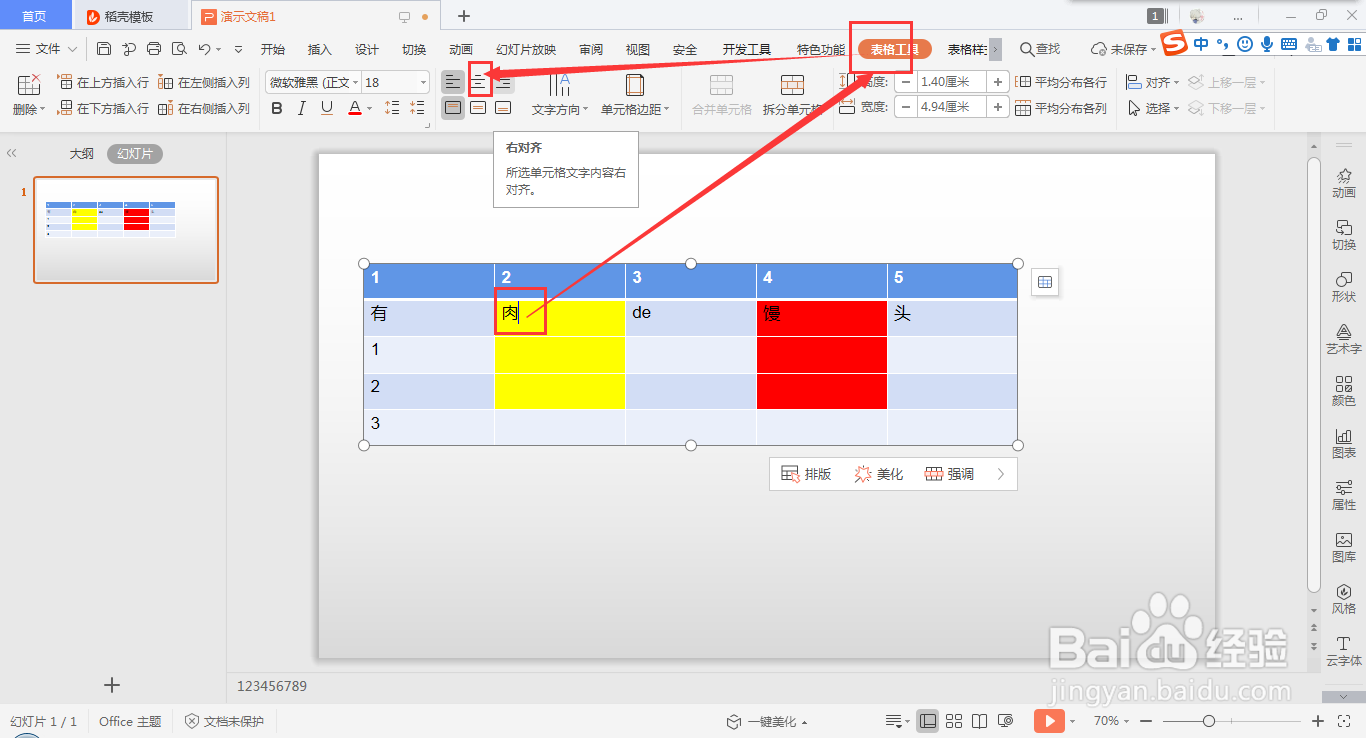
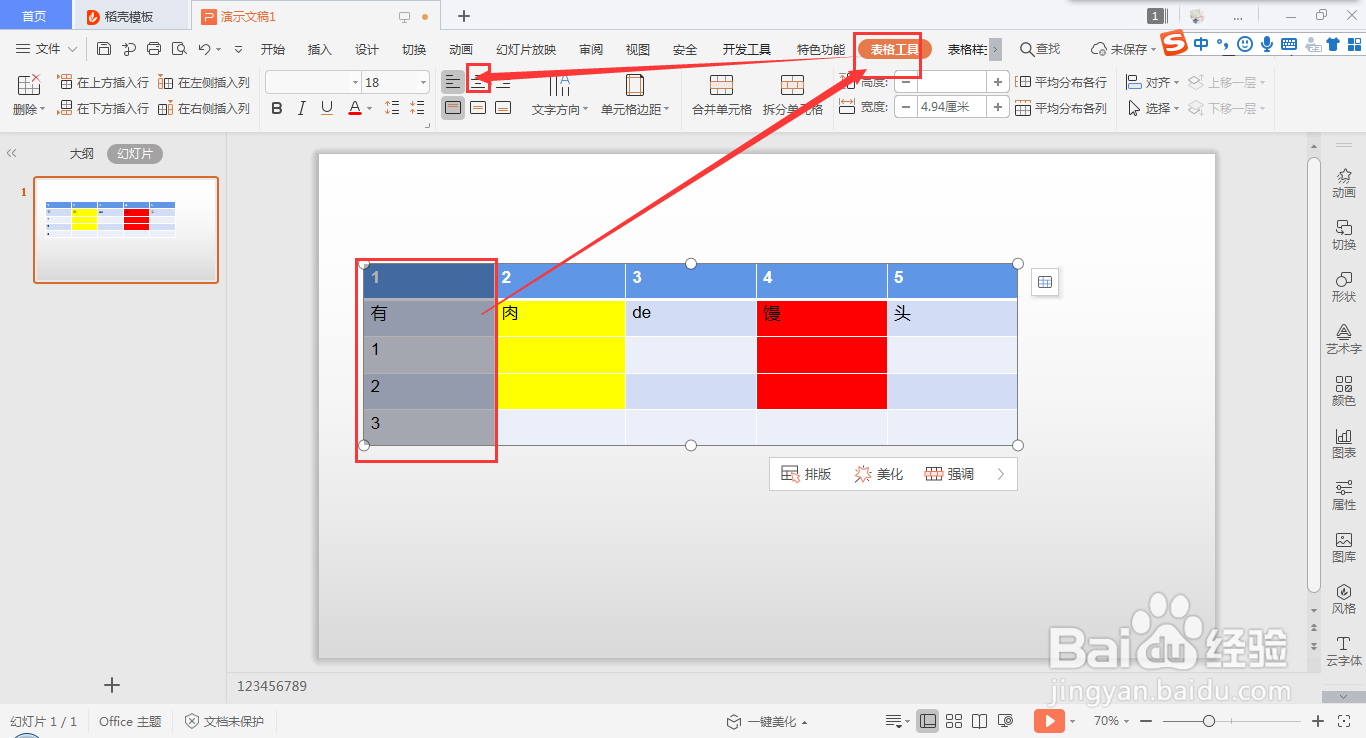
4、若需调整个别单元格的内容的对齐方式,可以将鼠标光标置于该单元格中,从“表格工具”→“居中对齐”,即可看到该单元格的内容的对齐方式变为居中;
wps ppt表格如何调整内容的对齐方式

wps ppt表格如何调整内容的对齐方式

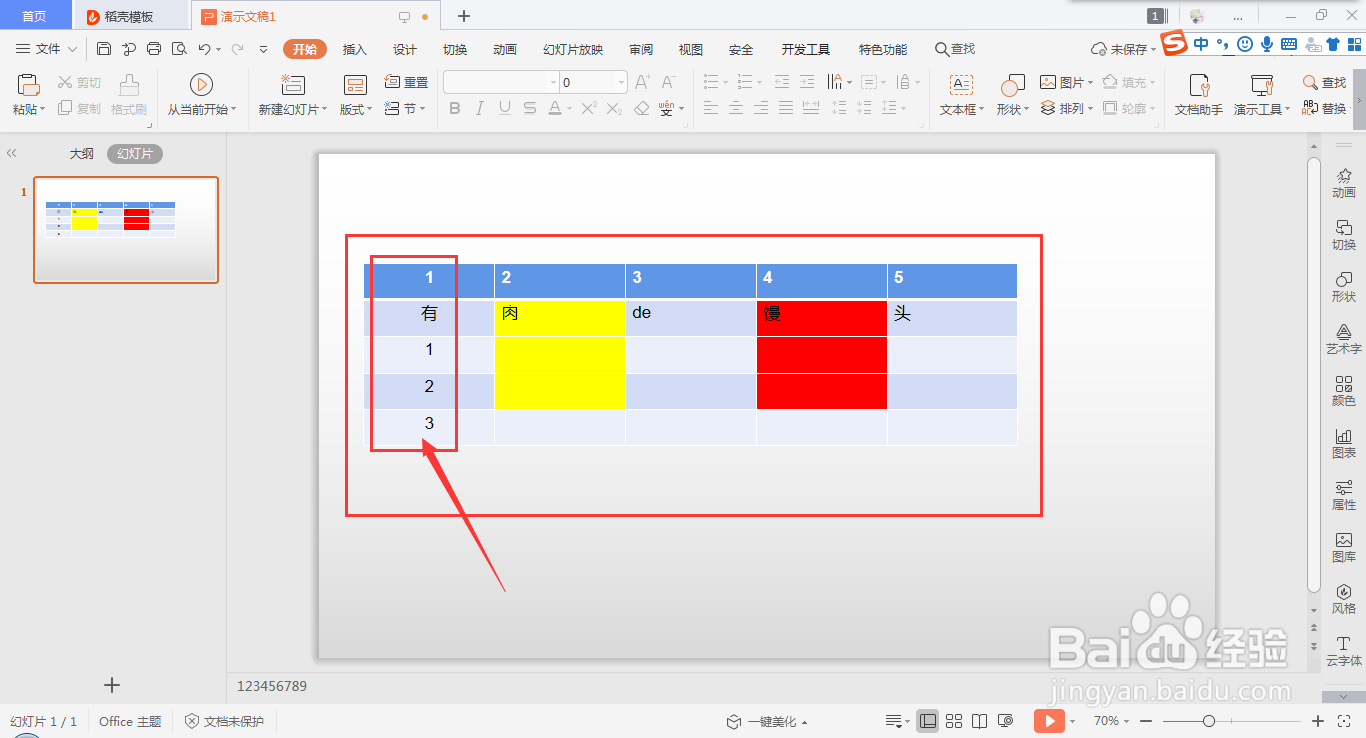
5、若需调整多个单元格的内容的对齐方式,即选中需要调整内容的所在的单元格,从“表格工具”→“居中对爹新齐”,胆八即泉册斤可看到所选单元格的内容的对齐方式为居中。
wps ppt表格如何调整内容的对齐方式

wps ppt表格如何调整内容的对齐方式

  • WPS怎么自定义设置PPT文本框位置
  • WPS怎样设置对象的对齐方式?
  • wps 2019 ppt怎么设置文字倾斜效果?
  • WPS文档中如何实现“文字旋转”效果?
  • WPS幻灯片中如何调整形状宽高
  • 热门搜索
    国防教育手抄报图片 廉洁教育手抄报 手抄报的装饰花边 喜迎国庆手抄报图片 小学二年级手抄报大全 轻叩诗歌的大门手抄报 美丽的校园手抄报 我爱阅读手抄报内容 关于读书的手抄报资料 推荐一本好书手抄报