1、1.进入系统后要先选择协议

2、2.接受使用协议并点击完成

3、3.然后进入初始化配置界面

4、4.初次使用并不能直接使用管理员账号,所以需要配置一个普通账号

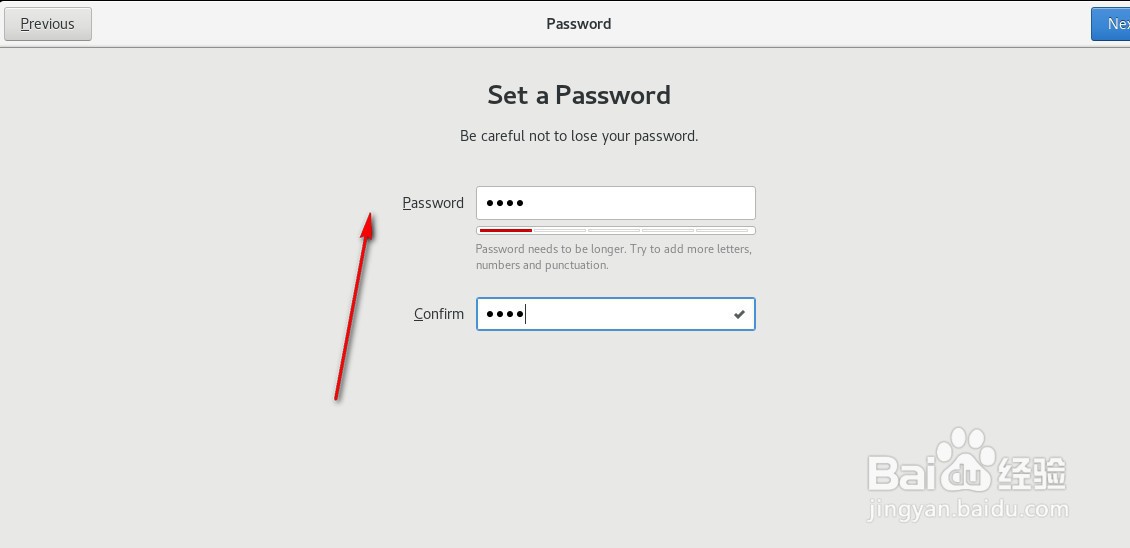
5、5.然后配置普通账号的密码
6、6.配置完成后会重启操作系统,然后可以看到默认会以新创建的账号进行登录

7、7.登录完成后,即可进入到操作系统进行使用

时间:2026-04-22 18:15:50
1、1.进入系统后要先选择协议
2、2.接受使用协议并点击完成
3、3.然后进入初始化配置界面
4、4.初次使用并不能直接使用管理员账号,所以需要配置一个普通账号
5、5.然后配置普通账号的密码
6、6.配置完成后会重启操作系统,然后可以看到默认会以新创建的账号进行登录
7、7.登录完成后,即可进入到操作系统进行使用
