CAD如何画圆角和倒角

 时间:2026-05-05 17:04:09

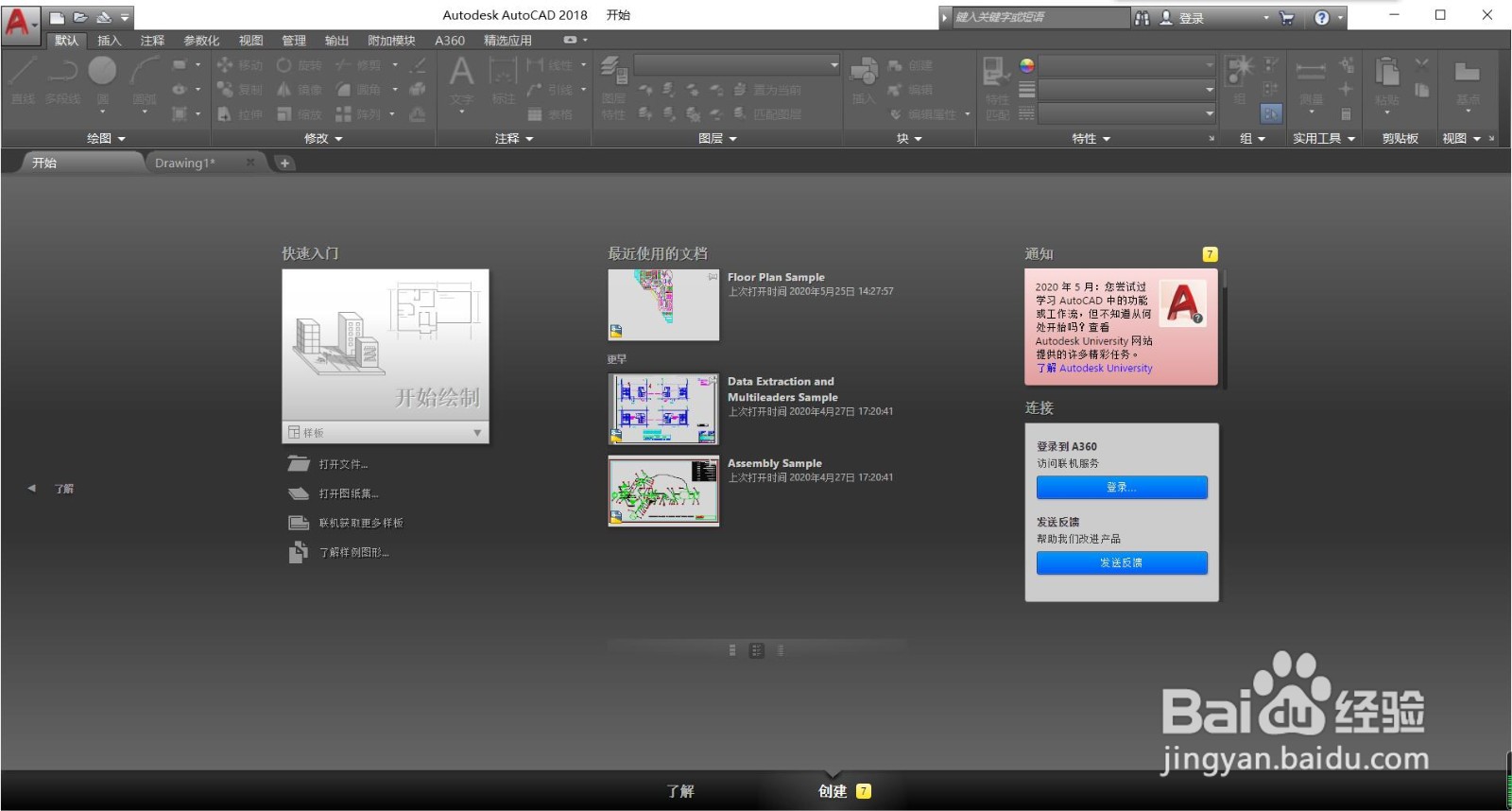
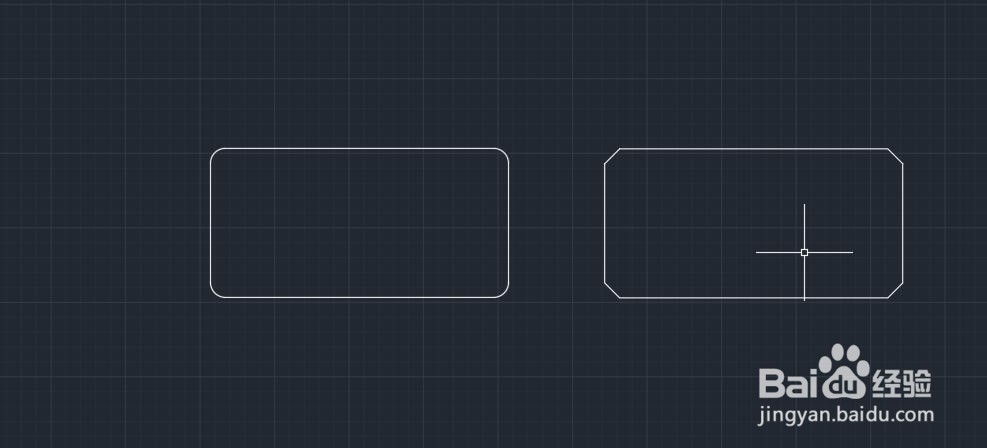
1、画如下的图形可以使用圆角倒角命令,具体操作步骤如下。
CAD如何画圆角和倒角

2、点击开始绘制。

CAD如何画圆角和倒角

3、先画一个1000*500的矩形。

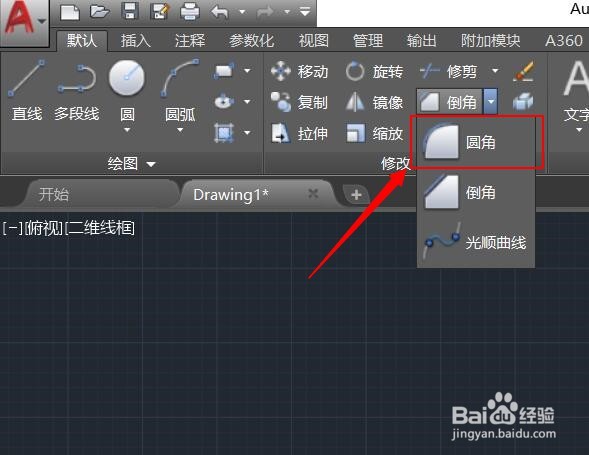
4、点击圆角命令。

CAD如何画圆角和倒角

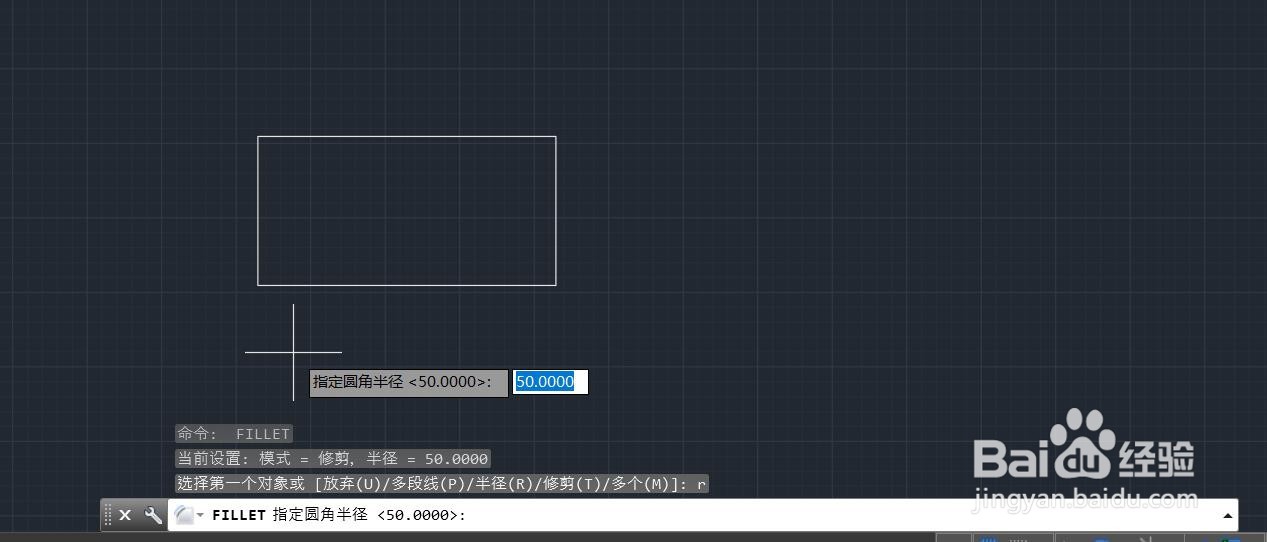
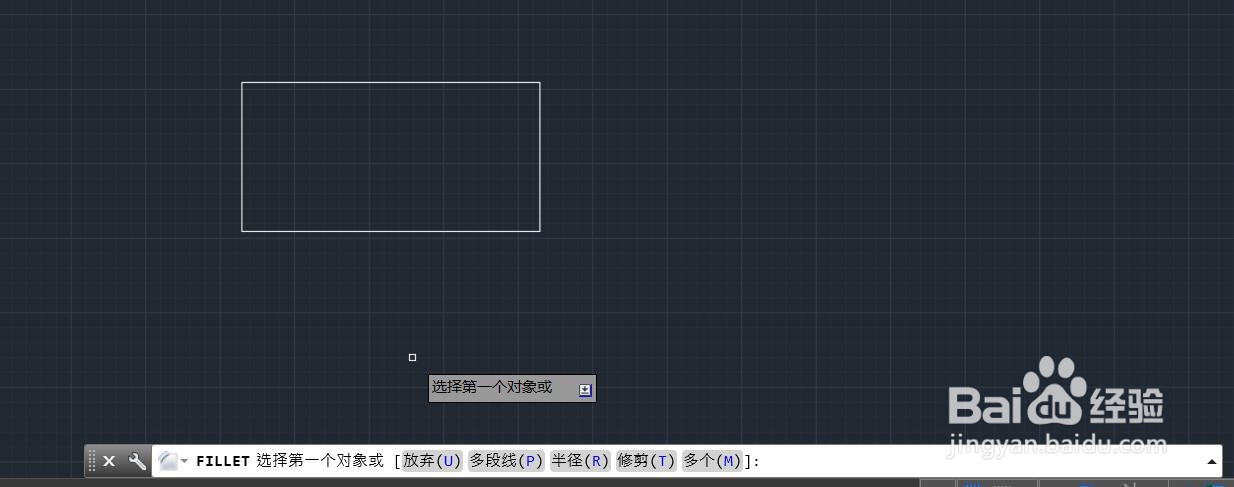
5、点击圆角命令后,先显示的是选择第一个对象,但是不要先选择对象,先输入R。
CAD如何画圆角和倒角

6、输入半径50,确定。

CAD如何画圆角和倒角

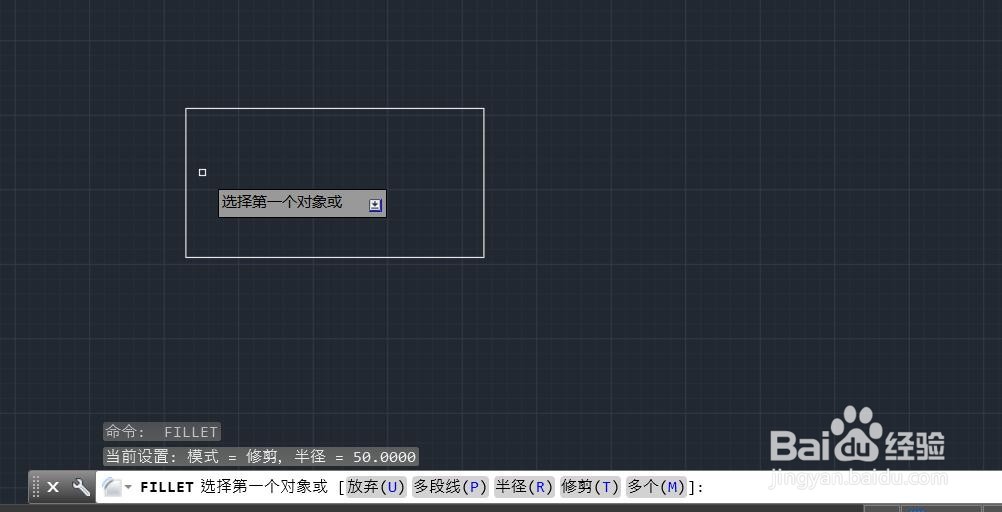
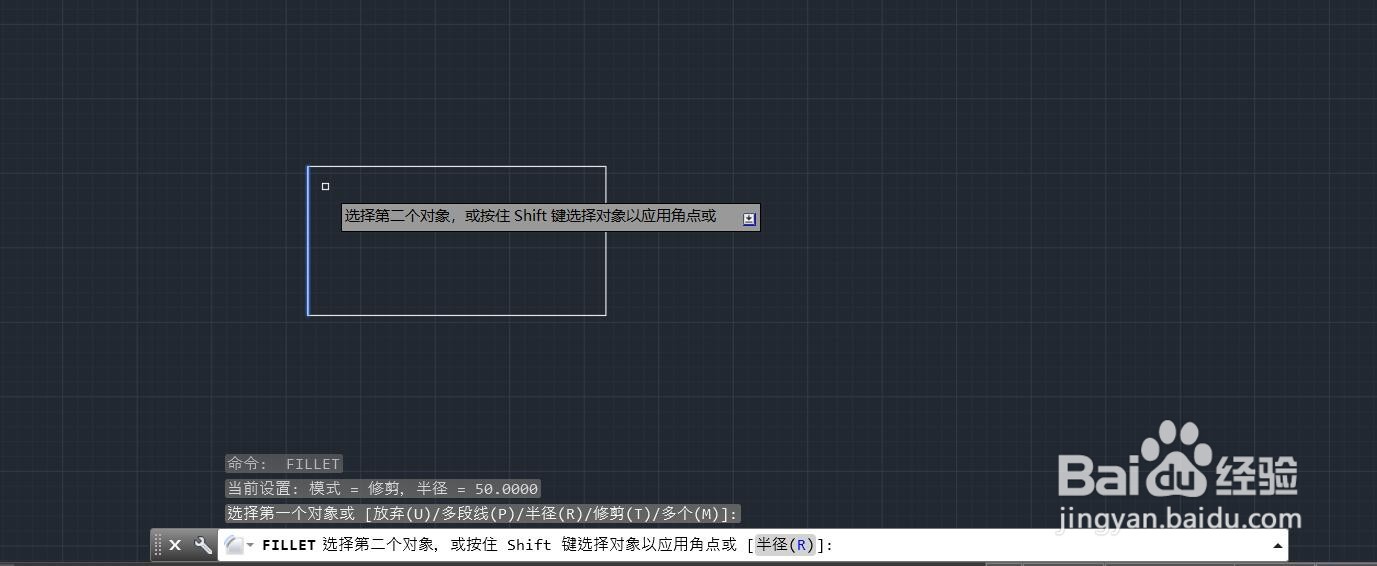
7、选择第一个对象。

CAD如何画圆角和倒角

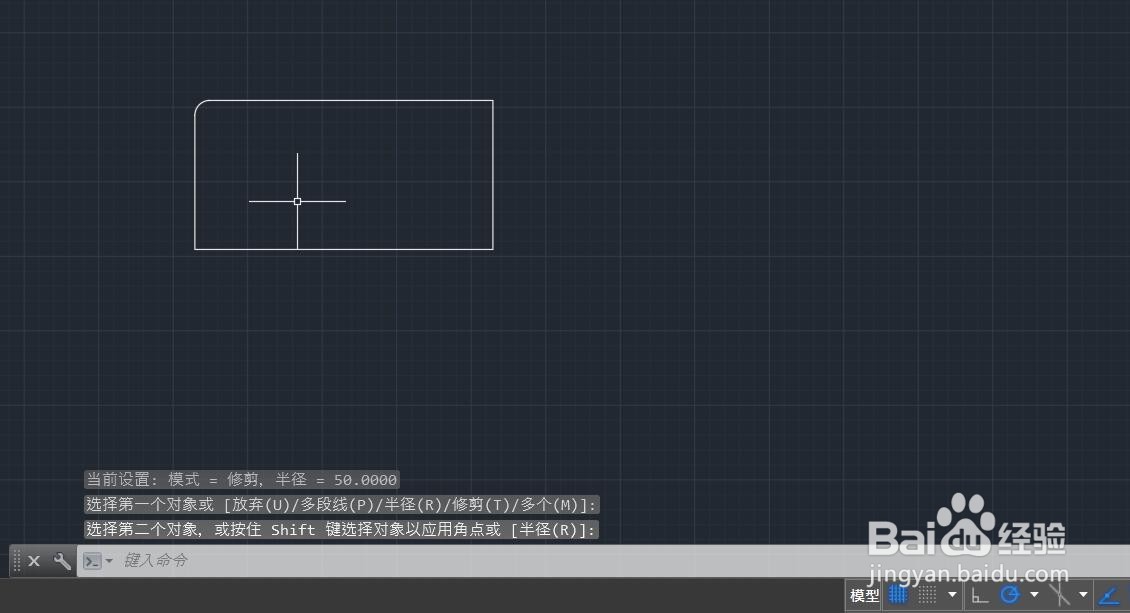
8、选择第二个对象。

CAD如何画圆角和倒角

9、在重复上述操作,就可以完成绘制。

CAD如何画圆角和倒角

10、倒角绘制类似。点击倒角命令。

CAD如何画圆角和倒角

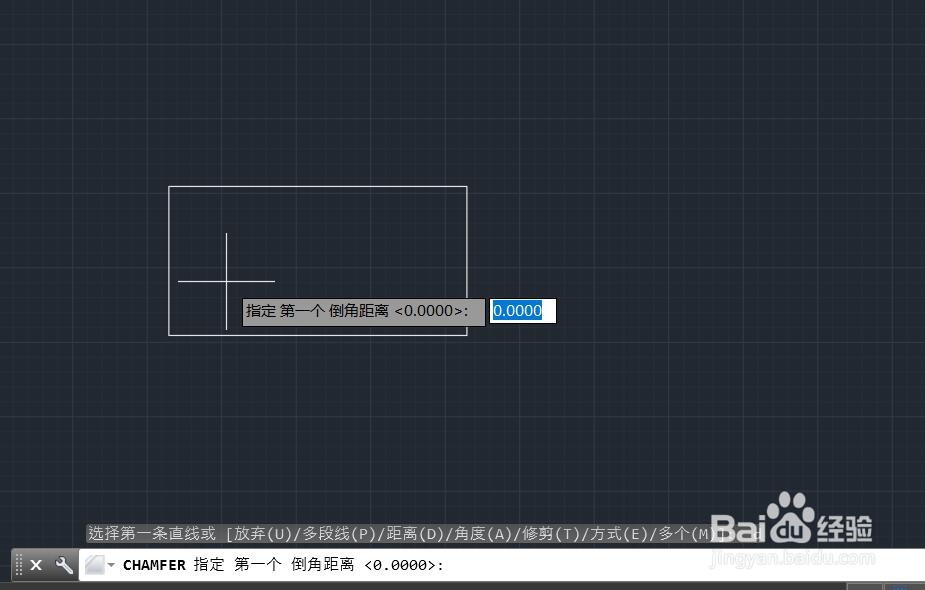
11、同圆角类似,先输入d(输入角度也可以)。

CAD如何画圆角和倒角

12、两个倒角距离都选择50。

13、连续选择两次对象,点击确定即可。

CAD如何画圆角和倒角

14、再从重复上述命令就可完成绘制。

  • CAD建筑室内平面图的绘图步骤?
  • cad多线样式设置
  • CAD对象追踪如何使用?
  • cad2010怎样改变点样式
  • CAD怎么画曲线
  • 热门搜索
    关于文明的手抄报图片 历史手抄报资料 关于诗词的手抄报 礼仪手抄报 手抄报的版面设计 我心中的祖国手抄报 洒扫应对手抄报 数学手抄报三年级下册 关于节日的手抄报 全国学生营养日手抄报