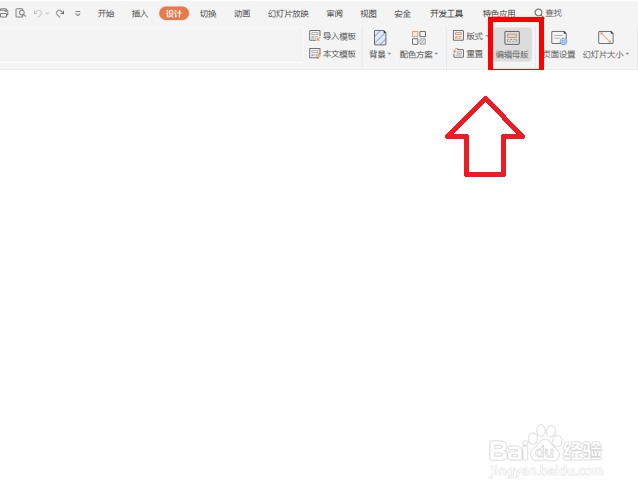
1、首先打开电脑,点击打开PPT进入,单击工具栏【设计】下的【编辑】。
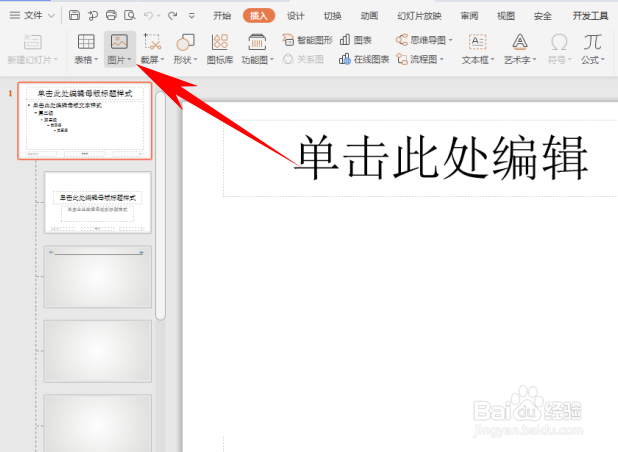
2、弹出左边编辑母版的幻灯片,显示出此幻灯片的所有版式,单击工具栏【插入】下的【图片】,选择插入本地图片。
3、找到电脑中的logo图标,单击后,点击打开。

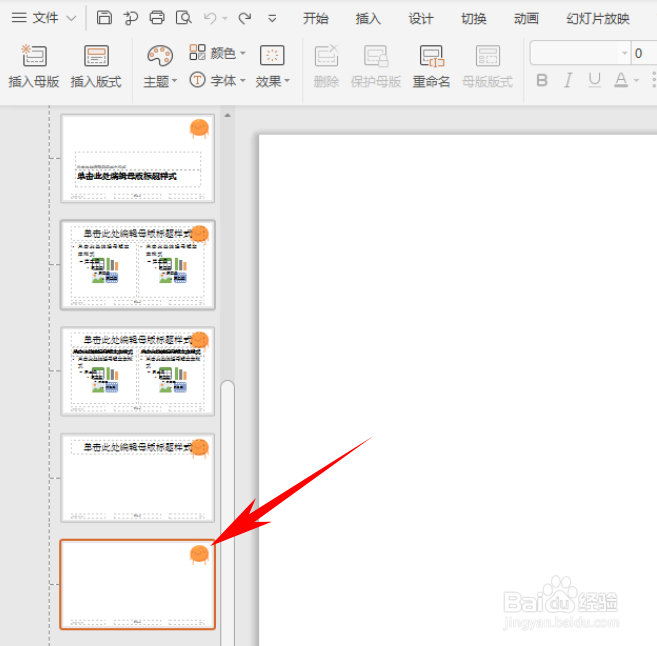
4、点击打开看到,所有幻灯片上都一键添加上logo图片。
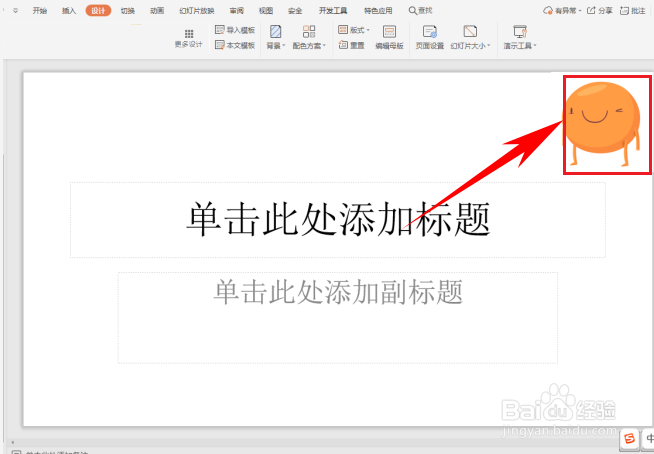
5、最后一步点击,退出编辑界面。再次添加幻灯片时,就会自动带上logo图标。
时间:2026-04-23 17:59:58
1、首先打开电脑,点击打开PPT进入,单击工具栏【设计】下的【编辑】。
2、弹出左边编辑母版的幻灯片,显示出此幻灯片的所有版式,单击工具栏【插入】下的【图片】,选择插入本地图片。
3、找到电脑中的logo图标,单击后,点击打开。
4、点击打开看到,所有幻灯片上都一键添加上logo图片。
5、最后一步点击,退出编辑界面。再次添加幻灯片时,就会自动带上logo图标。
