1、打开图像,在图层面板 中,图像出现在背景图层上,当前是文档中的唯一图层。
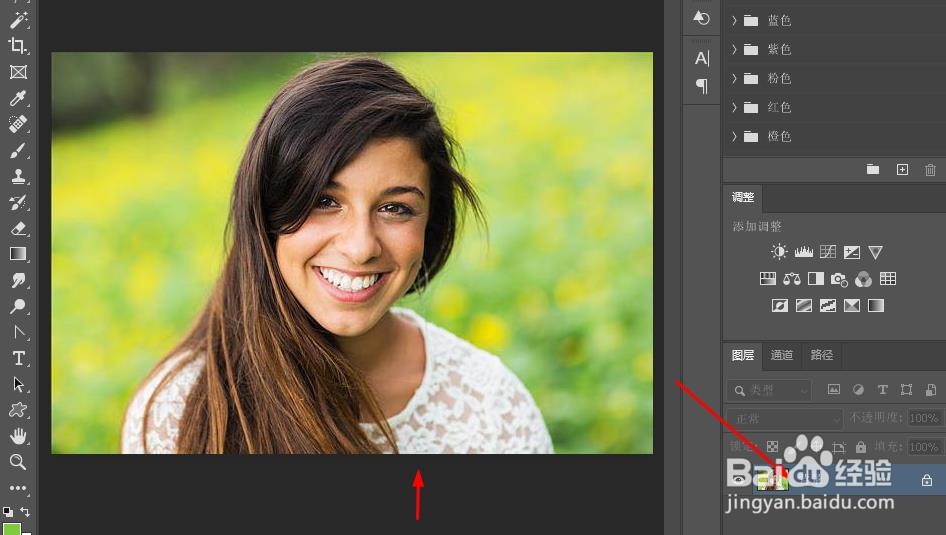
2、拖放渐变
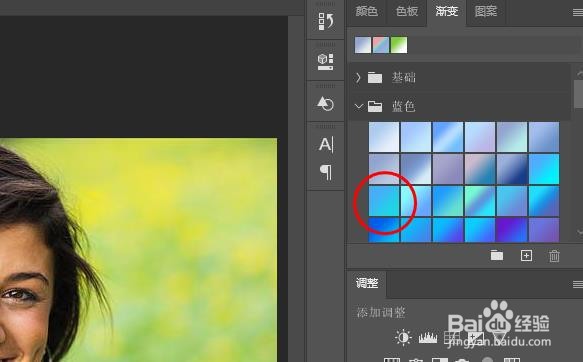
要将渐变应用到背景图层,首先在渐变面板中选择一个渐变。
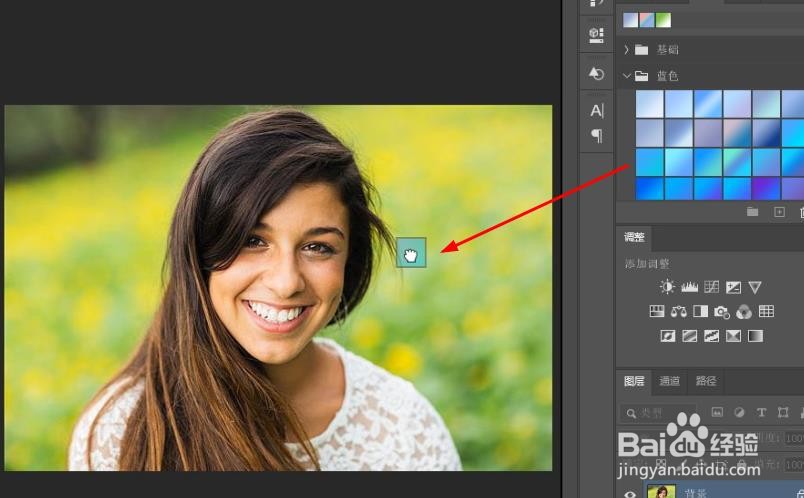
3、然后将渐变的缩略图从“渐变”面板拖放到图像上。
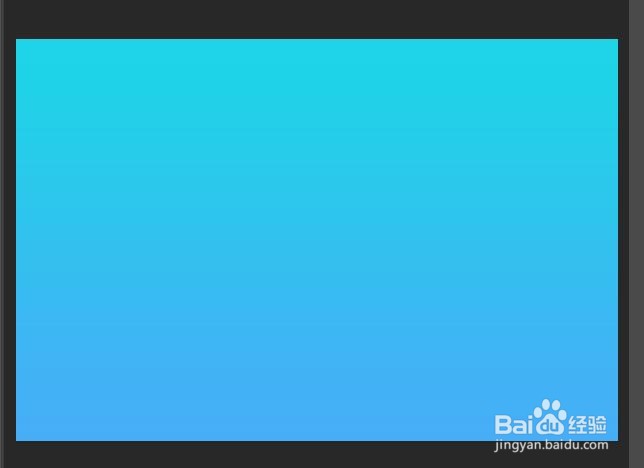
4、渐变填充了整个文档,挡住了背景图层的内容。
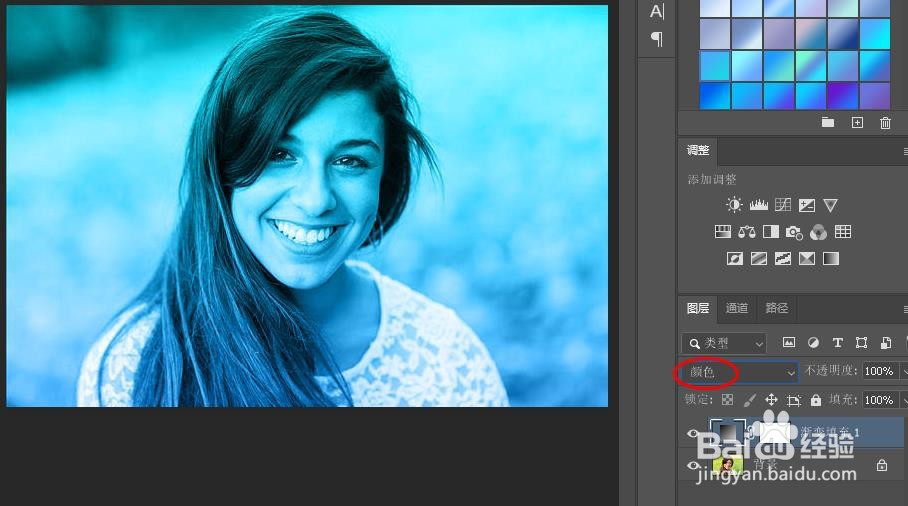
5、现在将渐变填充层的混合模式从 正常更改为颜色。就像那样,我们添加了一个新的的渐变颜色效果。
6、降低渐变的不透明度
如果渐变中的颜色太强,请降低渐变填充图层的不透明度值。随着不透明度的降低,效果现在不那么强烈了。

时间:2026-04-22 01:26:09
1、打开图像,在图层面板 中,图像出现在背景图层上,当前是文档中的唯一图层。
2、拖放渐变
要将渐变应用到背景图层,首先在渐变面板中选择一个渐变。
3、然后将渐变的缩略图从“渐变”面板拖放到图像上。
4、渐变填充了整个文档,挡住了背景图层的内容。
5、现在将渐变填充层的混合模式从 正常更改为颜色。就像那样,我们添加了一个新的的渐变颜色效果。
6、降低渐变的不透明度
如果渐变中的颜色太强,请降低渐变填充图层的不透明度值。随着不透明度的降低,效果现在不那么强烈了。
