Oracle10G快捷版安装图文教程

 时间:2026-04-23 15:00:44

1、打开OracleXEUniv.exe执行安装,点击下一步

Oracle10G快捷版安装图文教程

2、选择“我接受本许可协议。。”继续【下一步】

Oracle10G快捷版安装图文教程

3、点击【浏览】选择Oracle的安装目录,也可以默认C盘安装,然后点击盘【下一排追步】

Oracle10G快捷版安装图文教程

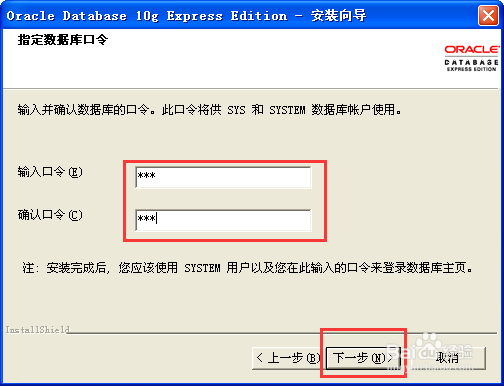
4、输入Oracle的密码,比如:“123”等自己定义,继续【下一步】铲侧
Oracle10G快捷版安装图文教程

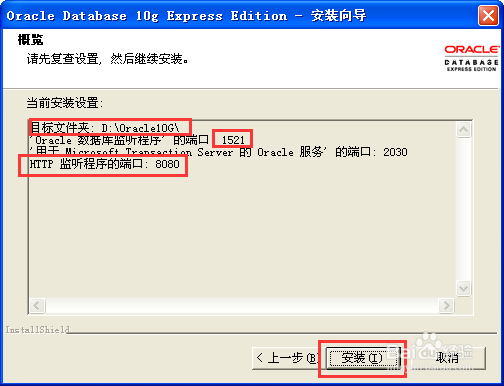
5、Oracle默认端口1521,默认HTTP端口8080,继续点击【安装】等待安装完成。
Oracle10G快捷版安装图文教程

Oracle10G快捷版安装图文教程

Oracle10G快捷版安装图文教程

6、【开始】-【所有程序】-【Oracle10G】-【转至数据库主页】打开数据库登择涛耕陆页面,输入SYS或者SYSTEM,密码为安装时候设置的密码,例如“123”登陆主页后即可以界面操作数据库。学长只能帮你到这了。。。

Oracle10G快捷版安装图文教程

Oracle10G快捷版安装图文教程

  • 最新ZendStudioV12.5.1安装及注册激活
  • 如何在Database Master查看数据库视图数据
  • LoadRunner基础入门教程
  • 如何在Eclipse配置服务器与新建项目进行运行
  • windows不能在本地计算机启动sql server
  • 热门搜索
    海洋知识手抄报 三年级春节手抄报大全 历史手抄报版面设计图 体育节手抄报 三年级手抄报怎么写 圣诞节手抄报英语 手抄报装饰简笔画 护林防火手抄报 关于法制的手抄报内容 森林防火手抄报图片