EXCEL/WPS中二级下拉菜单的制作方法

 时间:2026-04-24 17:00:00

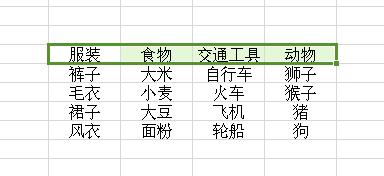
1、列出数据源,把你所需要的菜英汽铲单选项分类列出来。

EXCEL/WPS中二级下拉菜单的制作方法

2、在公式栏里找到,名称管理后面的“指定”

EXCEL/WPS中二级下拉菜单的制作方法

3、选取你所列出的数据源,单击指定。选择“首行”。

EXCEL/WPS中二级下拉菜单的制作方法

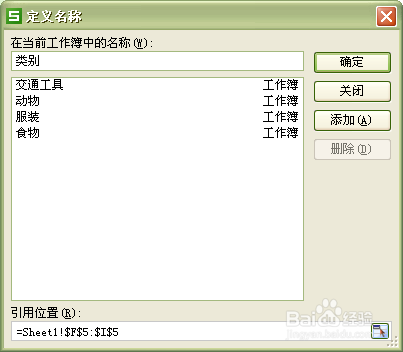
4、选择你列出数据分类类别的一列,单击名称管理。

EXCEL/WPS中二级下拉菜单的制作方法

5、在名称管理内输入“随散类别”,再单击“确定”。

EXCEL/WPS中二级下拉菜单的制作方法

6、选择类别下的单元格,再点击数据有效性。

EXCEL/WPS中二级下拉菜单的制作方法

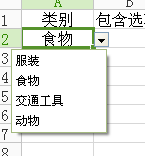
7、在允许里选择“序列”,在来源里输入“=类别”,再点击“确定”。

EXCEL/WPS中二级下拉菜单的制作方法

8、OK!一级下拉菜单就做好了!

EXCEL/WPS中二级下拉菜单的制作方法

9、下面我们做二级下拉菜单。

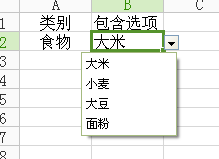
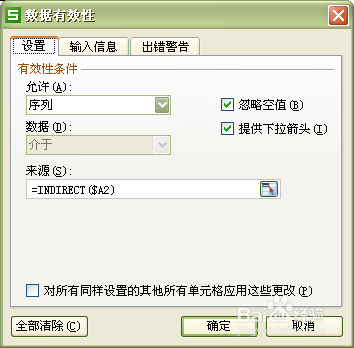
选择下一个单元格,点击数据有效塑鬼性,在来源里输入“=INDIRECT($A2)”。
EXCEL/WPS中二级下拉菜单的制作方法

10、单击“确定”,二级下拉菜单就做好了。

EXCEL/WPS中二级下拉菜单的制作方法

  • WPS表格如何制作二级下拉菜单?
  • WPS表格怎么设置单元格的二级下拉菜单
  • 一级二级三级下拉菜单的设置方法及出错解决办法
  • 如何在WPS表格插入二级下拉菜单
  • WPS表格添加二级下拉列表:[2]添加二级列表
  • 热门搜索
    植树节手抄报内容大全 读书的手抄报 肺结核手抄报 春节英语手抄报 消防安全手抄报 清明手抄报 春节手抄报内容 珍爱生命手抄报 六一儿童节手抄报画 手抄报版面设计图