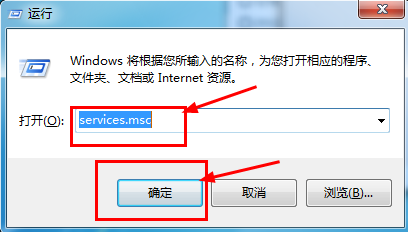
1、点击Win+R键在运行输入services.msc,打开服务功能面板
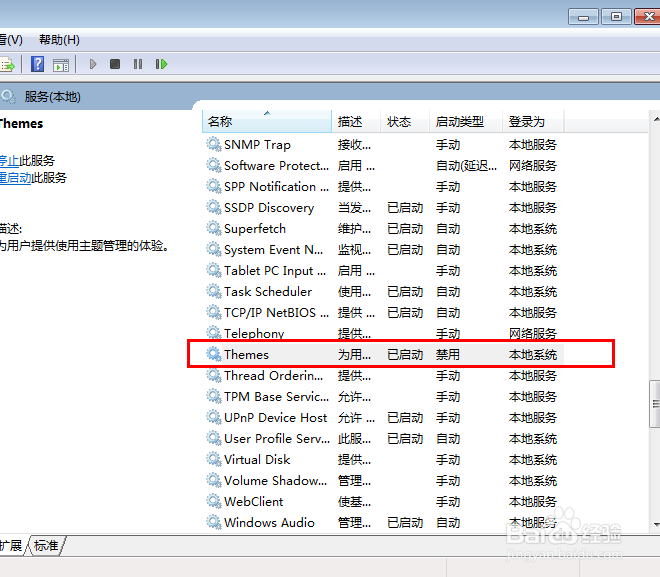
2、查找Themes是否为禁用或自动,如果没有,则将它选择为自动;
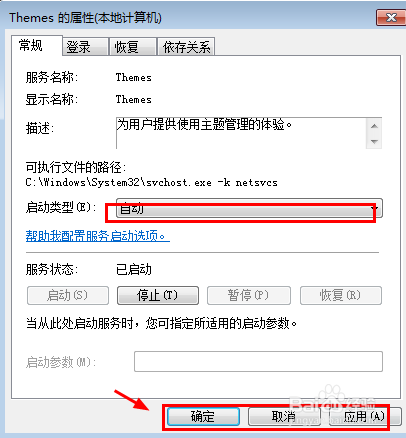
3、双击【themes】点击选项选择自动,应用确定。
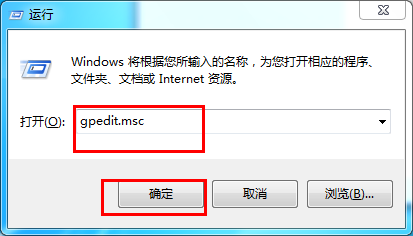
4、不是原版的系统服务功能都被禁用,则在运行对话框中输入gpedit.msc命令,
5、接着在组策略下,依次展开“用户配置”-“管理模板”-“控制面板”-“个性化”项,查找到设置,
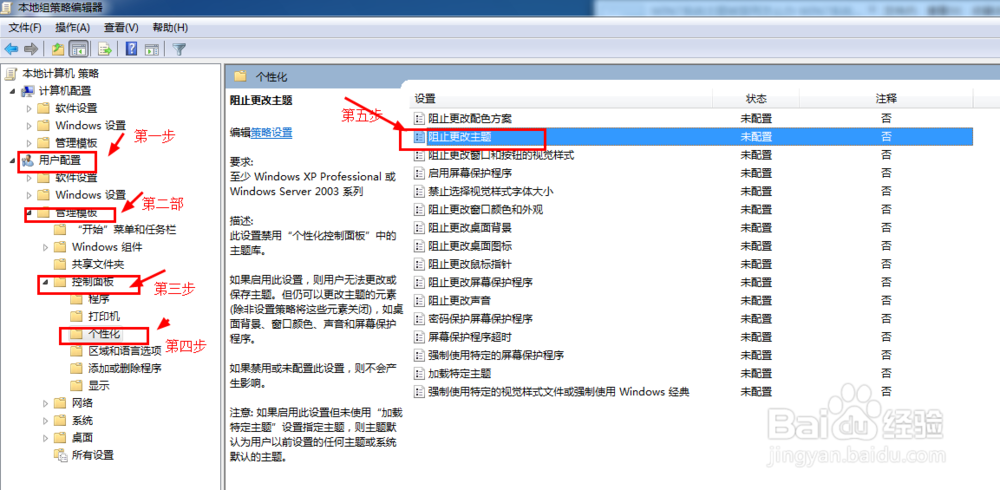
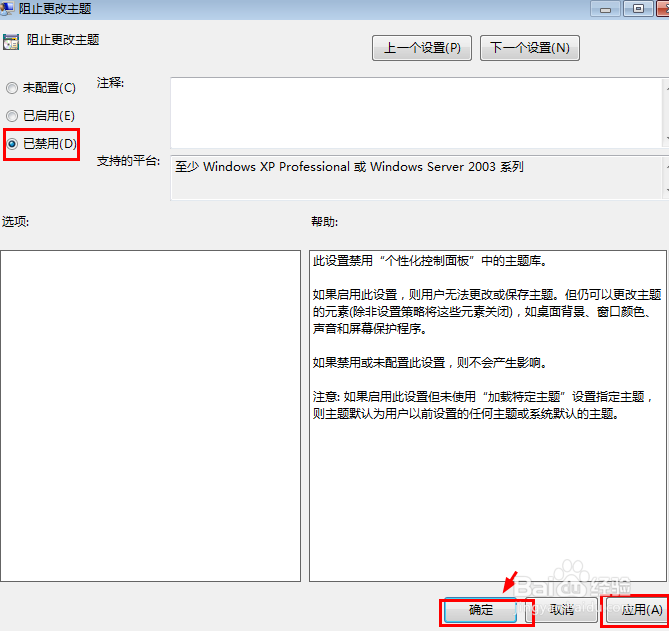
6、双击“阻止主题”进入设置为“已禁用”,点击确定。通过以上步骤设置,就能解决主题被禁用的问题
时间:2026-04-21 21:53:37
1、点击Win+R键在运行输入services.msc,打开服务功能面板
2、查找Themes是否为禁用或自动,如果没有,则将它选择为自动;
3、双击【themes】点击选项选择自动,应用确定。
4、不是原版的系统服务功能都被禁用,则在运行对话框中输入gpedit.msc命令,
5、接着在组策略下,依次展开“用户配置”-“管理模板”-“控制面板”-“个性化”项,查找到设置,
6、双击“阻止主题”进入设置为“已禁用”,点击确定。通过以上步骤设置,就能解决主题被禁用的问题
