1、如下图文件夹中有一些图片,现在我们想要将这些图片批量插入到Excel中。

2、打开Excel软件,点击【图片工具】选项

3、点击【导入图片】选项

4、点击【添加】,将图片选择进来
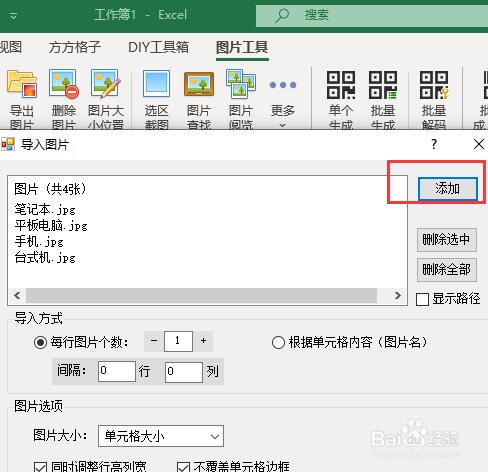
5、然后设置图片大小,勾选【同时标注图片名到图片右侧单元格】,最后点击【确定】即可完成

6、完成效果如下图

时间:2026-04-23 16:13:07
1、如下图文件夹中有一些图片,现在我们想要将这些图片批量插入到Excel中。
2、打开Excel软件,点击【图片工具】选项
3、点击【导入图片】选项
4、点击【添加】,将图片选择进来
5、然后设置图片大小,勾选【同时标注图片名到图片右侧单元格】,最后点击【确定】即可完成
6、完成效果如下图
