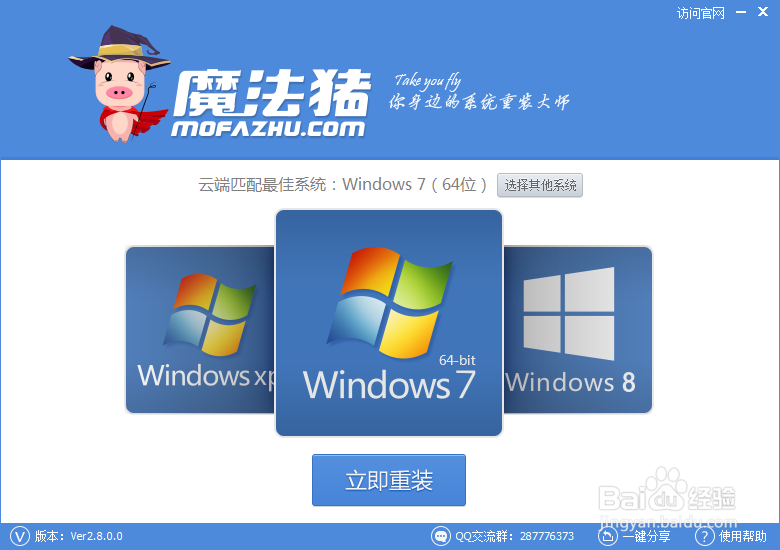
1、魔法猪教您如何使用魔法猪系统重装工具安装windows系统,首先在下载最新版本魔法猪,解压 然后双击运行mofazhu.exe程序。运行魔法猪一键系统重装软件 , 魔法猪会自动检测您的硬件并匹配适合您的操作系统, 示例匹配的是windows7 的 64位系统,点击立即重装按钮,进入下一步。如图
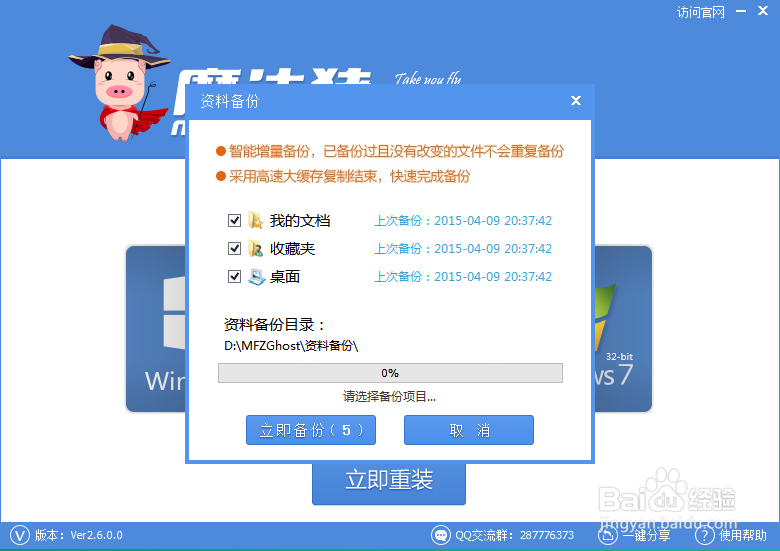
2、2.点击立即重装后,魔法猪系统重装大师会让您备份电脑上的重要资料,包括“我的文档”、“收藏夹”、“桌面”资料,如果您有需要可以备份资料,如果没有重要资料可以直接点击取消进入下一步 强烈建议大家都备份一下 非常快捷方便
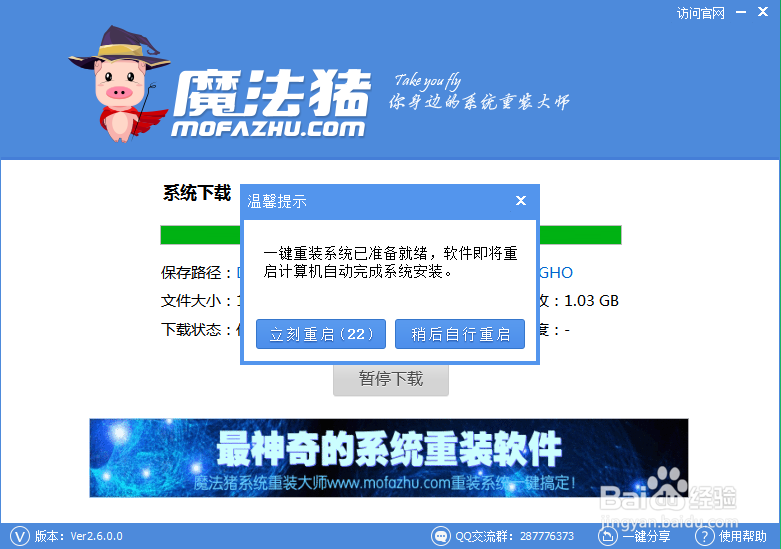
3、3.接着,魔法猪一键重装系统工具接着会下载智能云匹配的操作系统,windows7系统下载大约需要30-60分钟,这个需要网速的支持, 内嵌迅雷加速 只要网速够好,一般都能达到最大速度

4、4.待windows系统下载完毕后,魔法猪一键重装工具会提示您“一键重装系统已准备就绪,软件即将重启计算机自动完成系统安装”,点击立刻重启即可。
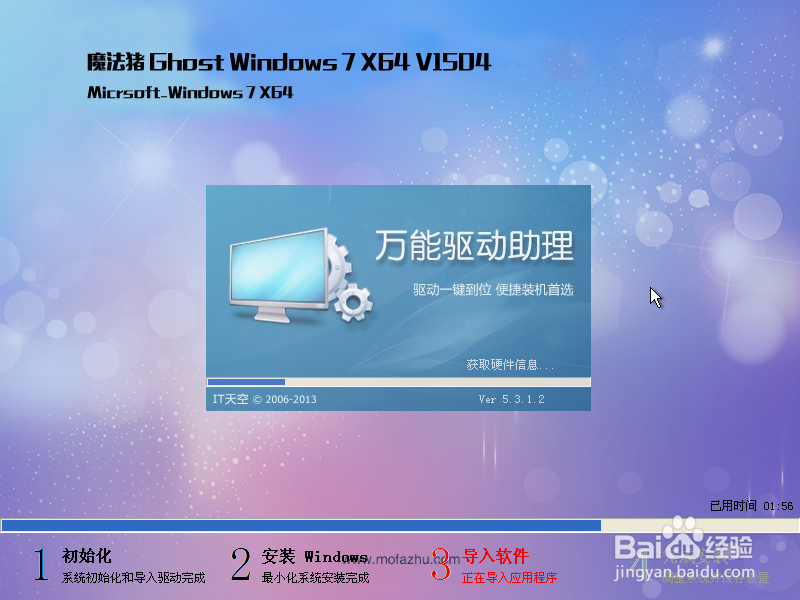
5、 5.电脑系统重启后,就会进入魔法猪系统安装过程,这里显示的是魔法猪系统安装驱动. 驱动是最新版本的, 进入系统后就不需要再有驱动的后顾之忧
6、6.经过一段时间的等待后,魔法猪一键系统重装完成。下面是魔法猪专属windows7 64位操作系统,专属的魔法猪壁纸. 有完整的运行库

7、7.魔法猪系统重装大师安装的魔法猪专属系统完美激活,不用为系统激活问题而担心

8、魔法猪官网也为用户提供了大量的使用教程和周边产品,喜欢壁纸的朋友可以使用魔法猪壁纸,如果您在使用魔法猪一键重装工具的时候遇到各种问题和困难可以到魔法猪学院和常见问题中查看
