photoshop怎么将图片做出照片效果?

 时间:2026-02-14 14:24:46

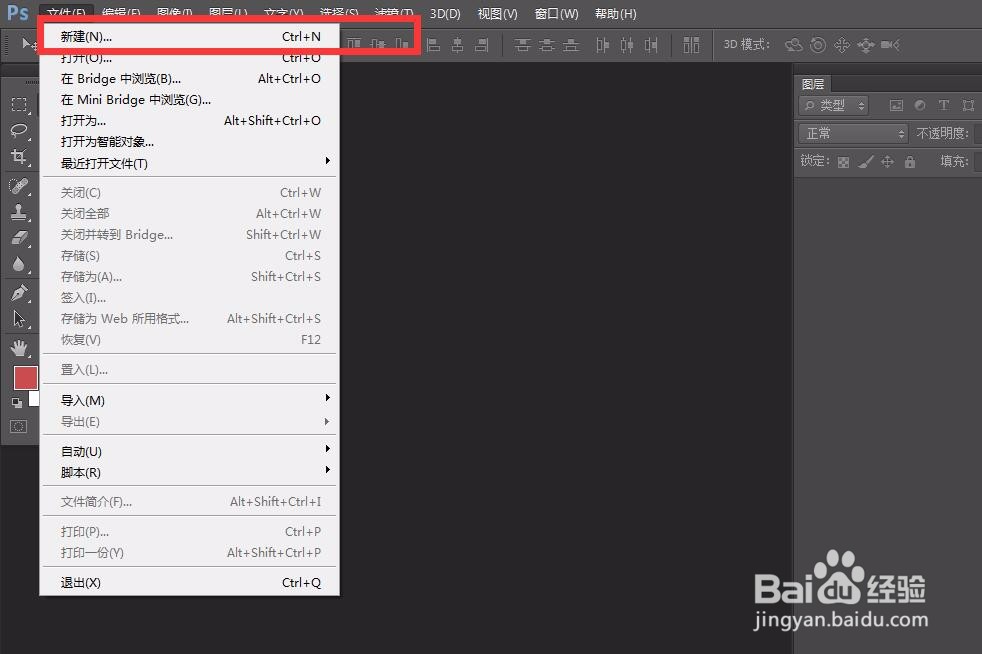
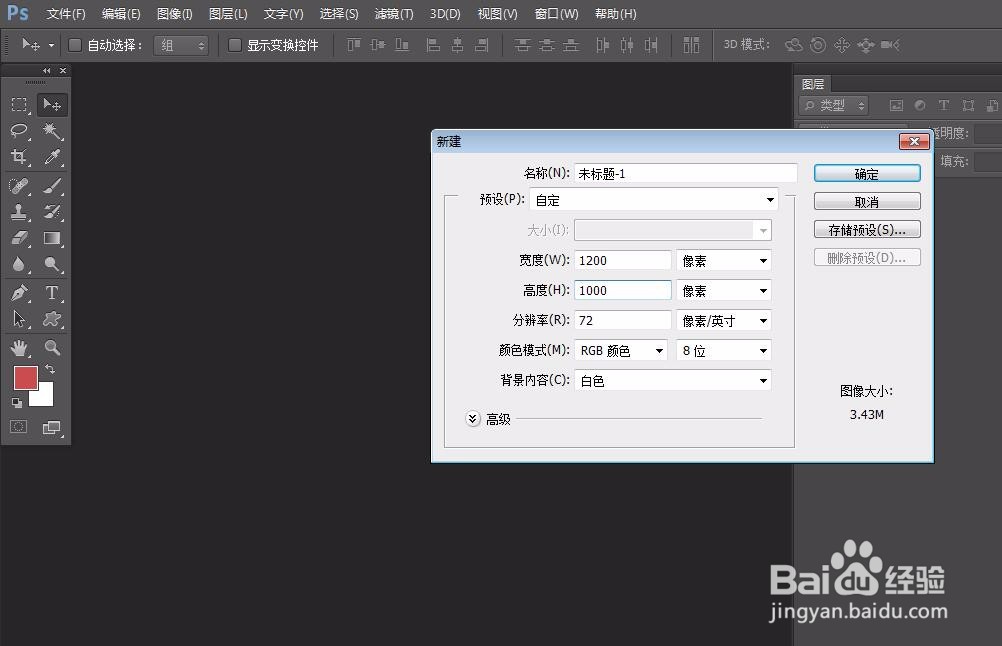
1、首先,我们打开photoshop,点击左上角【文件】——【新建】,新建画布。
photoshop怎么将图片做出照片效果?

photoshop怎么将图片做出照片效果?

2、下面,我们点击左上角【文件】——【置入】,导入需要处理的图片。

photoshop怎么将图片做出照片效果?

photoshop怎么将图片做出照片效果?

3、将画布背景色改为深色,然后选中图片图层,点击图层面板下方的fx,选择【描边】。

photoshop怎么将图片做出照片效果?

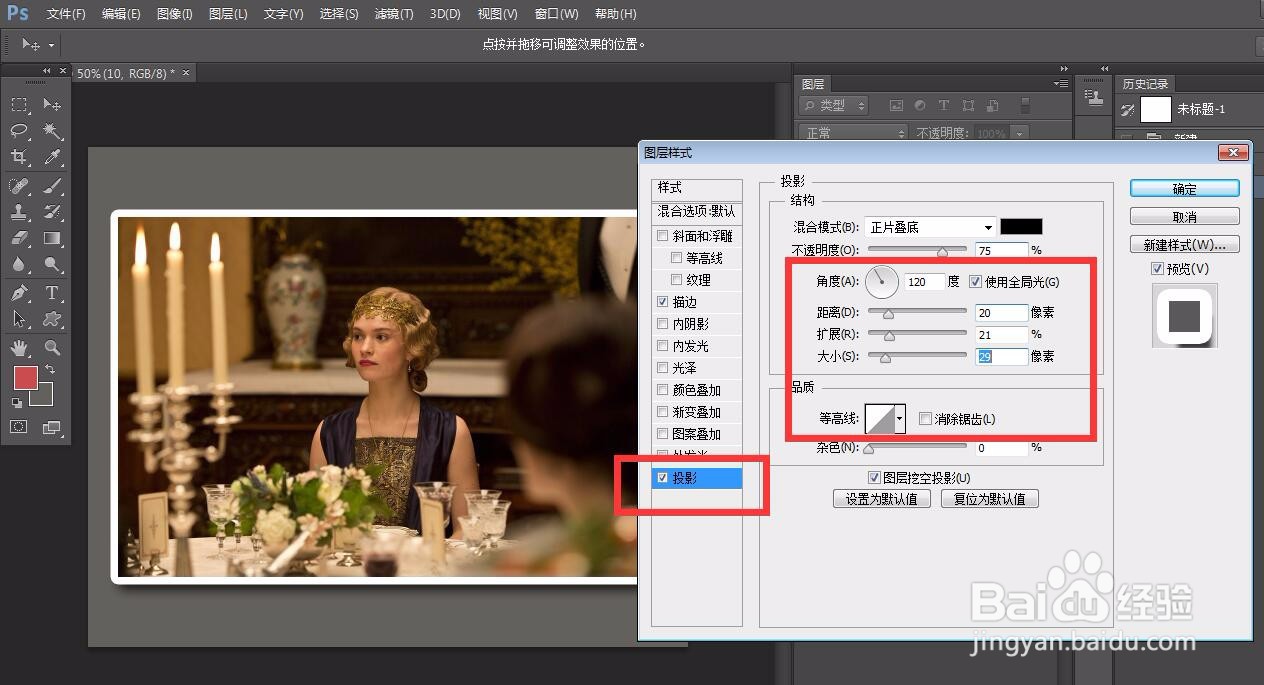
4、如下图所示,我们在跳出的面板中设置给图片添加白色描边效果,再给整个图片添加投影效果。

photoshop怎么将图片做出照片效果?

photoshop怎么将图片做出照片效果?

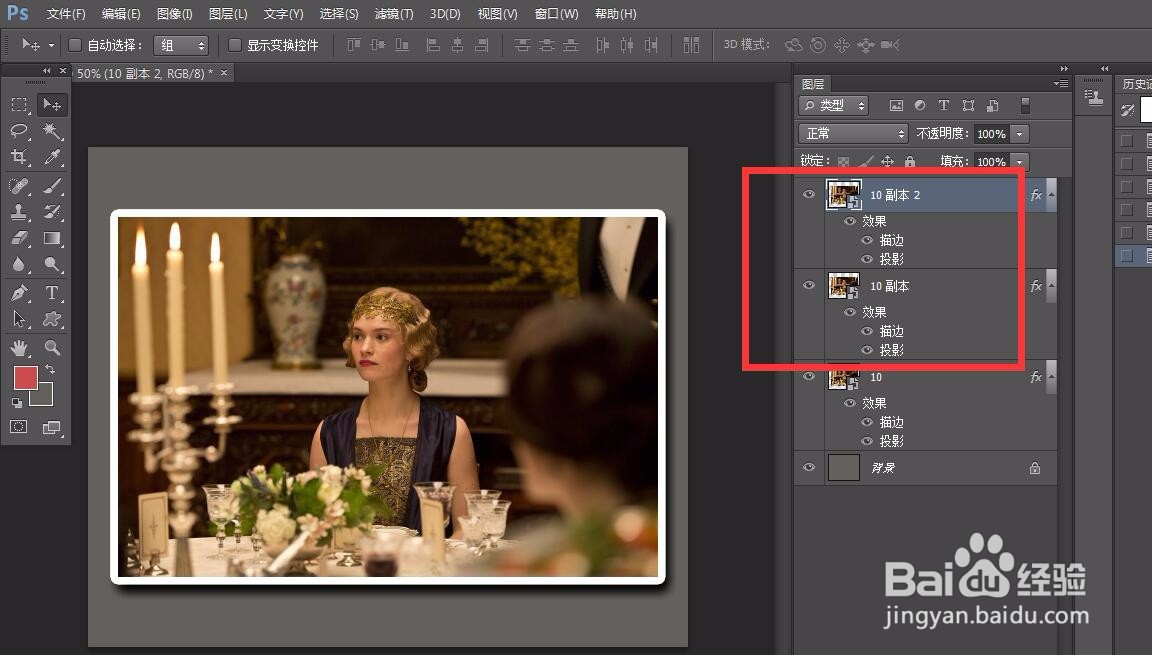
5、下面,我们按ctrl+j将图片复制两次。

photoshop怎么将图片做出照片效果?

6、我们选中底部的图片图层,按ctrl+t将图片微微旋转一定角度。

photoshop怎么将图片做出照片效果?

7、同理继续微调下方的图片,如下图所示,就可以营造出几张照片叠加的感觉。

photoshop怎么将图片做出照片效果?

photoshop怎么将图片做出照片效果?

  • PS图框工具怎么用?
  • ps中减淡工具怎么用
  • 如何用photoshop 把一些平面图样做出有立体感
  • ps怎么加阴影
  • ps图层全选快捷键是什么
  • 热门搜索
    重阳节手抄报图片 抗疫情手抄报 歌颂祖国手抄报 民族大团结手抄报 新学期手抄报 荷花手抄报 关于宪法的手抄报 二年级手抄报大全 小学生手抄报制作技巧入门 养成教育手抄报