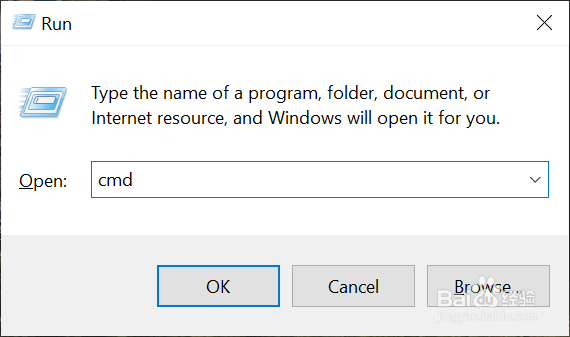
1、按win+R,在弹出的对话框中输入cmd,点击确定。
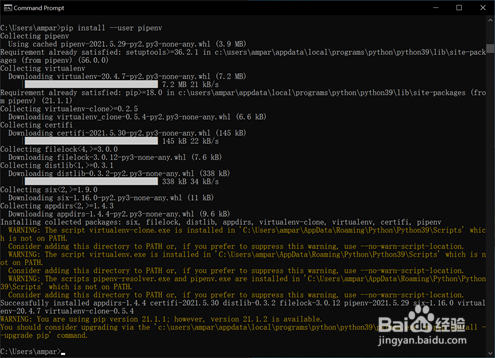
2、在command Prompt中键入命令pip install --user pipenv,需要等待一会。
3、用pipenv --version查看是否安装正确,有的电脑会出现
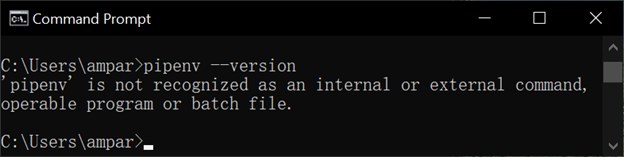
4、如果出现3的情况,是因为没有添加环境变量,我们添加环境变量:
c:\Users\<username>\AppData\Roaming\Python\Python38\Site-Packages
C:\Users\<username>\AppData\Roaming\Python\Python38\Scripts
这里的<username>需要替换为你的用户名,例如作者的用户名是ampar,因此替换后如下:
c:\Users\ampar\AppData\Roaming\Python\Python39\Site-Packages
C:\Users\ampar\AppData\Roaming\Python\Python39\Scripts
如果使用的python的其他版本,请替换Python39,例如使用的是python3.8请替换为Python38
具体方法参考
5、重启cmd,一定要重启,作者不重启没有成功。输入pipenv –version,成功

6、最后希望我的经验对您有帮助!如果您喜欢我的经验,一定记得点赞。只有您的支持才能让我源源不断输出对您有帮助的经验。谢谢您。
