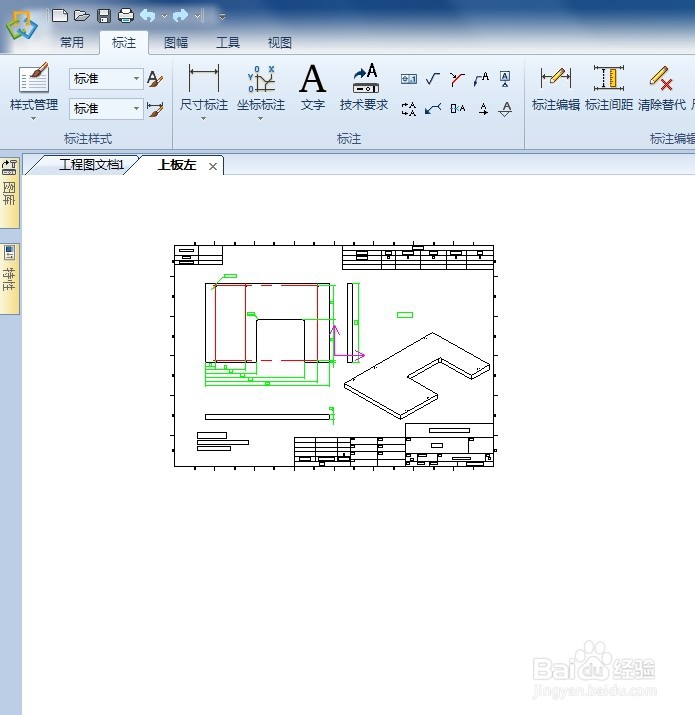
1、首先,利用CAXA图板打开一张图纸,这里可以看到,在原始默认的情况下,CAXA背景色是黑色的。

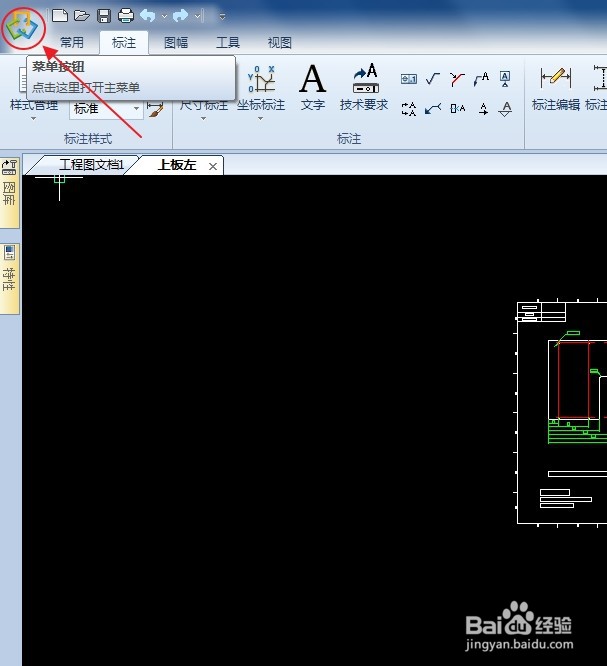
2、下面更改背景颜色,点击CAXA软件界面左上方的菜单图标按钮,鼠标停留在该图标上,会出现提示信息,提示该按钮为菜单按钮。
3、点击菜单按钮之后,会在旁边弹出一个窗口,里面包含了保存按钮,以及常见的操作功能选项,这里我们点击右下角的”选项“。

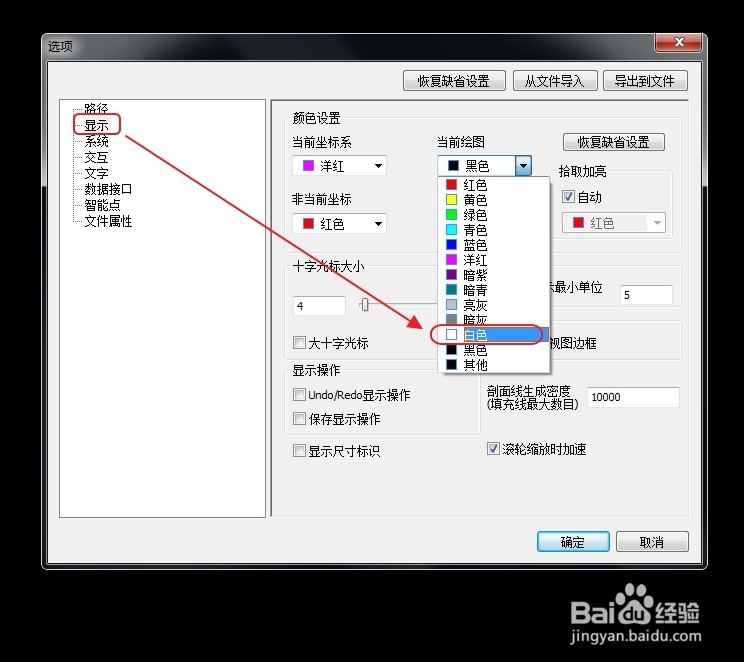
4、随后弹出”选项“设置窗口,在该窗口的左方区域选择”显示“,在颜色设置当中,有一条为当前绘图,默认情况下选择的是黑色,通过下拉选项,我们需要选择”白色“,点击确定。
5、紧接着,CAXA自动返回到绘图界面,此时就可以看到,整个CAXA的背景颜色为白色了,如果还想更换成其他颜色,同样的步骤进行选择就可以了。