excel怎么快速删除空白行 如何删除删除空白行

 时间:2026-02-15 19:43:19

1、我们在电脑上用excel2016打开表格,可以看到表格中有大量的空白表。
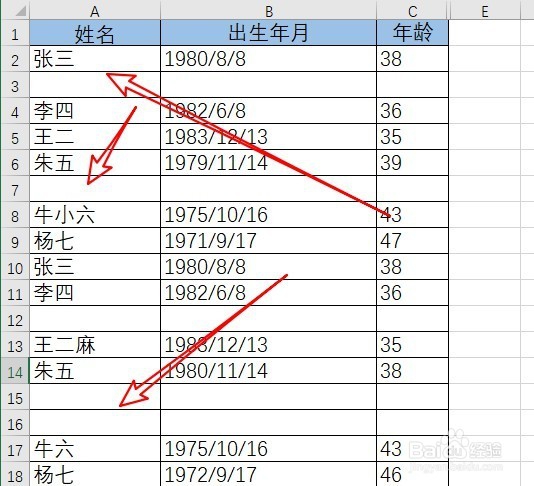
excel怎么快速删除空白行 如何删除删除空白行

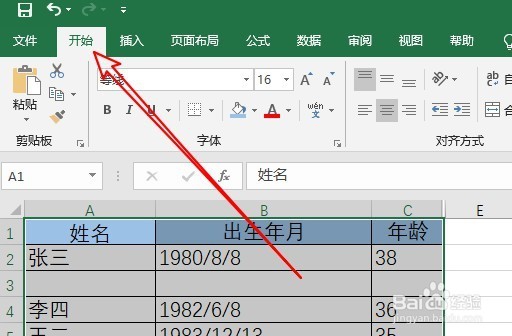
2、接下来我们用鼠标拖动选中要编辑的表格数据部分。

excel怎么快速删除空白行 如何删除删除空白行

3、接着我们点击excel2016菜单栏中的“开始”菜单项。

excel怎么快速删除空白行 如何删除删除空白行

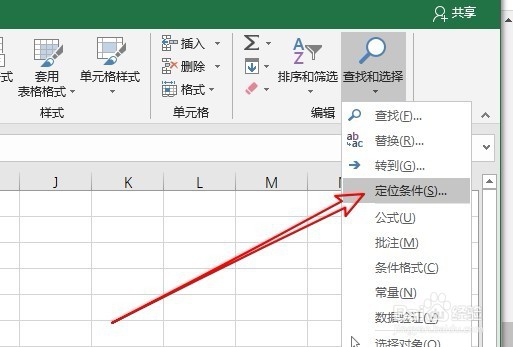
4、在打开的excel2016的开始工具栏上,点击“查找和选择”的图标。

excel怎么快速删除空白行 如何删除删除空白行

5、在弹出的查找和选择下拉菜单中,我们找到并点击“定位条件”的菜单项。

excel怎么快速删除空白行 如何删除删除空白行

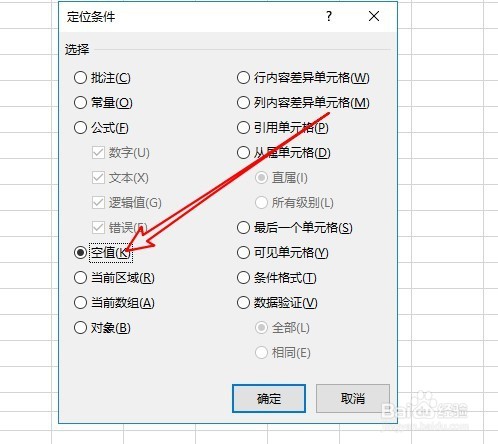
6、在打开的定位条件窗口中,我们选择“空值”选项后点击确定按钮。

excel怎么快速删除空白行 如何删除删除空白行

7、这时我们可以看到已自动选中所有的空白行了,我们右键击选中的空白行,在弹出菜单中选择“删除”菜单项。
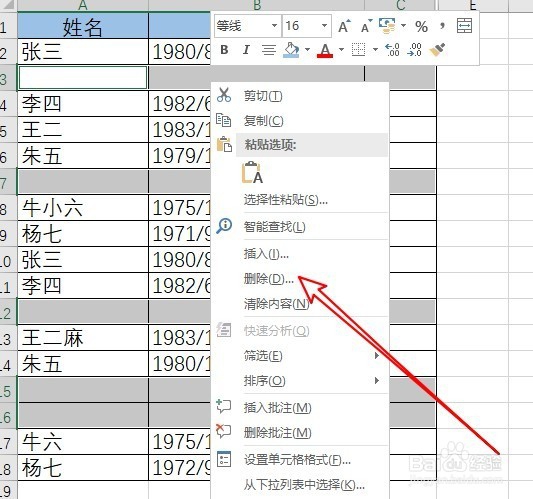
excel怎么快速删除空白行 如何删除删除空白行

8、这时会弹出一个“删除”的窗口,在窗口中我们选择“下方单元格上移”的选项后点击确定按钮。

excel怎么快速删除空白行 如何删除删除空白行

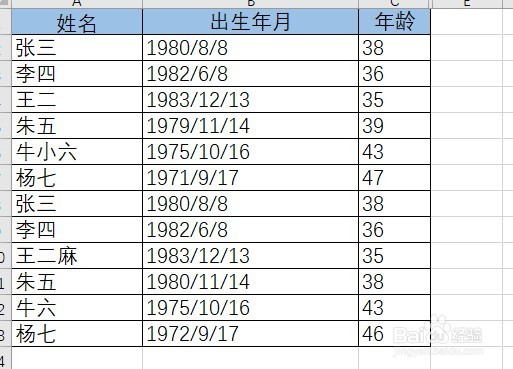
9、这时可以看到表格中的空白单元格已全部删除了。

excel怎么快速删除空白行 如何删除删除空白行

  • 不规则单元格如何填充
  • Excel超级表如何对某行数据进行单独修改?
  • Excel表格如何不打印公式计算错误值
  • Excel如何仅复制粘贴公式?
  • 超级表格怎么取消
  • 热门搜索
    新冠状病毒手抄报 食品卫生手抄报 元宵节手抄报 一等奖 端午节手抄报内容30字 新年英语手抄报 关于圣诞节的英语手抄报 英语手抄报题目 中秋节英语手抄报 控烟手抄报 欢庆国庆手抄报