批量删除文本第二个指定符号 批量删除指定字符

 时间:2026-02-13 05:21:12

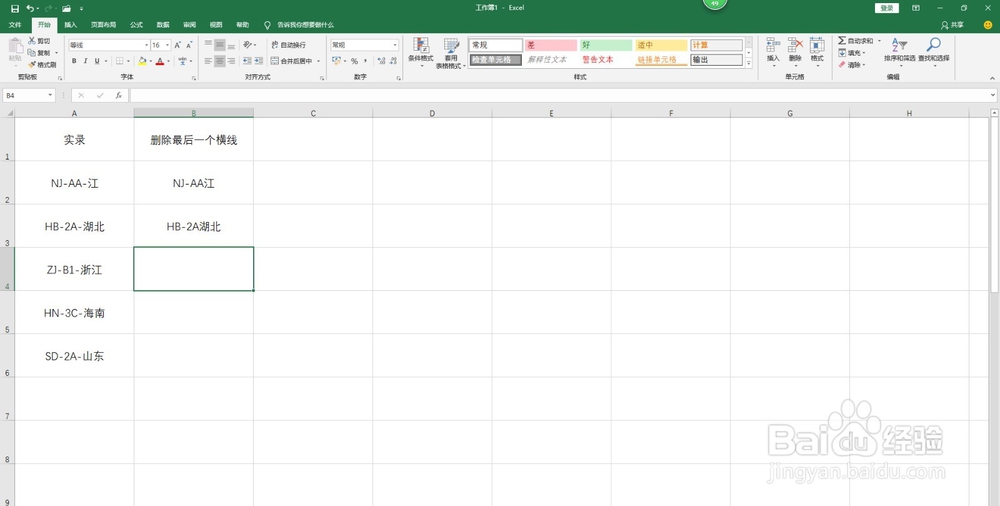
1、利用快速填充批量删除,如图所示,先手动录入前两个结果。
批量删除文本第二个指定符号 批量删除指定字符

2、接着选中B4按ctrl+e,结果直接出来了,如图。

批量删除文本第二个指定符号 批量删除指定字符

3、第二种方法使用函数,输入公式=SUBSTITUTE(A2,"-","",2),下拉复制,如图。

批量删除文本第二个指定符号 批量删除指定字符

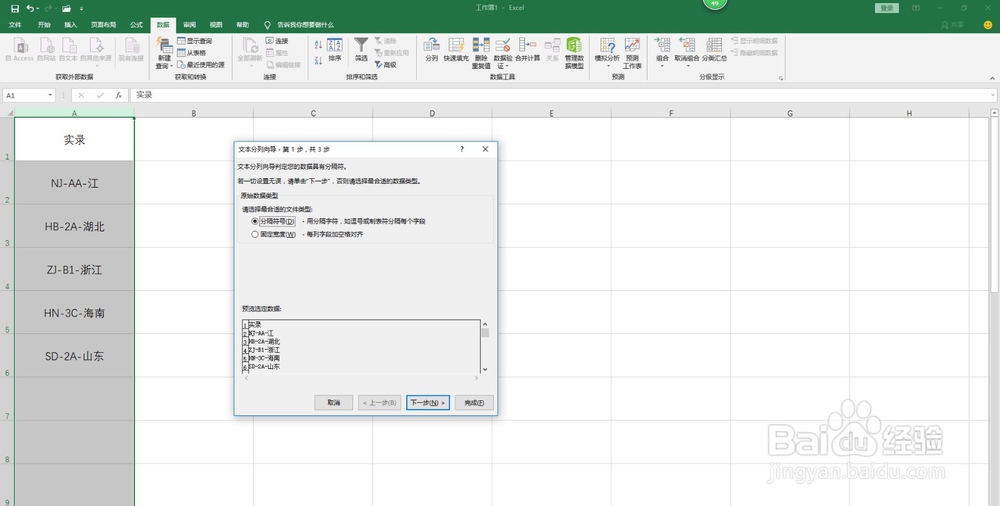
4、第三种方法使用数据分列,选中A列数据,在功能单击数据--分列,在弹出的对话框中选择分隔符号,点击下一步。
批量删除文本第二个指定符号 批量删除指定字符

5、向导第二步中,在分隔符号下选择其他,输入横线,点击下一步。

批量删除文本第二个指定符号 批量删除指定字符

6、向导第三步中选择数据存放的目标区域,点击完成,如图。

批量删除文本第二个指定符号 批量删除指定字符

批量删除文本第二个指定符号 批量删除指定字符

7、最后输入公式=B3&"-"&C3&D3,把数据合并起来,下拉复制公式,如图。

批量删除文本第二个指定符号 批量删除指定字符

  • 怎么在Excel取行号和列号?
  • 在Excel中如何获取单元格所在行的数值?
  • Excel如何对选定区域中的行列数据快速求和
  • 怎样在excel中输入数字显示相对应的文字
  • excel2016怎么从右边提取字符串?
  • 热门搜索
    英语手抄报的英文 七十周年手抄报 小学科技手抄报内容 关于校车的手抄报 体育手抄报图片 清明节祭奠英烈手抄报 寻根乡愁手抄报 数学手抄报三年级下册 手抄报怎么做 教师节手抄报花边