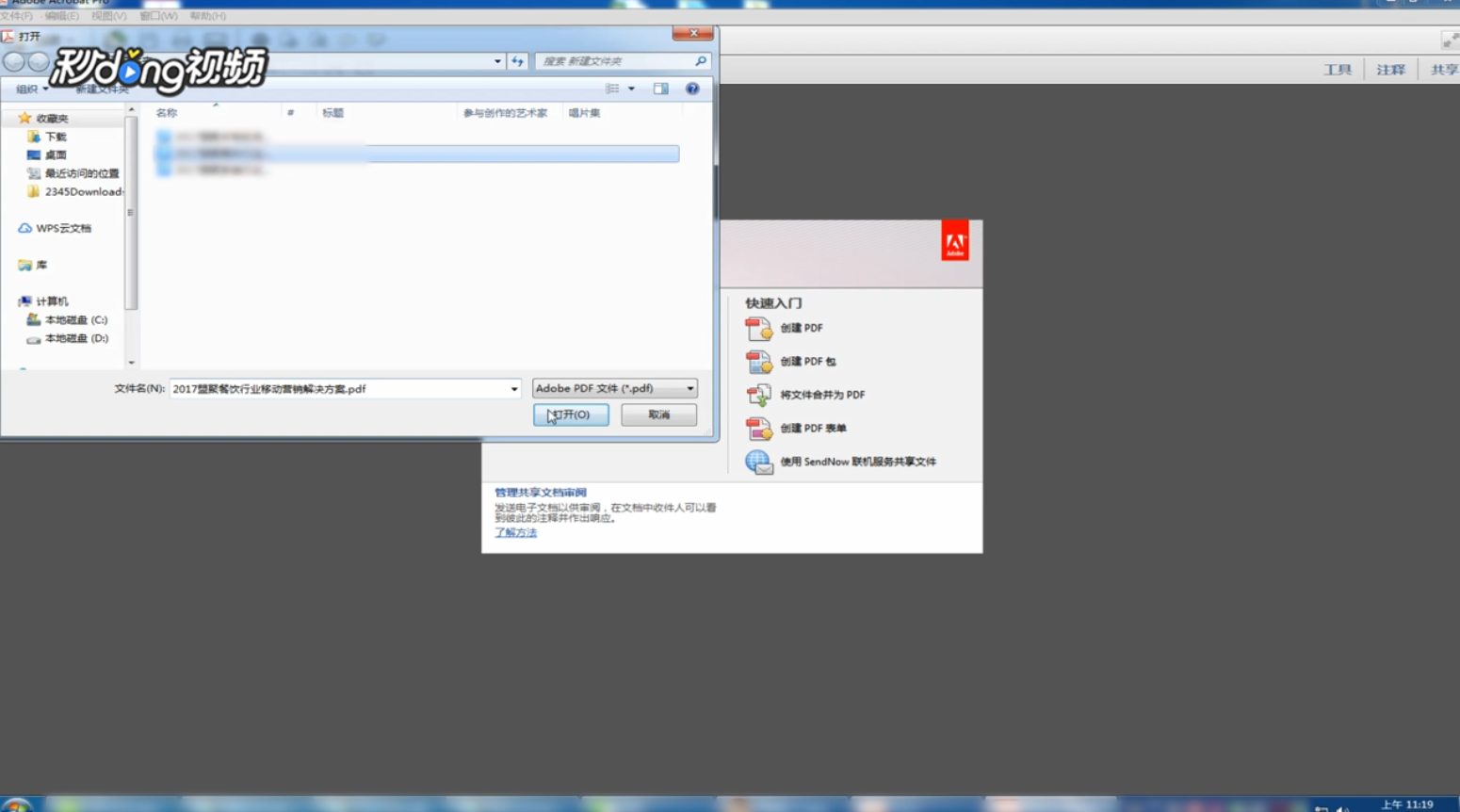
1、打开Adobe Acrobat Por软件,找到需要打开的文件。
2、裁剪页面边距:点击右上边“工具”,选择“裁剪”页面。

3、双击“裁剪”,会弹出“设置页面框”,在“页面边距控制”填写想裁剪的尺寸。
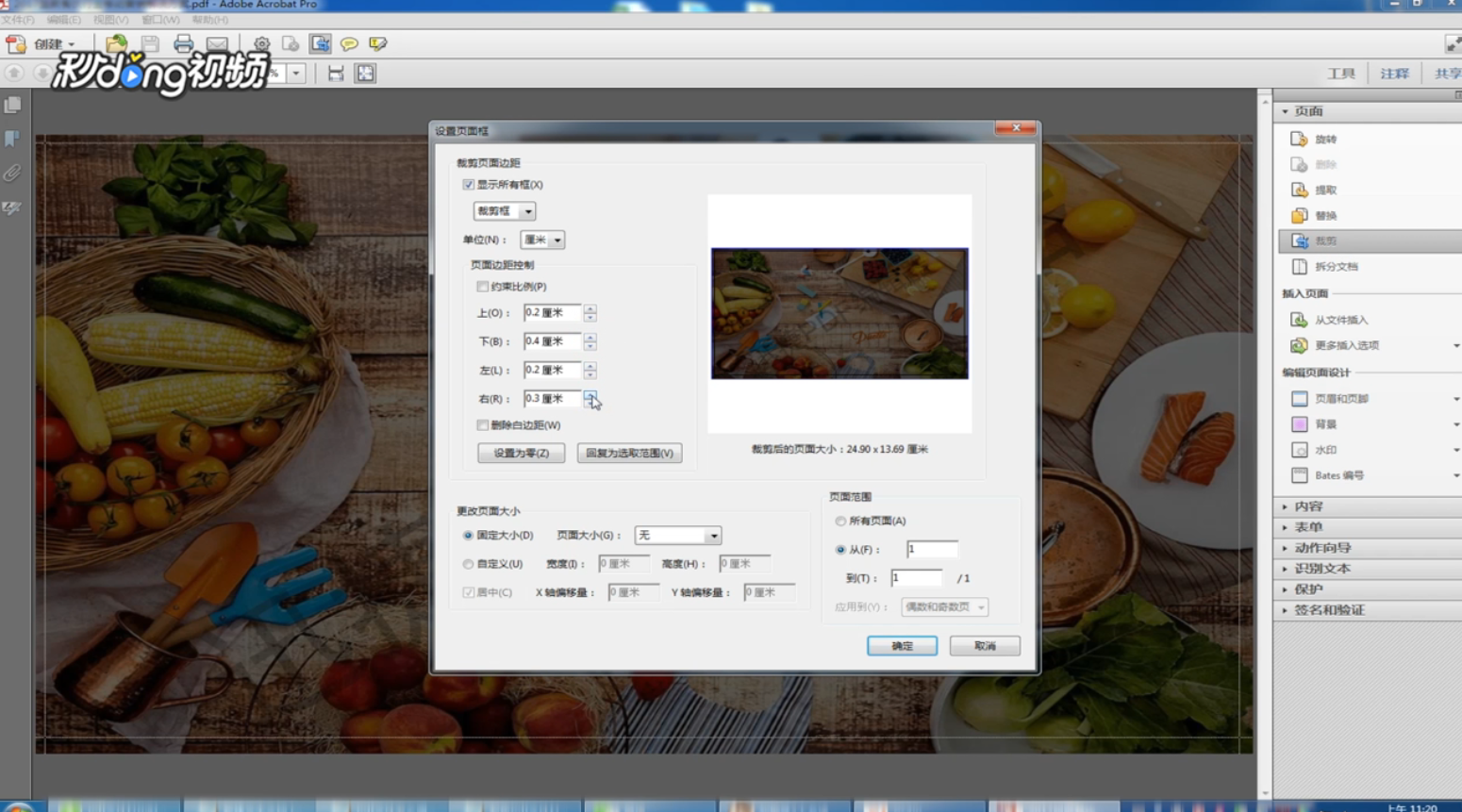
4、如果想控制比例,则勾选“约束比例”,点击“确定”,就裁剪成功了。

5、调整页面尺寸:在“更改页面大小”中选择“固定大小”,在“页面大小”后选择“A3”。
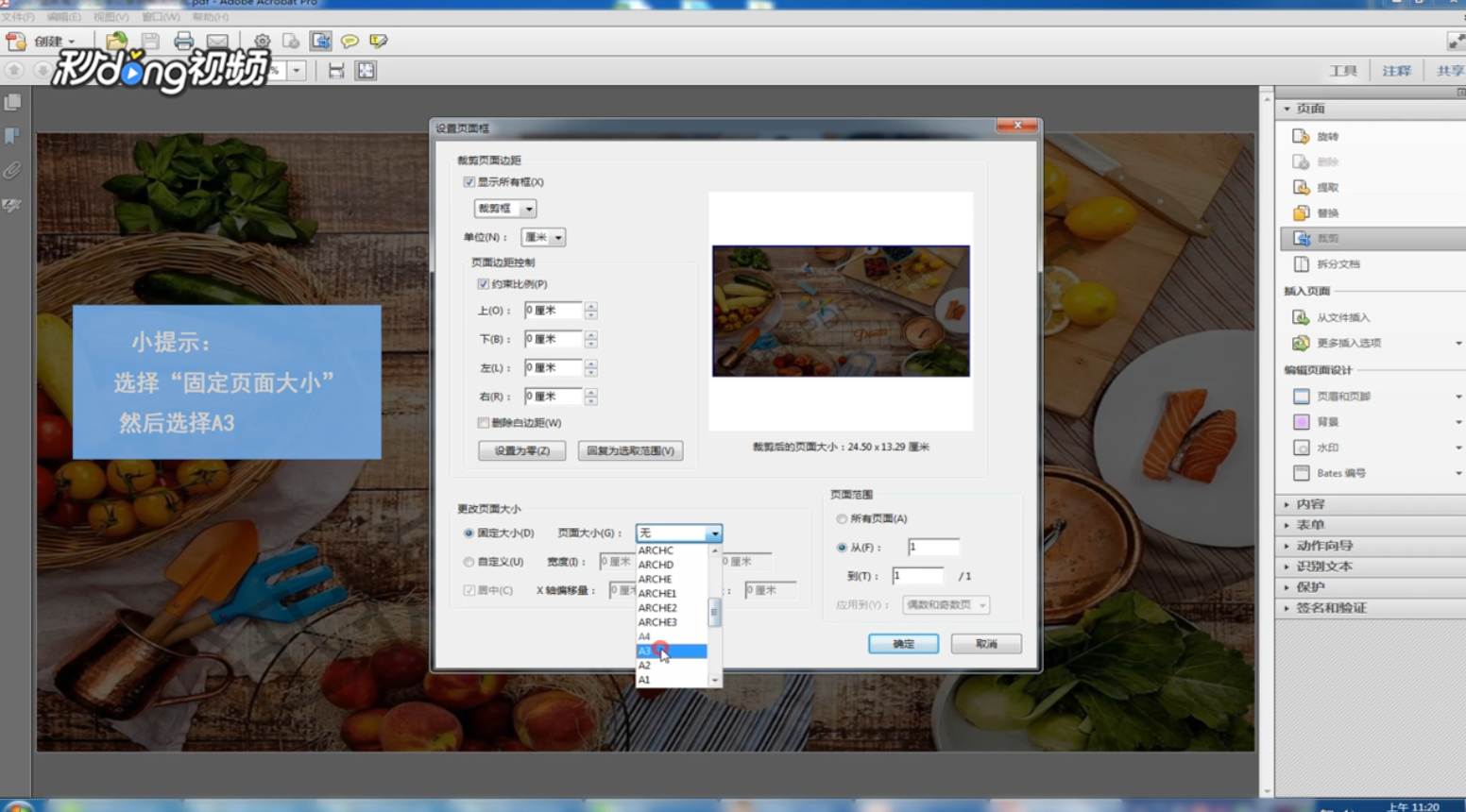
6、右上图的预览框中图像尺寸就发生变化了,点击“确定”即调整成功。

时间:2026-04-22 07:30:36
1、打开Adobe Acrobat Por软件,找到需要打开的文件。
2、裁剪页面边距:点击右上边“工具”,选择“裁剪”页面。
3、双击“裁剪”,会弹出“设置页面框”,在“页面边距控制”填写想裁剪的尺寸。
4、如果想控制比例,则勾选“约束比例”,点击“确定”,就裁剪成功了。
5、调整页面尺寸:在“更改页面大小”中选择“固定大小”,在“页面大小”后选择“A3”。
6、右上图的预览框中图像尺寸就发生变化了,点击“确定”即调整成功。
