Fireworks基础-创建画布【图文教程】

 时间:2026-04-22 13:53:11

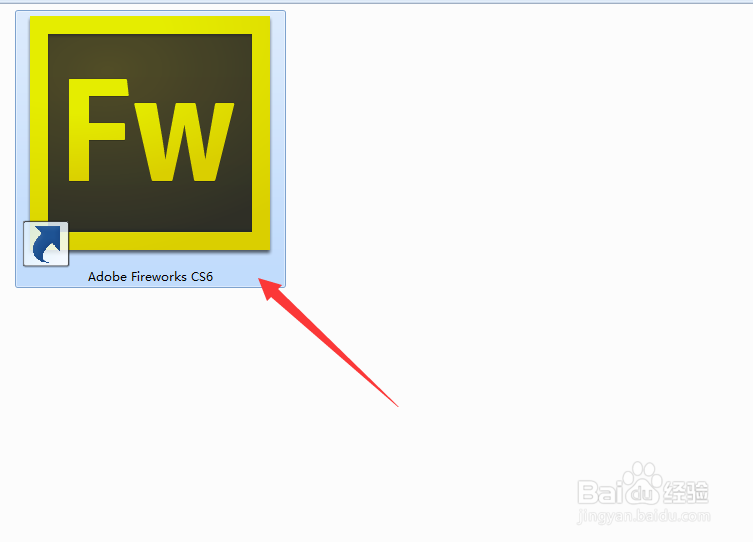
1、如图,fireworks软件安装好后的图标就是这样的,中间又两字FW很显著,点击将其打开
Fireworks基础-创建画布【图文教程】

2、在打开的fireworks界面和PS等其他绘图软件界面一样,最上面的是属性位置,左侧是工具位置,中间就是绘图区域了

Fireworks基础-创建画布【图文教程】

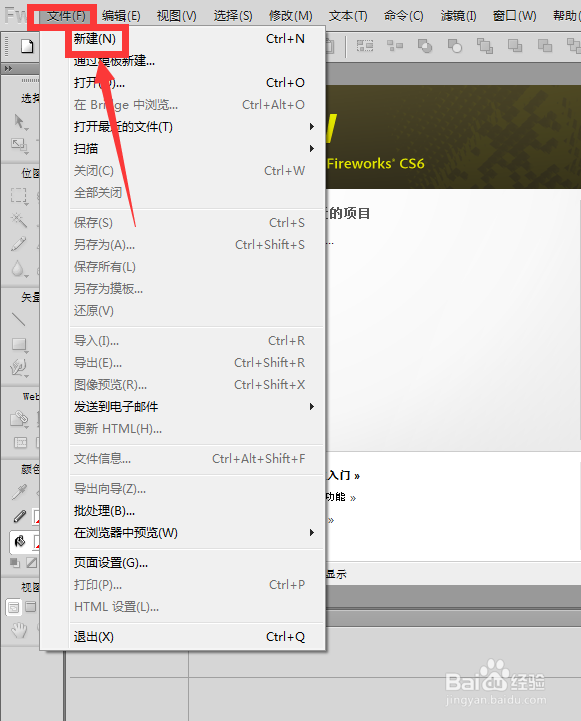
3、如果要新建文档,可以选择文件菜单中的新建命令,或者直接按快捷键ctrl+N方便简单易记
Fireworks基础-创建画布【图文教程】

4、在新建对话框中,有宽度和高度、分辨率设置,在下面就是画布颜色选择,很简单的界面设置。只需要输入自己要建立的画布大小,然后确定

Fireworks基础-创建画布【图文教程】

5、在单位的选择中,有三种单位:像素、英寸以及厘米;所以fireworks也开始制作打印制品

Fireworks基础-创建画布【图文教程】

6、画布底色选择有白色、透明底色或者自由选取颜色三种方法

Fireworks基础-创建画布【图文教程】

7、自由选择颜色时,打开颜色面板可以挑选颜色,或者在下方输入RGB数值或者十六进制的颜色

Fireworks基础-创建画布【图文教程】

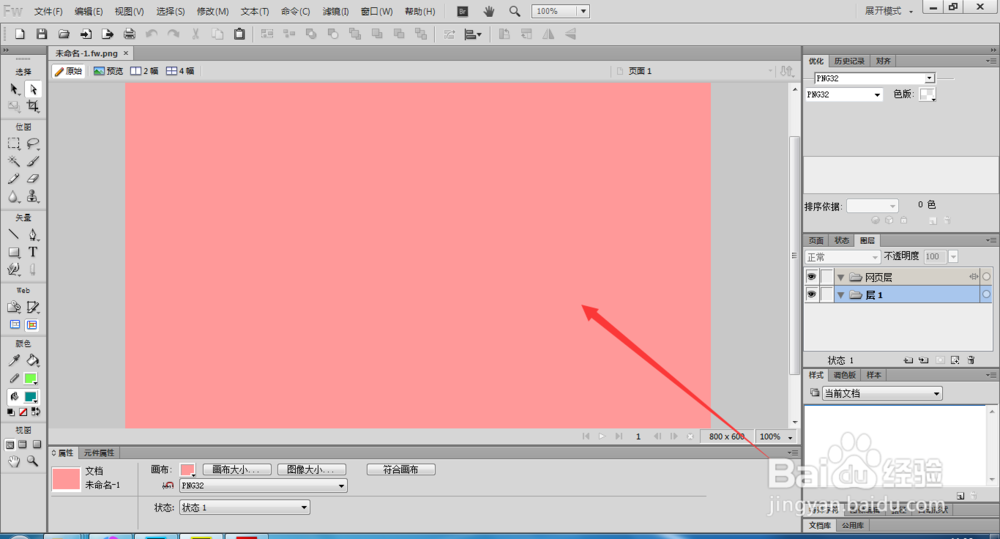
8、如图;这就是建好画布后进入到fireworks后的样式了。

Fireworks基础-创建画布【图文教程】

  • AI如何制作邮票
  • AI中铅笔的使用
  • AI怎么快速做出精美冰糖葫芦形状图案
  • AI加阴影效果怎么做?
  • AI在哪个地方能够找到倾斜工具
  • 热门搜索
    环保手抄报内容50字 关于桥的手抄报 呵护心灵手抄报资料 好书伴我行手抄报 诚实守信手抄报内容 普法知识手抄报 简单的手抄报 我为队旗添光彩手抄报 文明交通我见证手抄报 六一儿童节手抄报内容资料