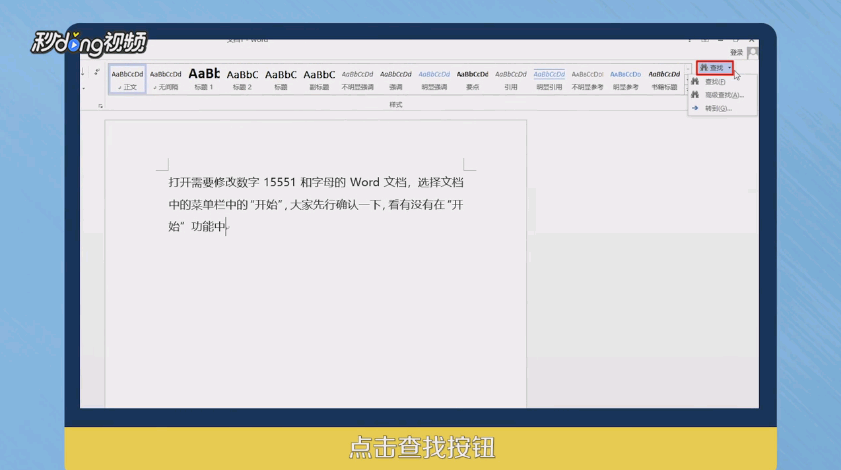
1、方法一:进入Word文档页面,点击“查找”按钮,点击“高级查找”按钮。
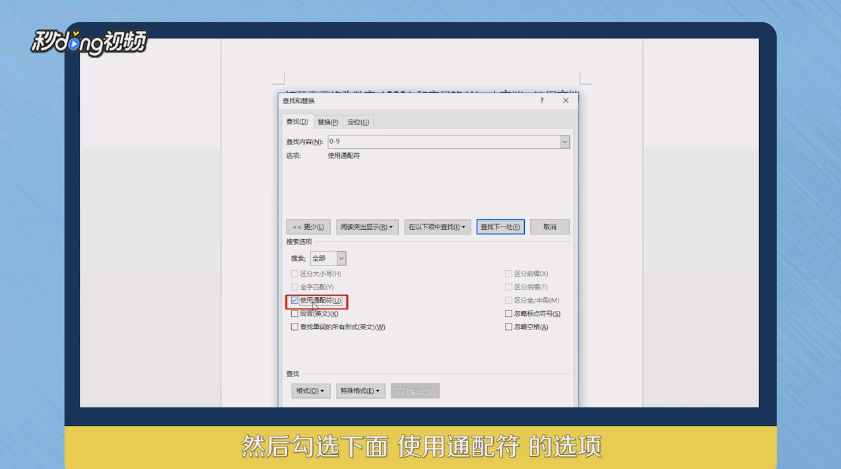
2、在弹出的对话框的查找内容的位置输入“0-9”,勾选下面“使用通配符”的选项,点击“替换”按钮。
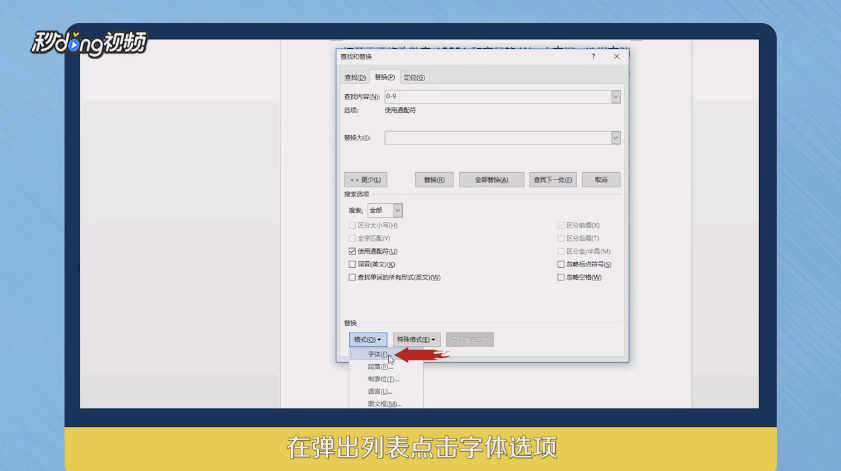
3、点击下方的“格式”按钮,点击“字体”,在弹出窗口的西文字体中输入“Times New Roman”。
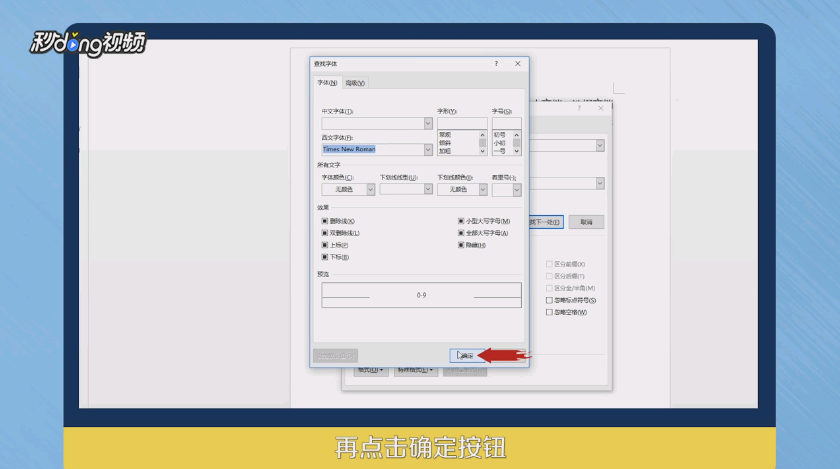
4、点击“确定”,选择“全部替换”,即可将文档中的数字和字母变成新罗马字体。
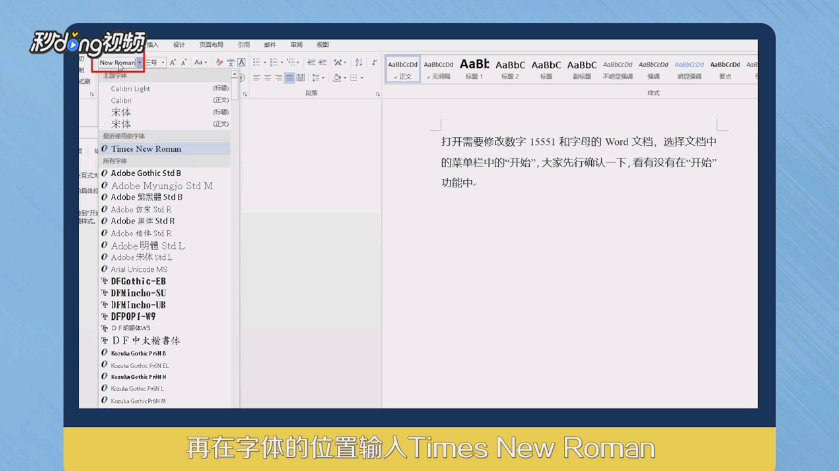
5、方法二:按Ctrl+A键全选文档内容,在字体的位置输入“Times New Roman”即可。
时间:2026-04-24 05:35:02
1、方法一:进入Word文档页面,点击“查找”按钮,点击“高级查找”按钮。
2、在弹出的对话框的查找内容的位置输入“0-9”,勾选下面“使用通配符”的选项,点击“替换”按钮。
3、点击下方的“格式”按钮,点击“字体”,在弹出窗口的西文字体中输入“Times New Roman”。
4、点击“确定”,选择“全部替换”,即可将文档中的数字和字母变成新罗马字体。
5、方法二:按Ctrl+A键全选文档内容,在字体的位置输入“Times New Roman”即可。
