1、在文字中心,点击下,设置好光标的位置,然后选择插入图片
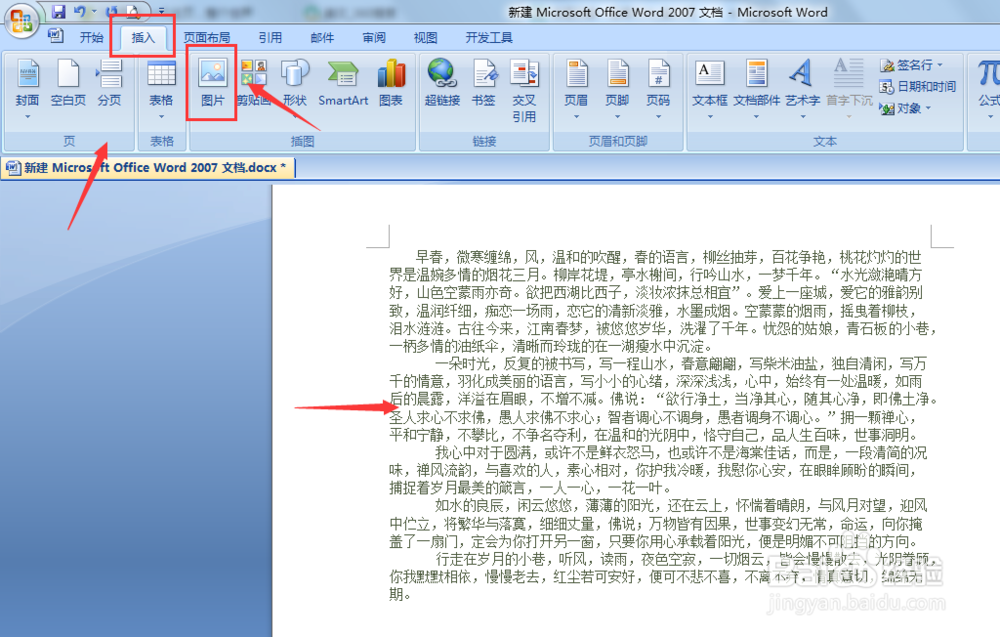
2、选择插入图片,如图,调整图片大小

3、选中图片,然后右键属性中选择文字环绕选项,如图
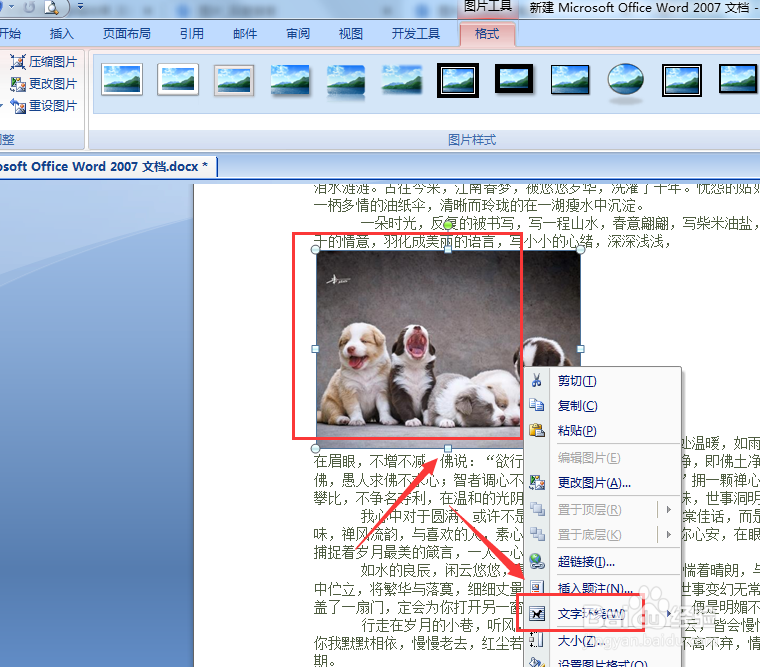
4、这里有多种的环绕方式,我们先选择其中的四周型环绕,选择确定
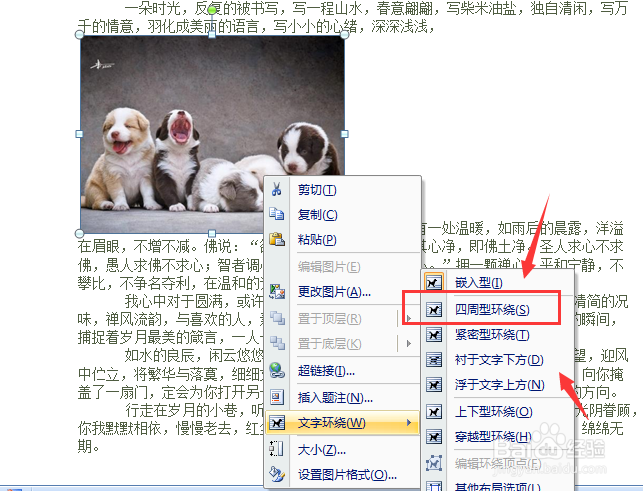
5、这样文字就会围绕在图片四周了,可以移动图片的位置

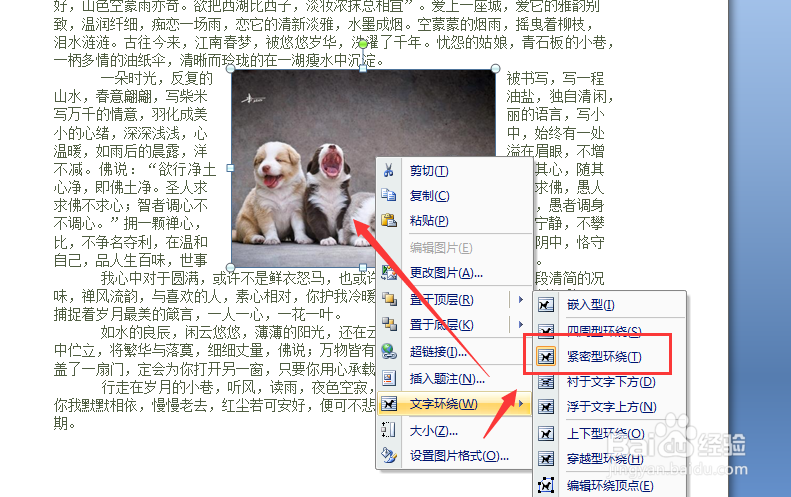
6、另外在属性中也可以选择紧密型环绕方式,也是可以做到同样的四周文字效果。
时间:2026-04-22 13:47:07
1、在文字中心,点击下,设置好光标的位置,然后选择插入图片
2、选择插入图片,如图,调整图片大小
3、选中图片,然后右键属性中选择文字环绕选项,如图
4、这里有多种的环绕方式,我们先选择其中的四周型环绕,选择确定
5、这样文字就会围绕在图片四周了,可以移动图片的位置
6、另外在属性中也可以选择紧密型环绕方式,也是可以做到同样的四周文字效果。
