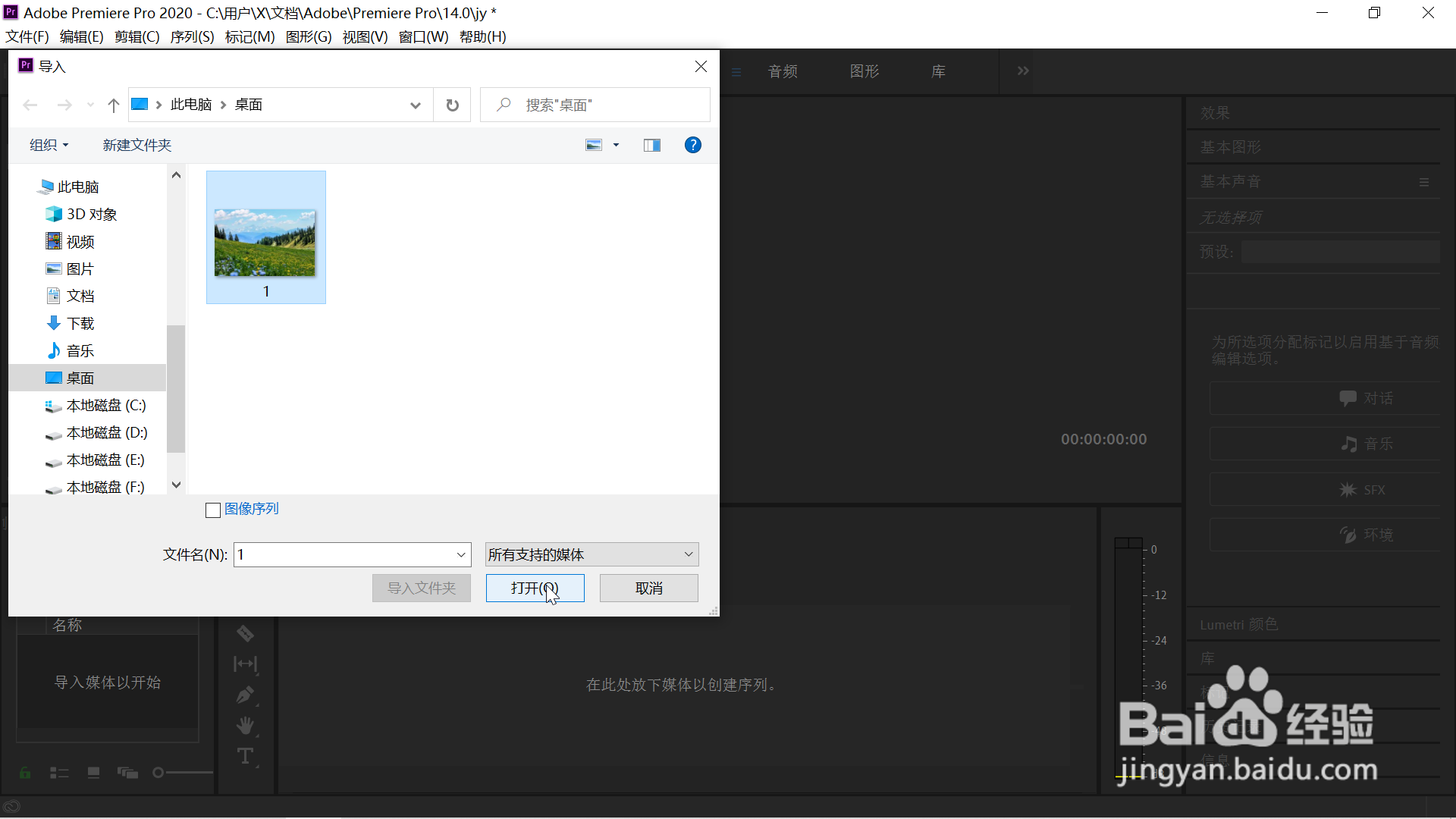
1、打开pr,双击左下角项目区空白处导入素材。
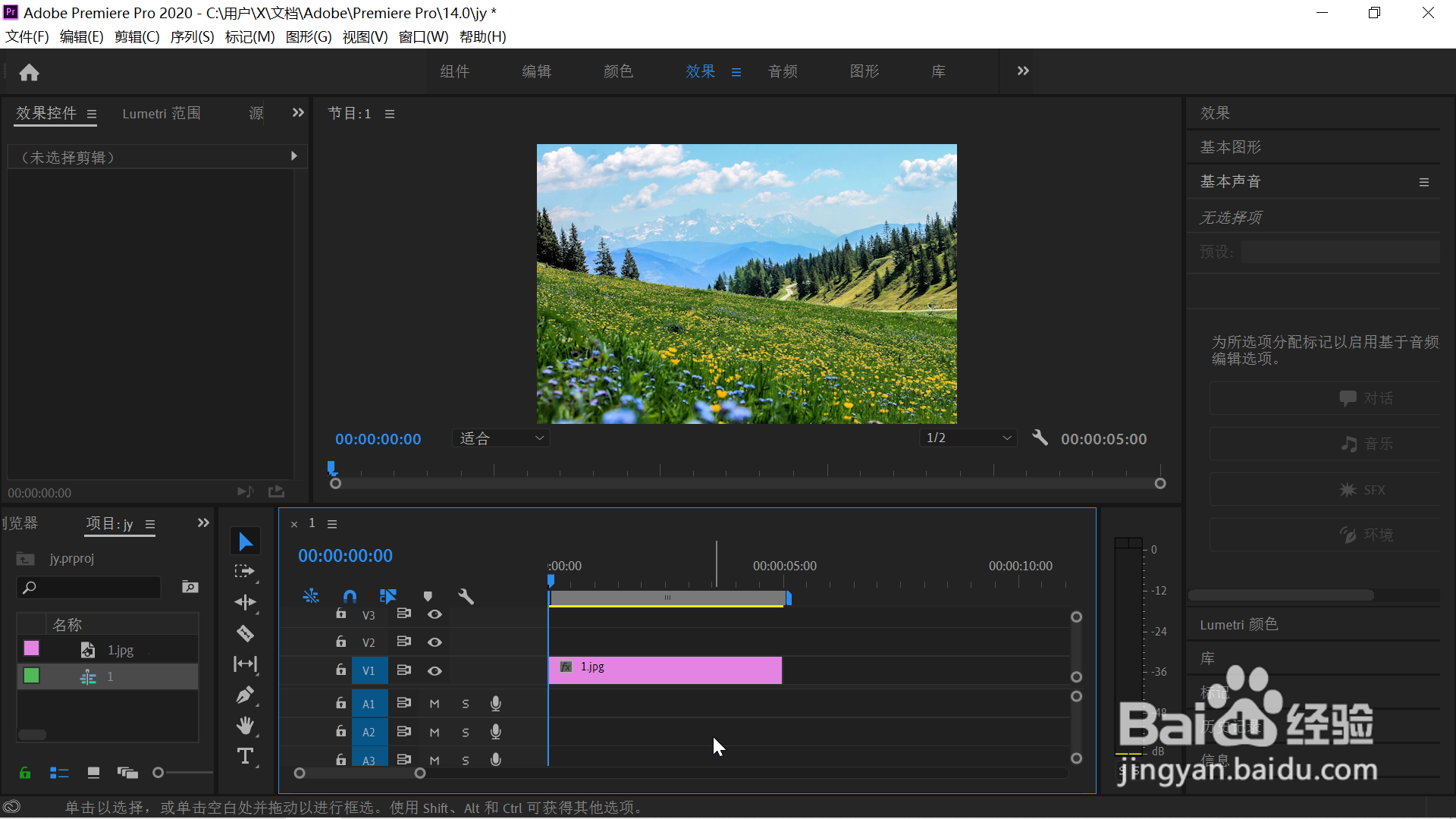
2、把素材拖入右边的时间轴上。
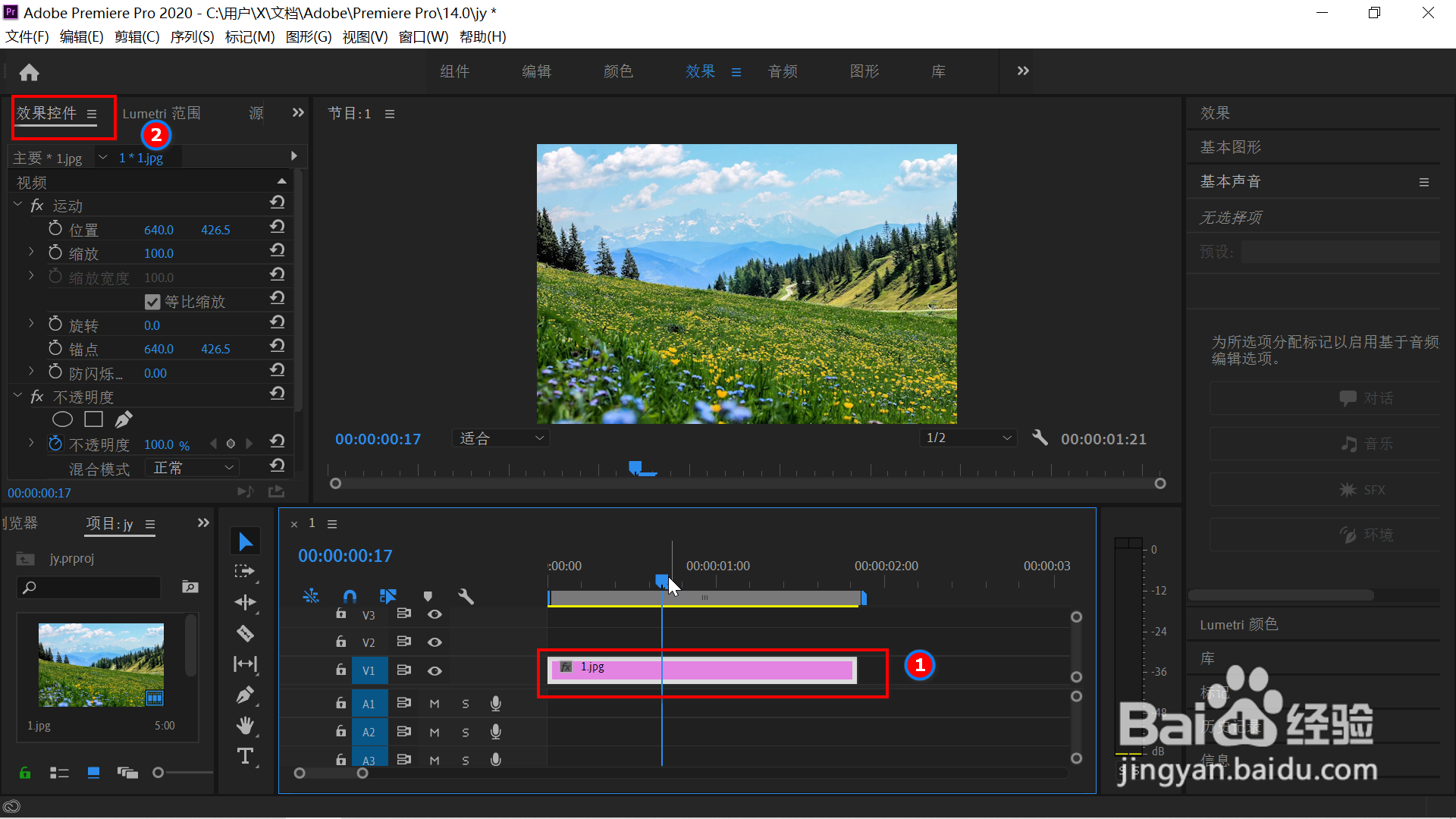
3、点击时间轴上的素材,然后鼠标移动到上部工具栏,点击左上角的效果控件。
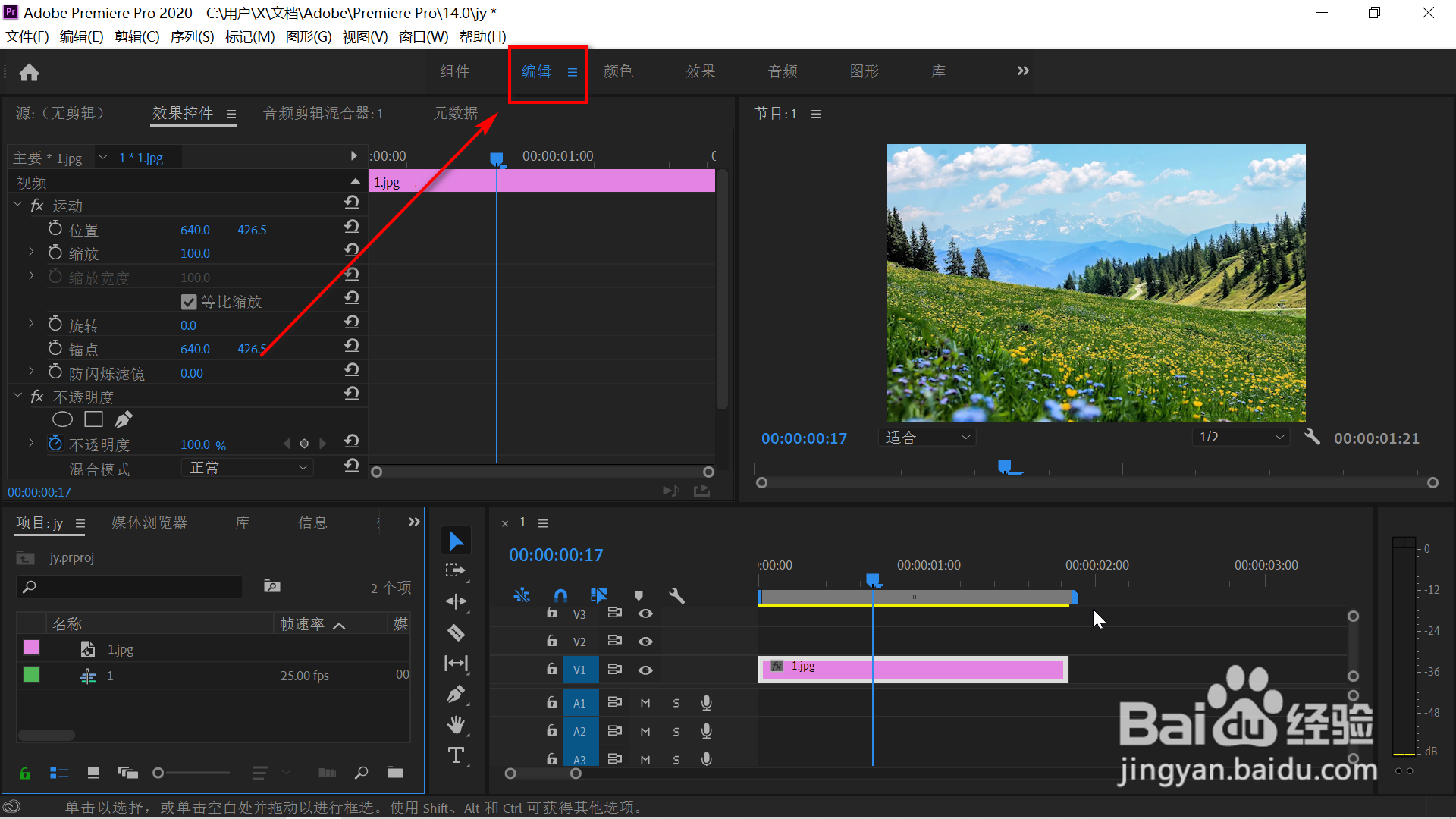
4、鼠标在上部工具栏再次点击编辑,出现关键帧设置窗口,如下图所示。
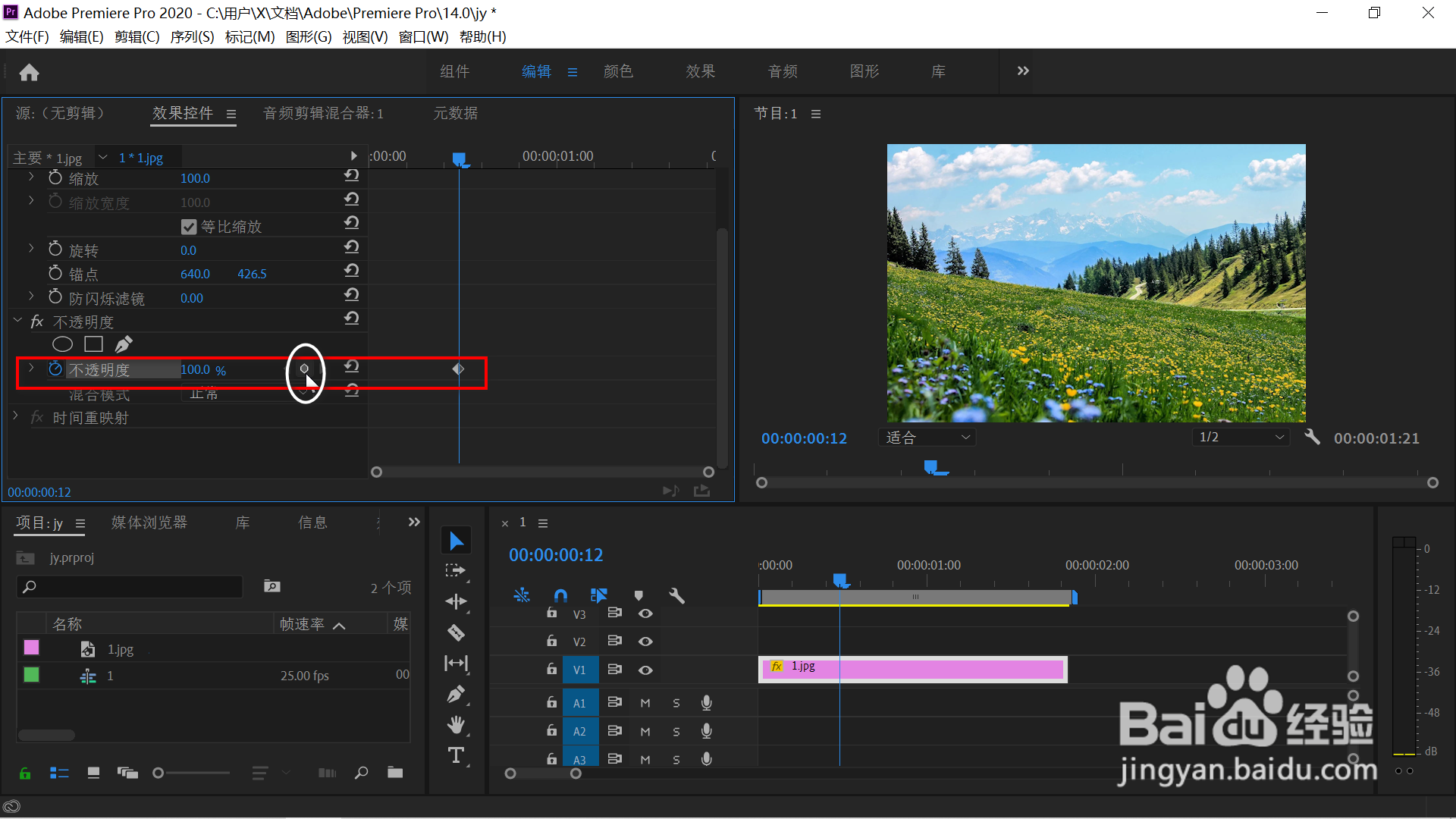
5、拖动关键帧窗口的时间滑块到合适的位置后,点击不透明度右边的关键帧设置图标也就是白圈所在的图案,出现第一个关键帧。
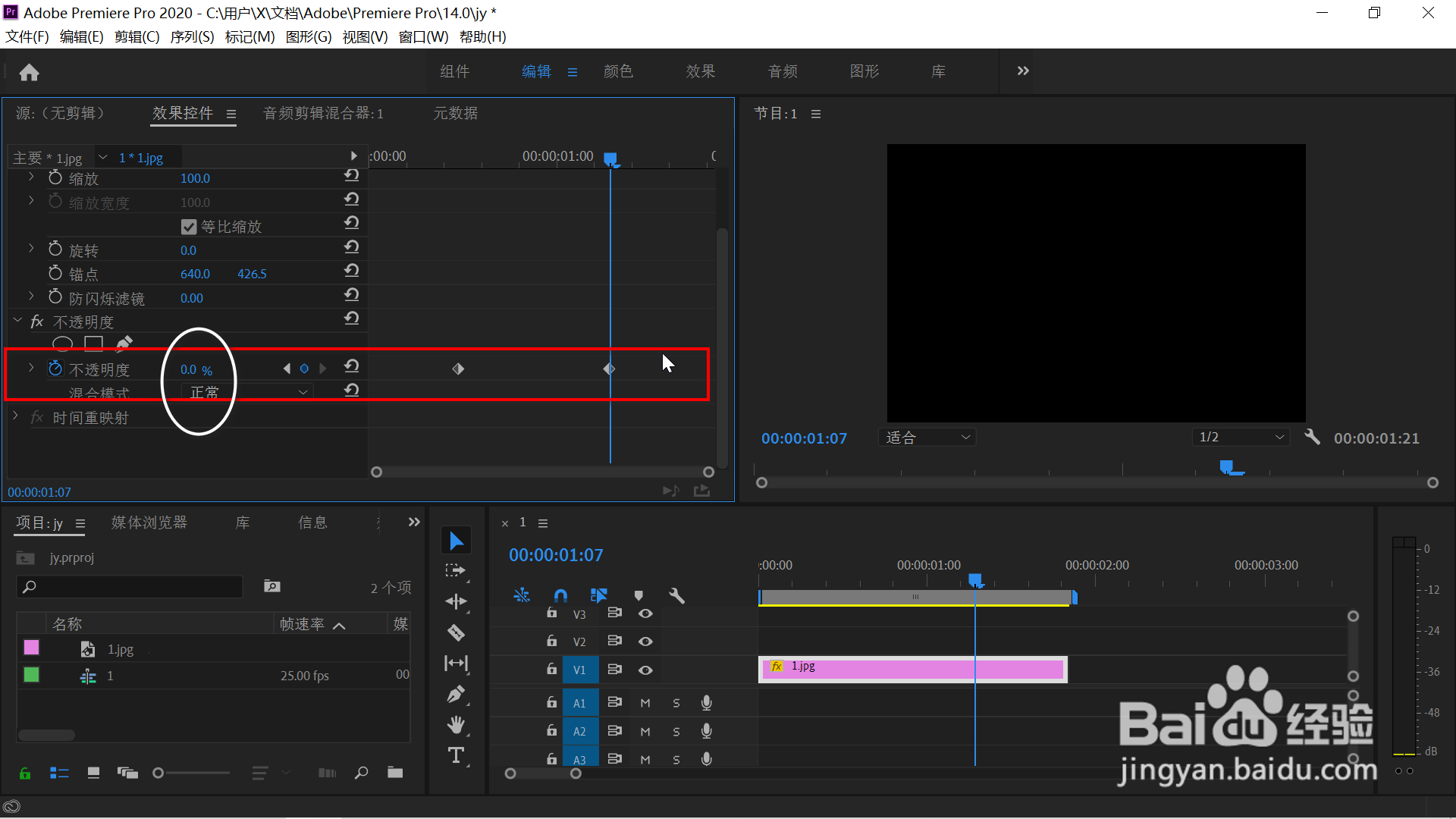
6、拖动时间滑块往右,按照步骤5的方法设置第二个关键帧,并把不透明度设置为0,点击播放键预览视频,根据效果可以拖动两个关键帧的位置做适当的调整。
时间:2026-04-23 13:49:56
1、打开pr,双击左下角项目区空白处导入素材。
2、把素材拖入右边的时间轴上。
3、点击时间轴上的素材,然后鼠标移动到上部工具栏,点击左上角的效果控件。
4、鼠标在上部工具栏再次点击编辑,出现关键帧设置窗口,如下图所示。
5、拖动关键帧窗口的时间滑块到合适的位置后,点击不透明度右边的关键帧设置图标也就是白圈所在的图案,出现第一个关键帧。
6、拖动时间滑块往右,按照步骤5的方法设置第二个关键帧,并把不透明度设置为0,点击播放键预览视频,根据效果可以拖动两个关键帧的位置做适当的调整。
