Lightroom2018软件中怎样制作颜色渐变效果图

 时间:2026-02-14 05:37:04

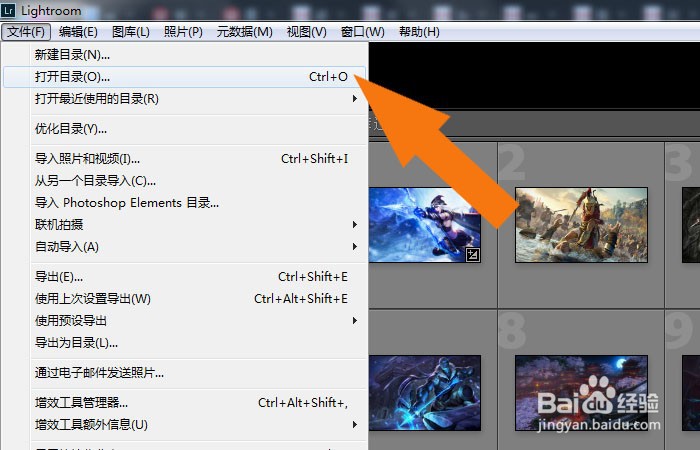
1、    在电脑桌面上,鼠标左键双击Lightroom2018软件,鼠标左键单击菜单【文件】下的【打开目录】,如下图所示。
Lightroom2018软件中怎样制作颜色渐变效果图

2、    接着,鼠标左键单击工具栏中的【修改照片】按钮,如下图所示。

Lightroom2018软件中怎样制作颜色渐变效果图

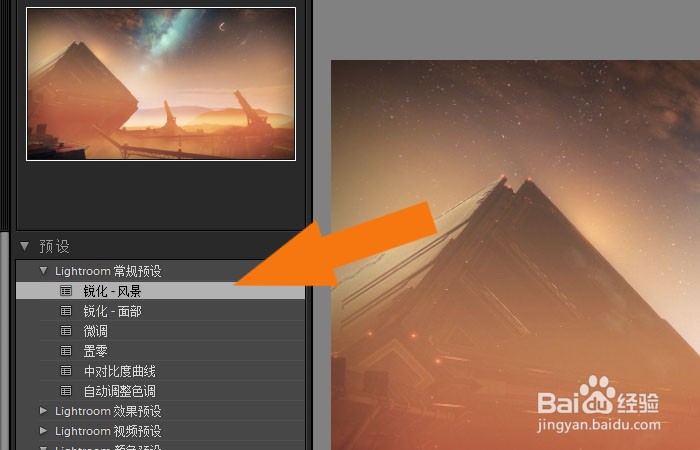
3、    然后,在左边预设效果中,鼠标左键单击【锐化效果】,如下图所示。

Lightroom2018软件中怎样制作颜色渐变效果图

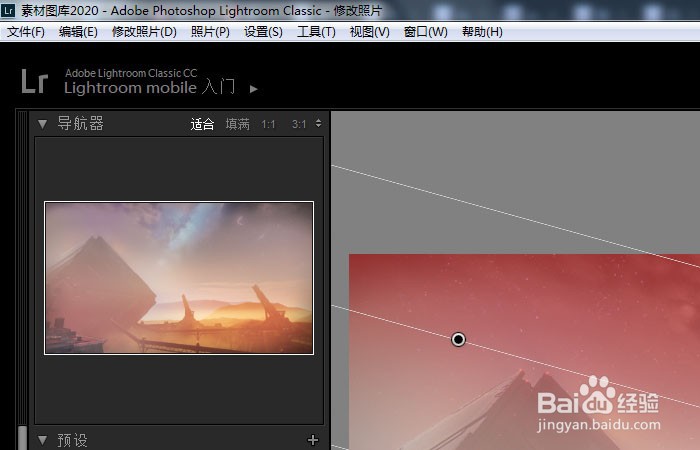
4、    接着,在【滤镜面板】中,鼠标左键单击【颜色滤镜】,如下图所示。

Lightroom2018软件中怎样制作颜色渐变效果图

5、    然后,在图片上,使用颜色滤镜工具,调整图片的整体颜色,如下图所示。

Lightroom2018软件中怎样制作颜色渐变效果图

6、    接着,在滤镜参数面板上,调整颜色参数,可以看到图片预览的效果,如下图所示。

Lightroom2018软件中怎样制作颜色渐变效果图

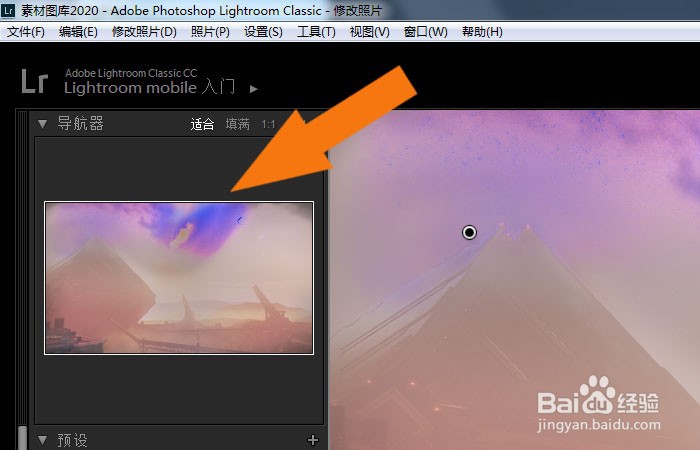
7、    最后,在图片窗口中,可以图片添加颜色渐变滤镜的效果了,如下图所示。通过这样的操作,在Lightroom2018软件中就学会制作颜色渐变效果图了。
Lightroom2018软件中怎样制作颜色渐变效果图

  • 如何高效找素材抠素材图?
  • Photoshop是如何用工具画出飞机
  • PS后期:调整偏暗逆光高山远景照
  • PS背景添加油画效果
  • 使用Photoshop制作钢铁效果文字的方法
  • 热门搜索
    尊师手抄报 杰出人物手抄报 走进名著手抄报 51手抄报 民族文化手抄报 足球手抄报图片 健康手抄报图片大全 成长足迹手抄报 有关端午节的手抄报 地球日手抄报的文字