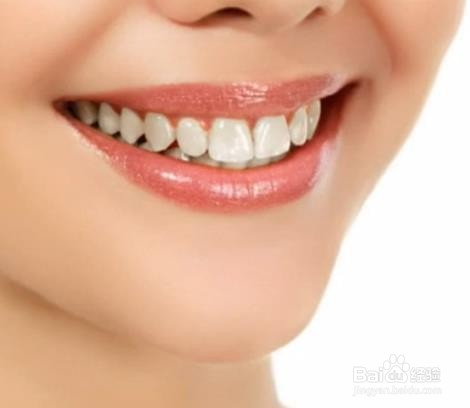
1、首先单击工具栏这里的快速蒙版,也可以使用快捷键Q来进入。单击完之后呢,背景图层会有红色的显示,那么这时候呢就说明已经进入蒙版了。再来选择画笔工具,然后在牙齿的部分上面涂抹,那蒙版里面呢默认的是红色,所以我们只需要将牙齿全部涂上红色。涂好之后再在工具栏快速蒙版这里单击一下,或者使用快捷键Q退出。

2、这时候呢已经可以看到一个选区呢,我们直接使用快捷键ctrl加U调出色相饱和度,单击一下下方的小手,然后将鼠标移动到牙齿上,吸取牙齿这个黄色。那么这里呢显示的已经是黄色,我们再给它降一点饱和度,然后在明度这里给它多加一点。这时候呢牙齿上面的黄已经去掉了,我们直接点击确定就可以了。
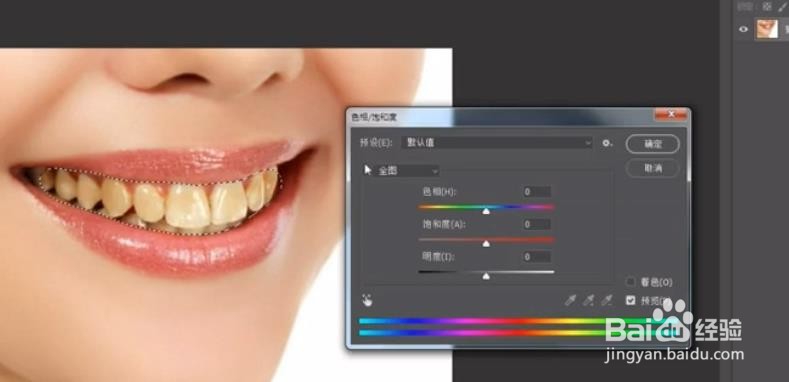
3、最后ctrl加D取消选区,看一下对比,美白前、美白后区别还是比较大的。