在Excel中如何根据员工工龄快速计算年休假

 时间:2026-02-14 07:13:12

1、选中C2单元格,点击插入函数图标“fx”,如下图所示。

在Excel中如何根据员工工龄快速计算年休假

2、弹出“插入函数”对话框,在“查找函数”框输入“LOOKUP”,在“选择函数”区域下,鼠标左键双击“LOOKUP”选项。

在Excel中如何根据员工工龄快速计算年休假

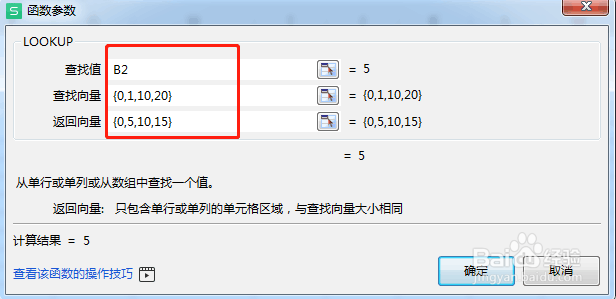
3、弹出“函数参数”窗口,输入如下参数:

①在“查找值”框输入“B2”;

②在“查找向量”框输入“{0,1,10,20}”;

③在“返回向量”框输入“{0,5,10,15}”。

注:“{”“,”“}”均在英文输入法状态下输入。
在Excel中如何根据员工工龄快速计算年休假

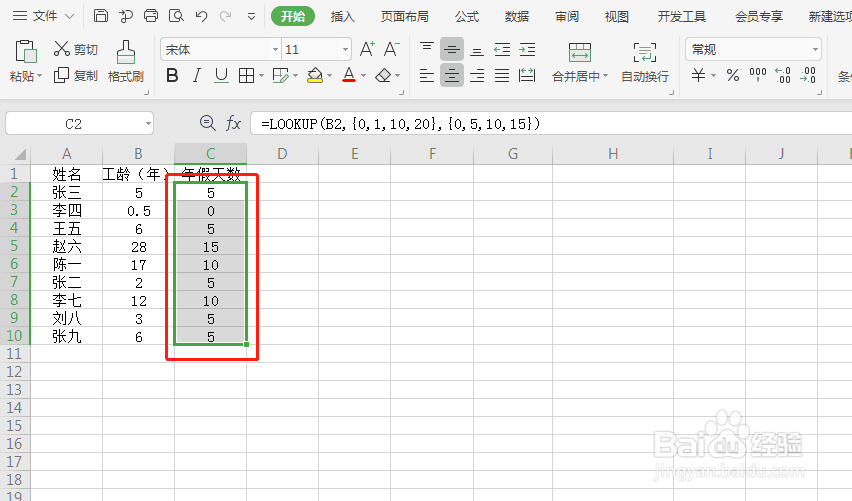
4、点击“确定”按钮后,C2单元格即计算出对应员工的年休假,如下图所示。

在Excel中如何根据员工工龄快速计算年休假

5、选中C2单元格,长按鼠标左键并同时向下拖动鼠标至C10单元格,如下图所示。

在Excel中如何根据员工工龄快速计算年休假

6、松开鼠标后,所有员工年休假即可计算出来,如下图所示。

在Excel中如何根据员工工龄快速计算年休假

  • 怎么在Excel中计算工龄和年休假天数
  • excel计算工作年限
  • 怎样用Excel函数自动计算员工工龄及休假天数
  • datedif函数怎么用
  • Today函数:快速计算间隔天数
  • 热门搜索
    数学手抄报图片大全 小学手抄报模板 正月十五元宵节手抄报 关于数学知识的手抄报 保护眼睛的手抄报 森林防火手抄报图片 人防手抄报 海洋知识手抄报 向国旗敬礼手抄报图 防地震手抄报内容