word表格行高无法拖动调整行高怎么办

 时间:2026-04-28 05:27:39

1、点击打开需要调整的【word文档】,将鼠标放到单元格,变成【=】上下调整行高。

word表格行高无法拖动调整行高怎么办

2、点击左上方的【表格属性】,对单元格属性进行设置。

word表格行高无法拖动调整行高怎么办

3、选择【行】属性,在【行高】输入具体设置的数值,选择【确定】。

word表格行高无法拖动调整行高怎么办

4、再就是点击表格左上方的【全选】菜单,找到【开始】对表格字体进行设置。

word表格行高无法拖动调整行高怎么办

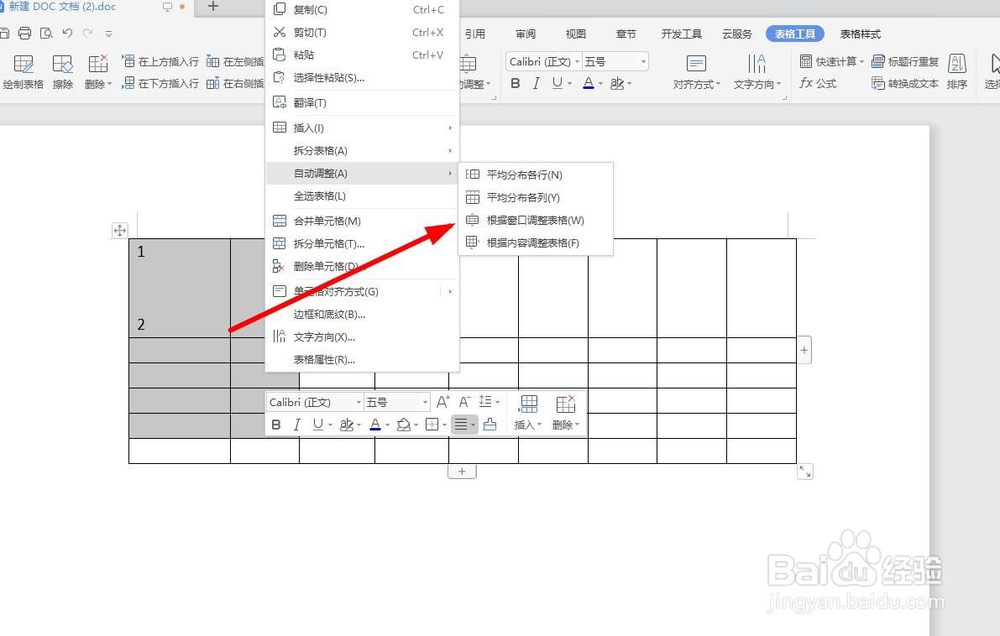
5、选中要设置的单元格,选择【自动调整】-【根据窗口调整大小】。

word表格行高无法拖动调整行高怎么办

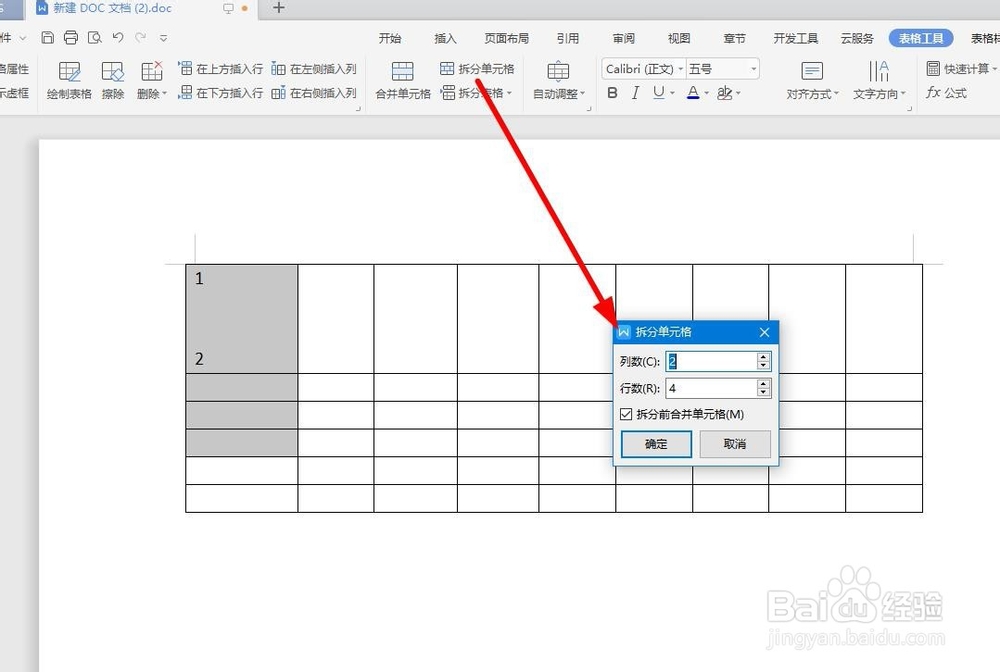
6、选择上方的【拆分】选项,输入要拆分的数量即可。

word表格行高无法拖动调整行高怎么办

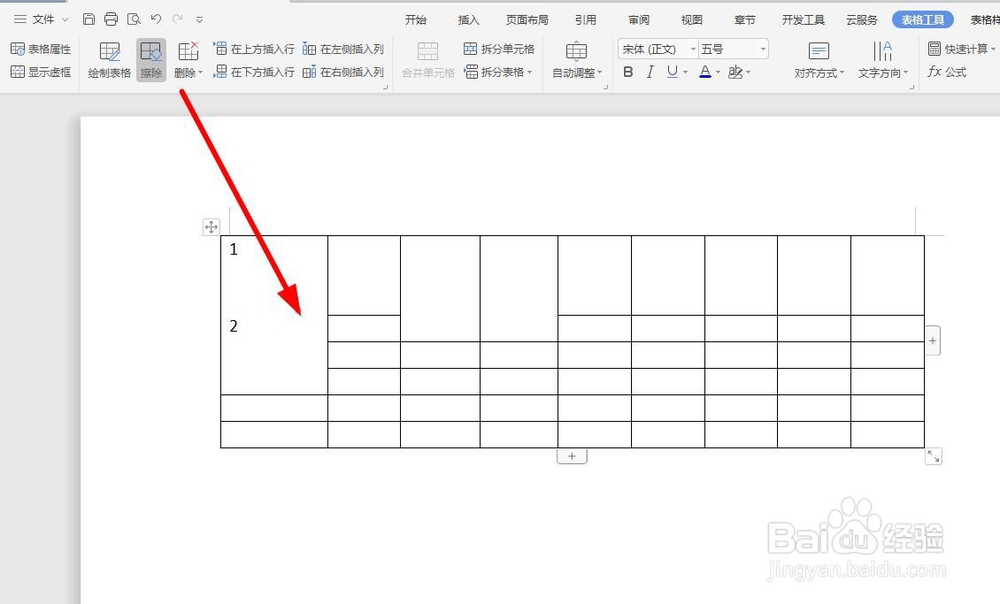
7、改变单元格局部行高选择【擦除】功能,将不需要的表格线都删除。

word表格行高无法拖动调整行高怎么办

8、最后点击【关闭】选项,选择【确定】保存修改。

word表格行高无法拖动调整行高怎么办

1

word表格行高无法拖动调整行高怎么办

  • word表格大小怎么拉不动
  • word里面表格无法拖拽
  • word里的表格不能调整大小
  • word里表格调不动是怎么回事
  • word表格文字对不齐怎么调整
  • 热门搜索
    感恩老师的手抄报图片 科技创新手抄报图片 安全意识手抄报 禁毒手抄报的内容 手抄报装饰简笔画 小学生元旦手抄报 祖国我为你骄傲手抄报 一年级数学手抄报 可爱的中国手抄报 防火手抄报图片