怎样使用PPT插件口袋动画PA从图片获得配色?

 时间:2026-02-15 01:42:28

1、打开PPT,建立空白演示文稿。

怎样使用PPT插件口袋动画PA从图片获得配色?

2、点击口袋动画PA选项卡下的我的云素材菜单。

怎样使用PPT插件口袋动画PA从图片获得配色?

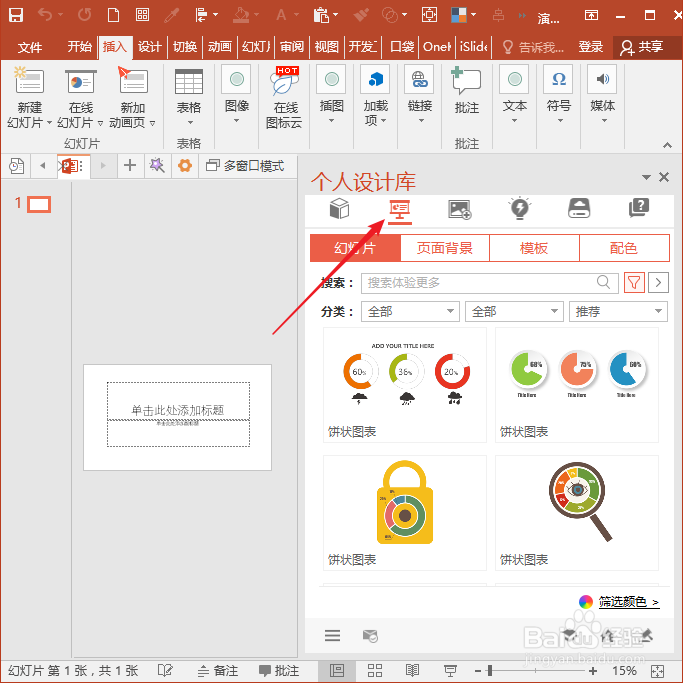
3、在打开的个人设计库窗口中,点击资源盒子。

怎样使用PPT插件口袋动画PA从图片获得配色?

4、进一步点击配色选项卡。

怎样使用PPT插件口袋动画PA从图片获得配色?

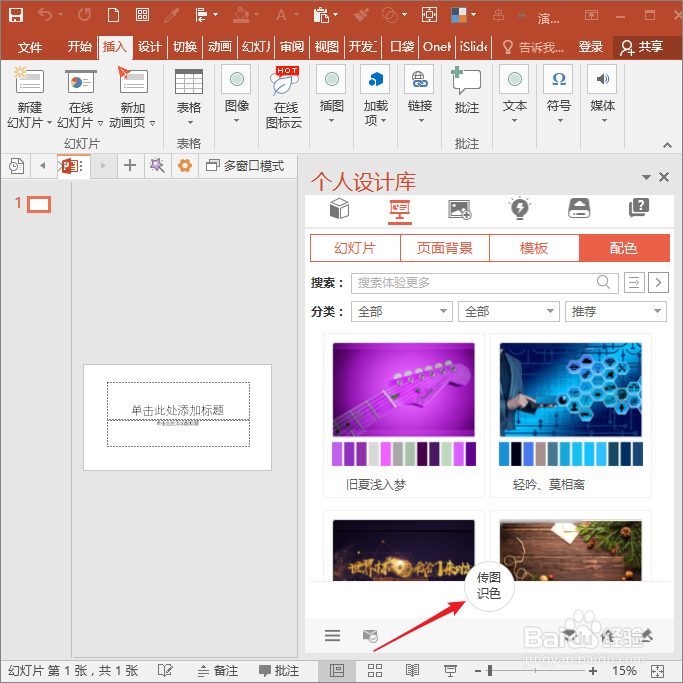
5、在窗口下方可以看到一个传图识色按钮。

怎样使用PPT插件口袋动画PA从图片获得配色?

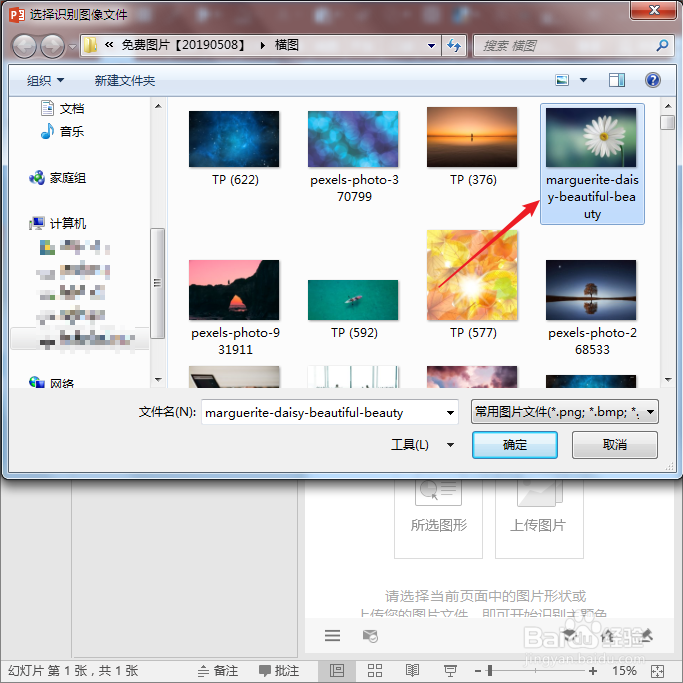
6、点击传图识色按钮后,在新打开的页面中点击上传图片。

怎样使用PPT插件口袋动画PA从图片获得配色?

7、然后找到电脑中事先准备的图片,选中后点击确定。

怎样使用PPT插件口袋动画PA从图片获得配色?

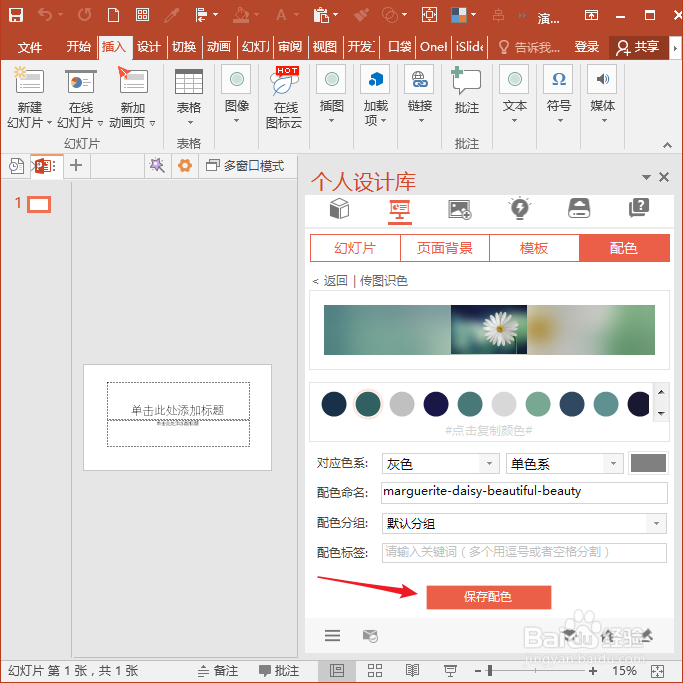
8、这样,插件就自动对图片中的颜色进行识别,直接点击保存配色。

怎样使用PPT插件口袋动画PA从图片获得配色?

9、然后这个图片的配色就进入了自己的素材集中,点击下载按钮。

怎样使用PPT插件口袋动画PA从图片获得配色?

10、则从该图片中识别出的一套颜色就应用为了该PPT的主题色。比如,插入一个SmartArt图形,在更改颜色中即可使用这套主题颜色。

怎样使用PPT插件口袋动画PA从图片获得配色?

  • wps文字有底色删不掉
  • 地震有哪些征兆
  • photoshop中如何设置页码
  • 什么软件可以制作矢量图
  • WPS文字文档插入空白页
  • 热门搜索
    电子版手抄报怎么做 知法守法手抄报 创卫手抄报设计图 物理手抄报版面设计图 我爱我校手抄报内容 家庭教育手抄报 关于三国演义的手抄报 关于战争的手抄报 感恩英语手抄报内容 法制教育的手抄报