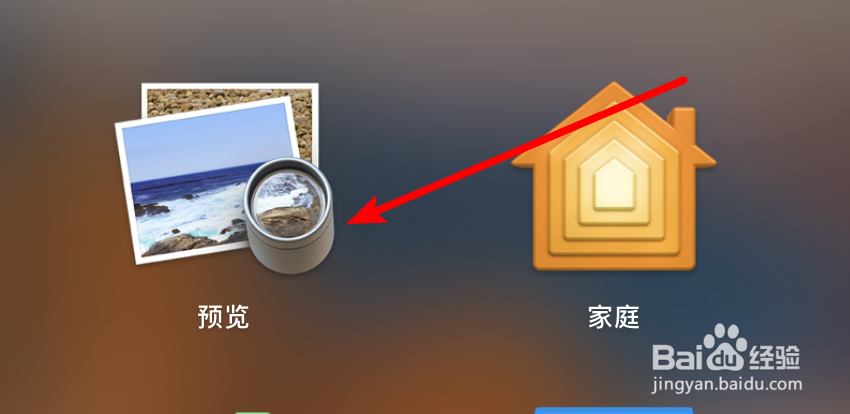
1、点击打开启动台里的预览。
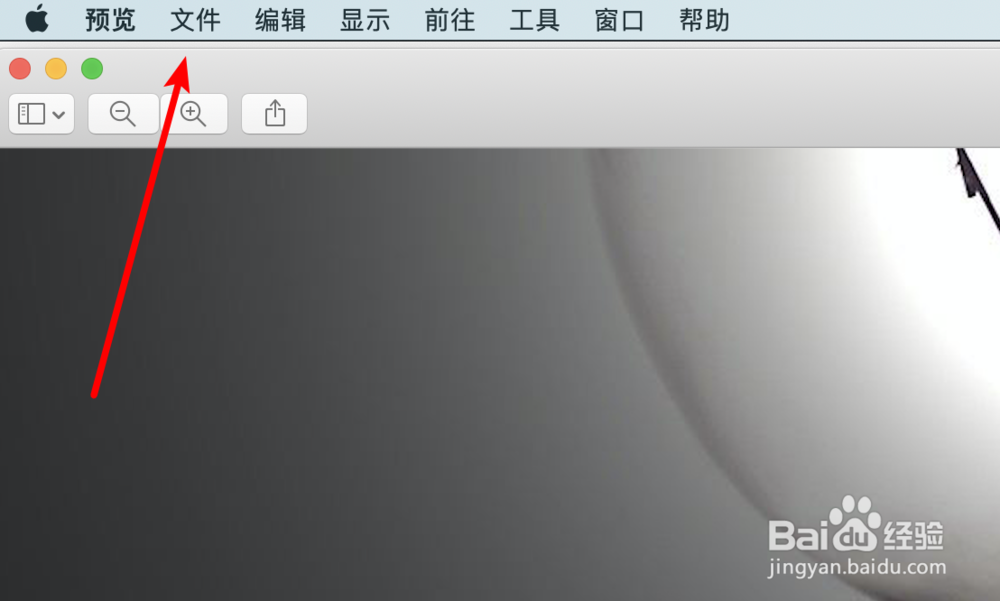
2、在打开了一张图片后,点击菜单栏上的文件。
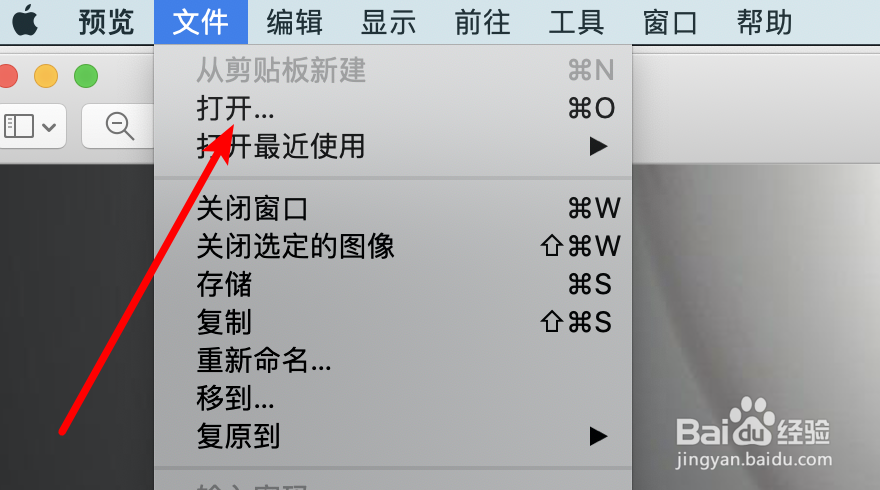
3、接着点击下拉菜单里的打开选项。
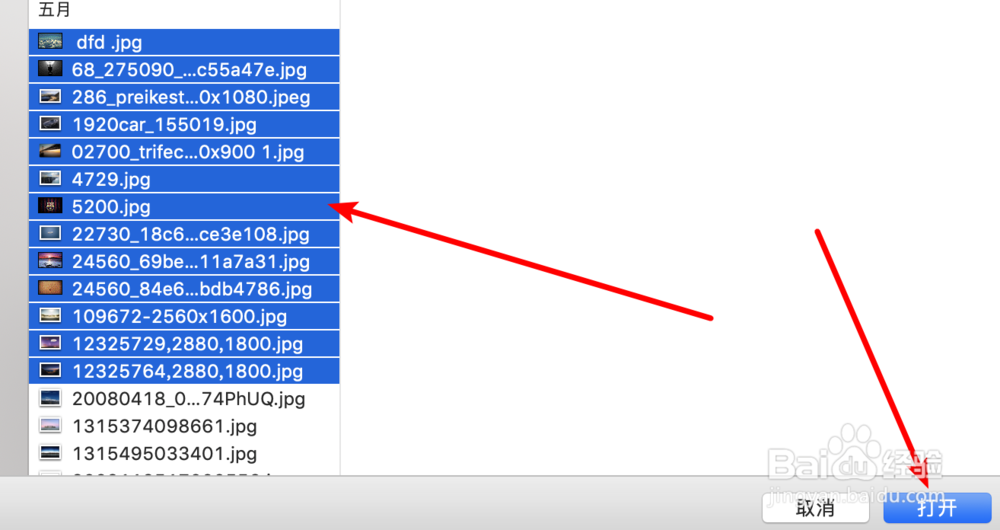
4、在弹出的文件选择窗口,我们可以使用鼠标选择多张图片,比如使用shift键后点击选择多张图片,然后点击下方的打开按钮。
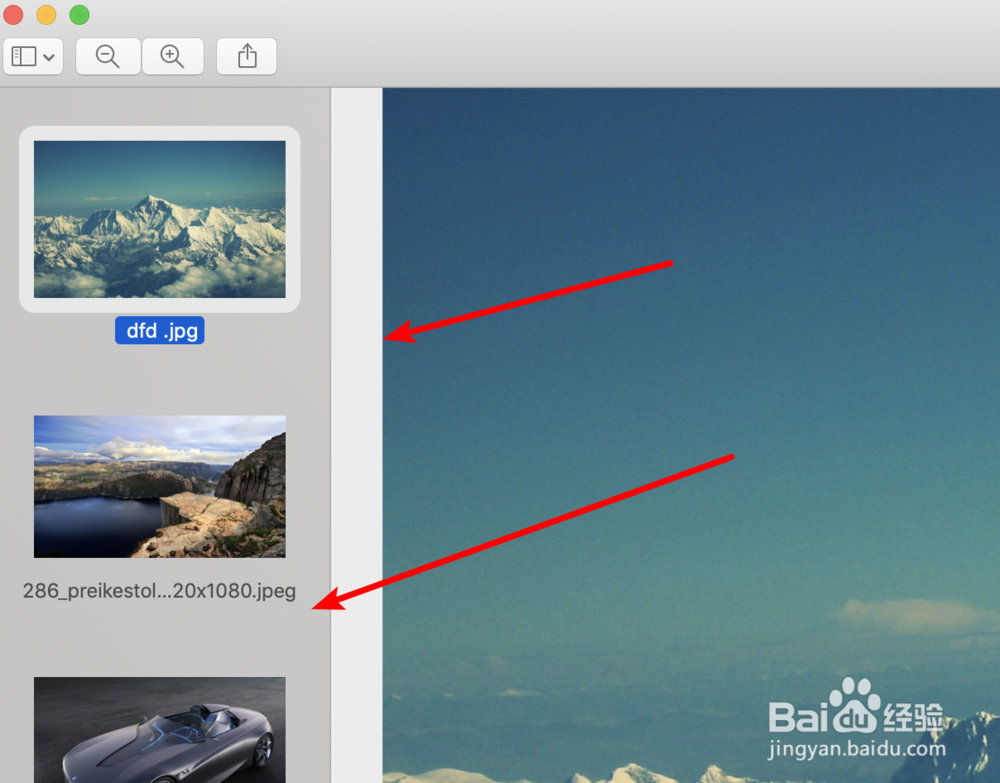
5、这样我们在预览里就打开了这些选中的图片了,在左边会有一个导航栏显示图片的。
6、另外,如果你还没打开预览工具,我们则可以先在finder文件夹里选中要打开的图片。
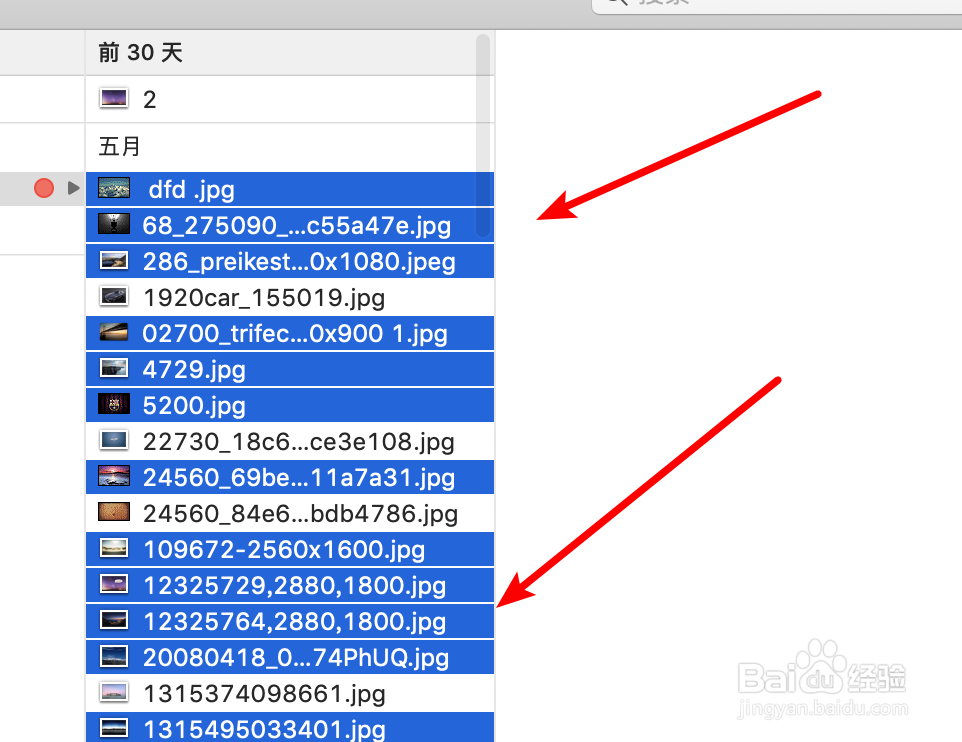
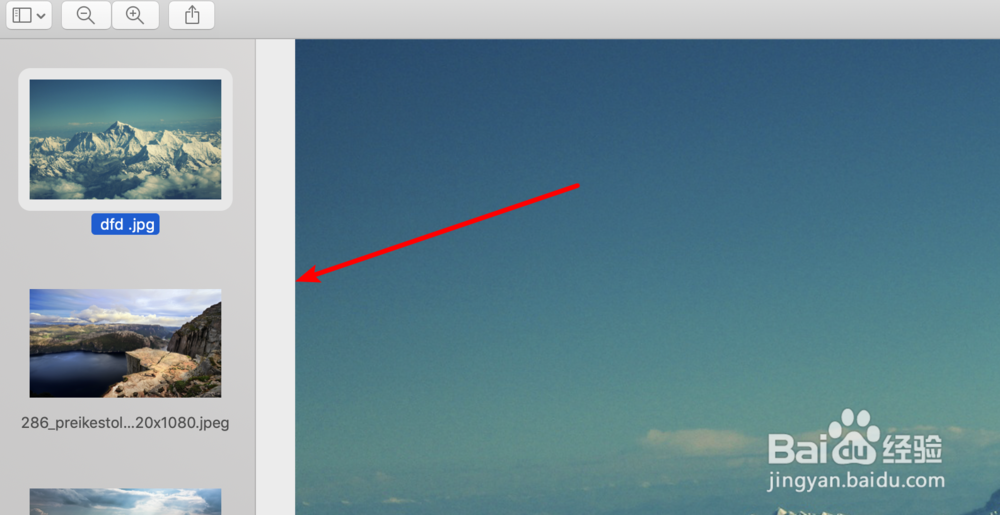
7、再双击这些选中的图片,也是可以顺利打开预览的。
时间:2026-05-10 00:20:20
1、点击打开启动台里的预览。
2、在打开了一张图片后,点击菜单栏上的文件。
3、接着点击下拉菜单里的打开选项。
4、在弹出的文件选择窗口,我们可以使用鼠标选择多张图片,比如使用shift键后点击选择多张图片,然后点击下方的打开按钮。
5、这样我们在预览里就打开了这些选中的图片了,在左边会有一个导航栏显示图片的。
6、另外,如果你还没打开预览工具,我们则可以先在finder文件夹里选中要打开的图片。
7、再双击这些选中的图片,也是可以顺利打开预览的。
