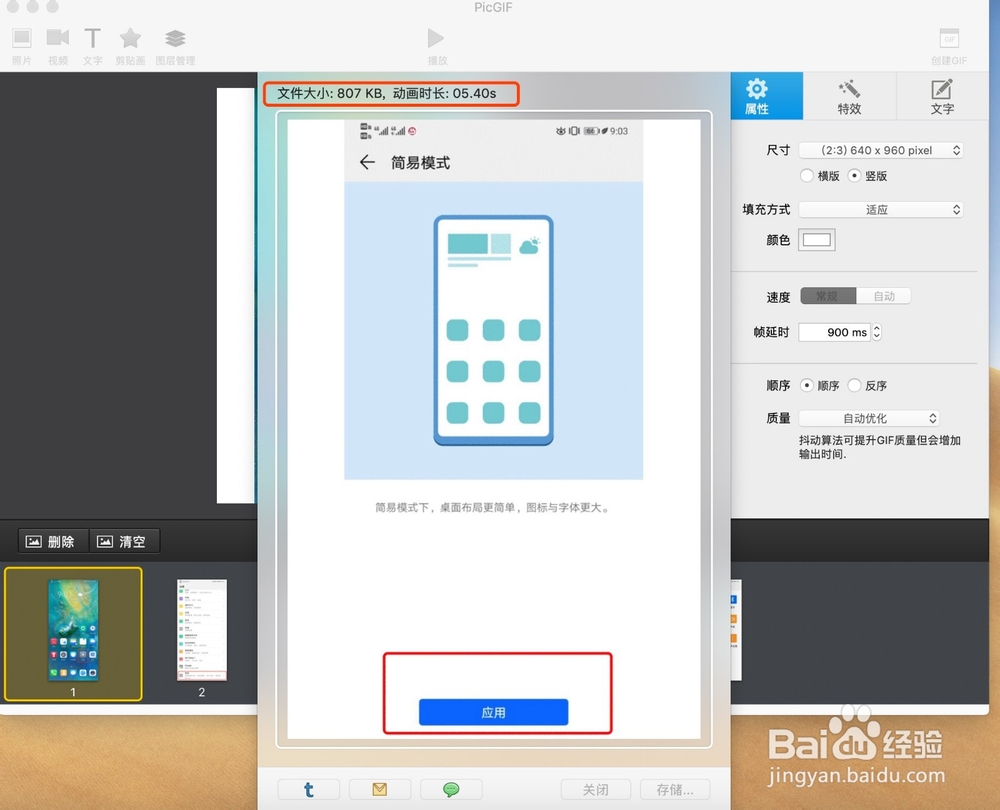
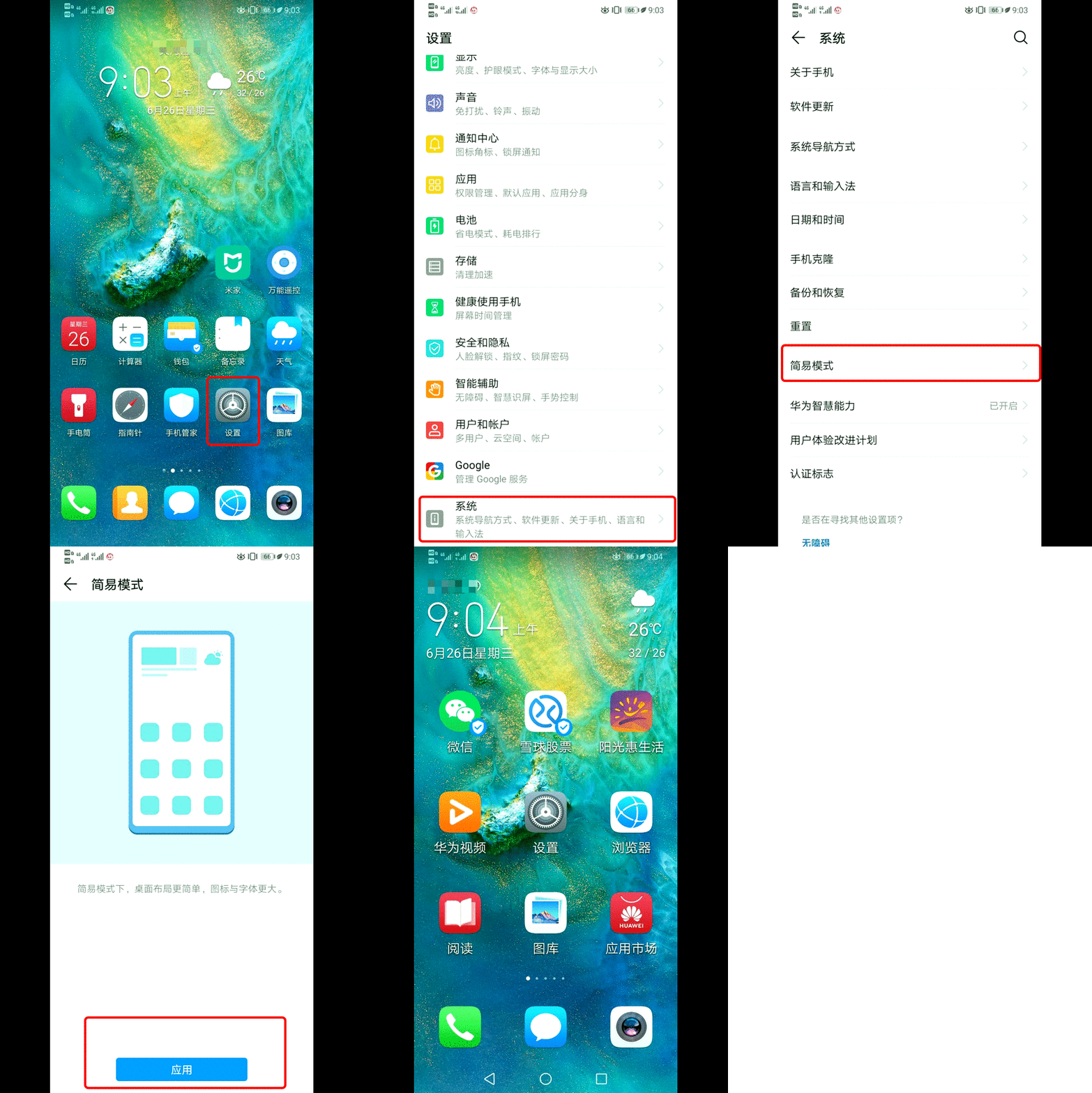
macBook苹果电脑如何制作GIF动画文件

 时间:2026-02-12 09:14:51

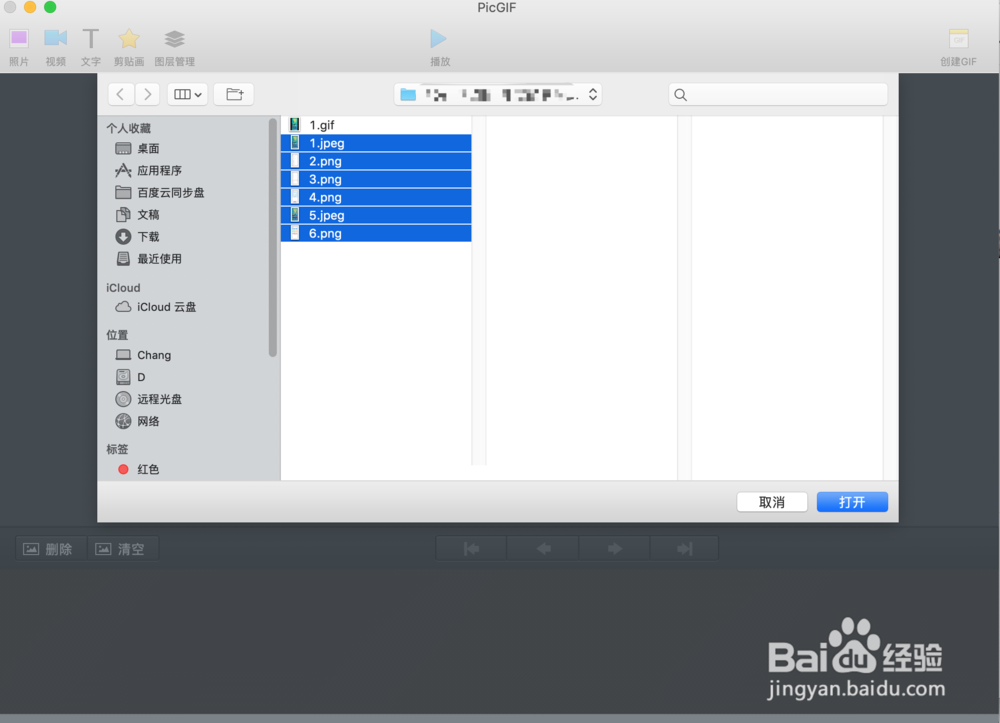
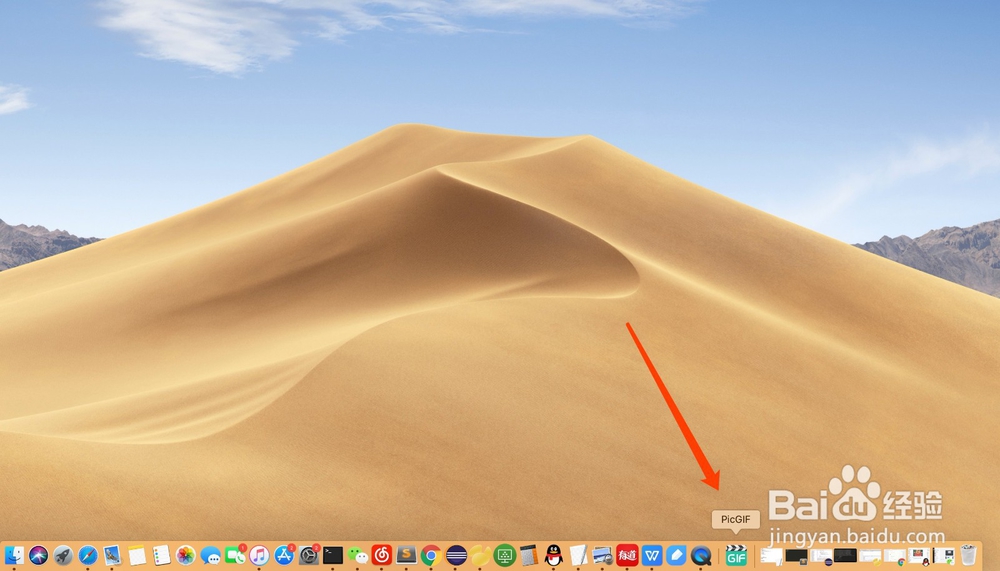
1、打开【PicGIF】GIF制作软件。
macBook苹果电脑如何制作GIF动画文件

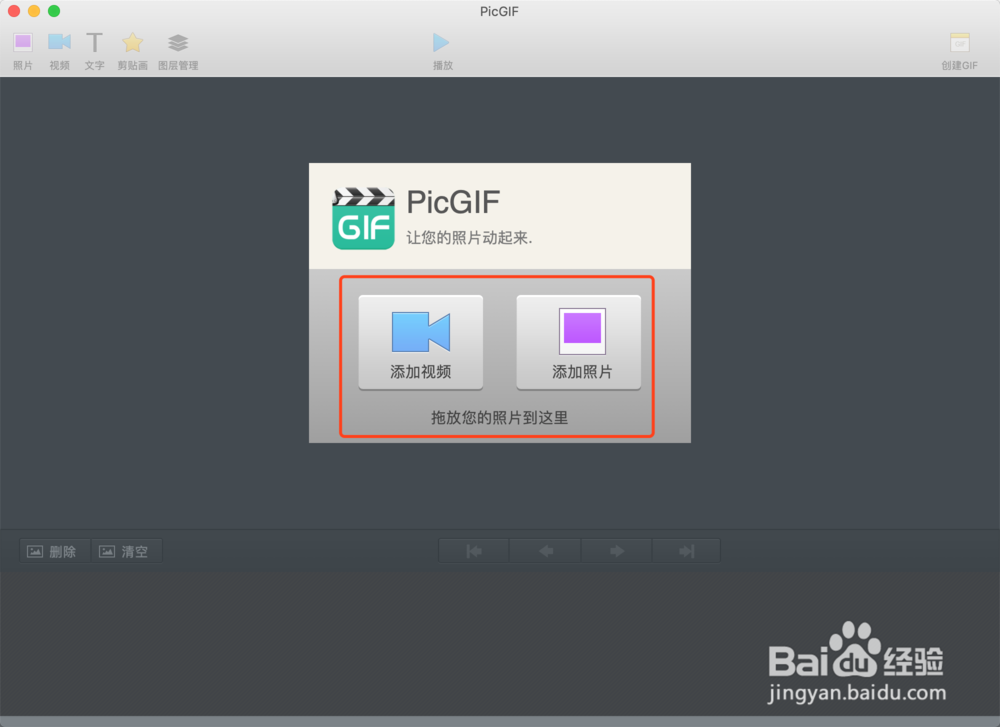
2、选择【添加视频】或者【添加图片】,此处小编以使用图片制作GIF动作为例。
macBook苹果电脑如何制作GIF动画文件

3、添加图片到【PicGIF】软件中。

macBook苹果电脑如何制作GIF动画文件

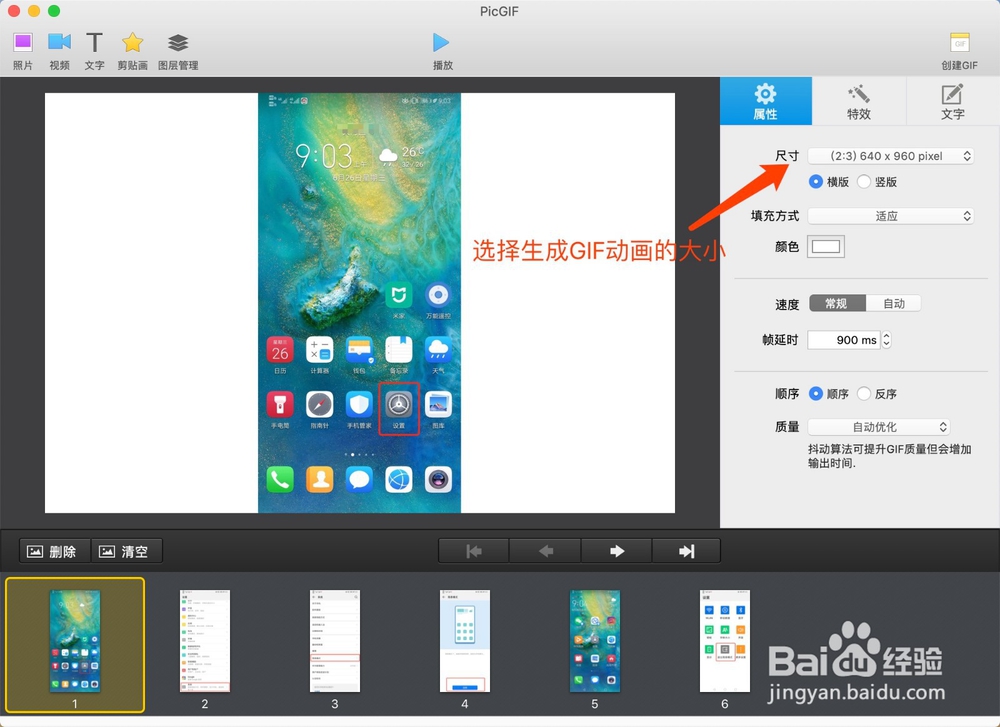
4、设置GIF动画的大小。

macBook苹果电脑如何制作GIF动画文件

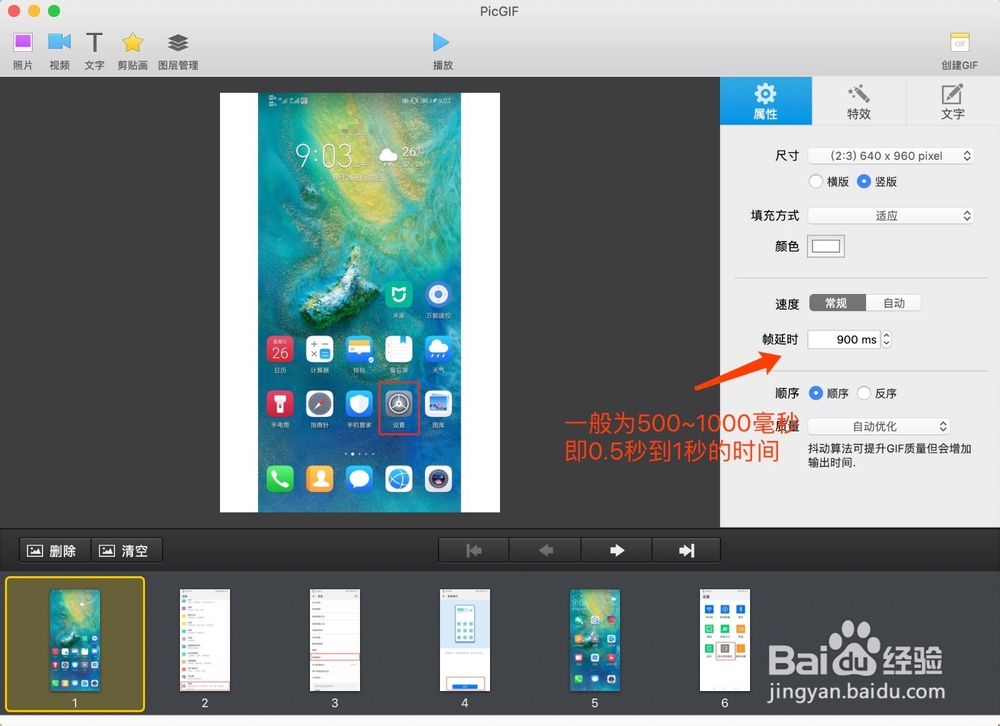
5、设置GIF动画播放的速度。

     注:ms即昆救为毫秒,1000ms等于1秒。
macBook苹果电脑如何制作GIF动画文件

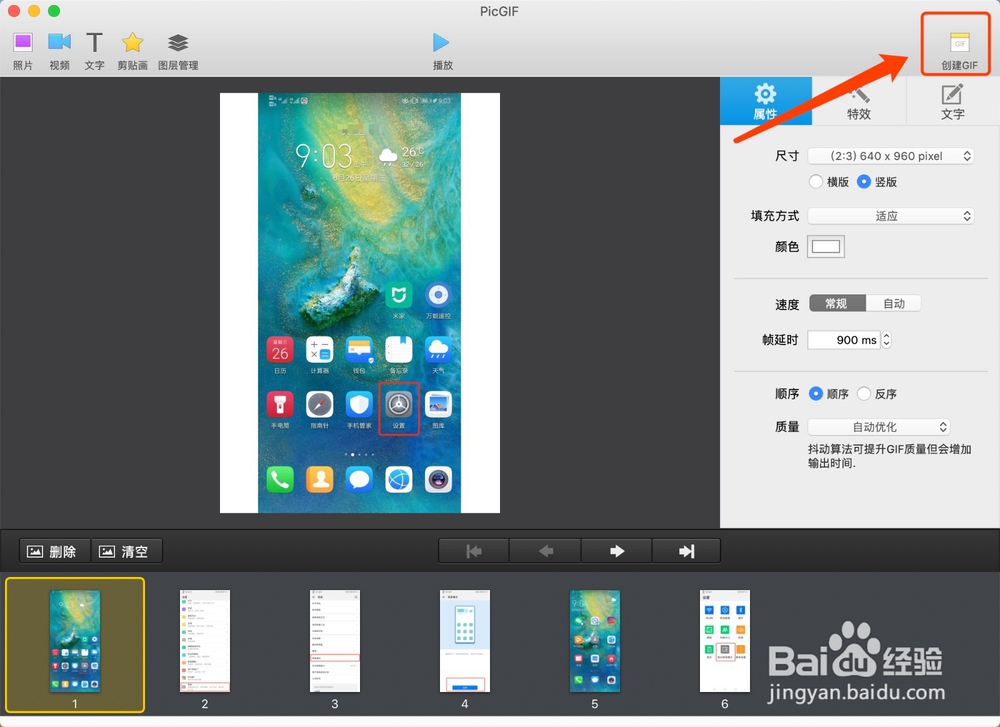
6、点击软件界面右上角的【创建GIF】。

macBook苹果电脑如何制作GIF动画文件

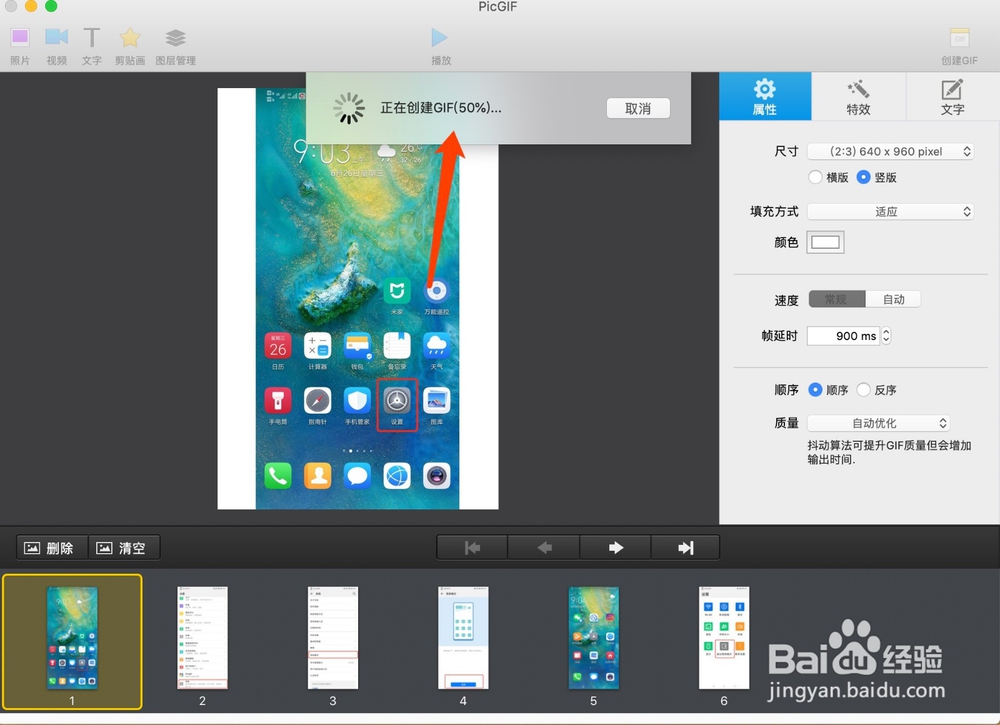
7、等待几秒即可生成对应的GIF动画文件。

macBook苹果电脑如何制作GIF动画文件

macBook苹果电脑如何制作GIF动画文件

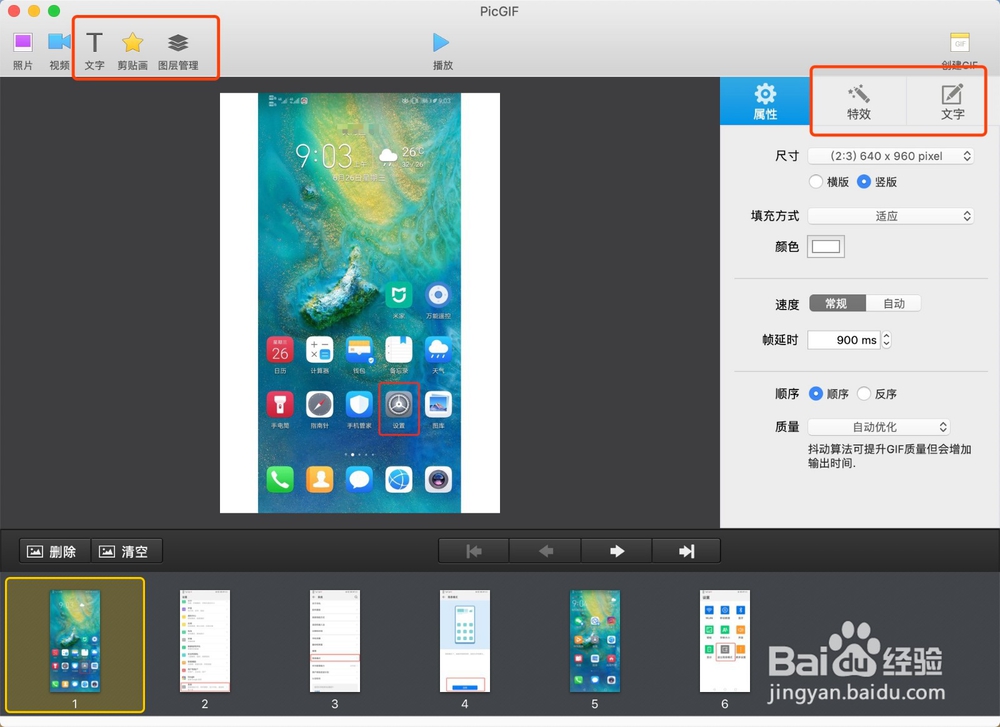
8、以上就是制作一个最简单的GIF动画文件的全部流程。此外在【PicGIF】软件中还可以添加【特效】耍边栗、【文字】、【插图】陕柱等功能。

GIF动画效果如下:
macBook苹果电脑如何制作GIF动画文件

macBook苹果电脑如何制作GIF动画文件

  • 金舟视频压缩软件如何压缩gif动图
  • 怎么把视频转换成gif格式
  • 游戏王决斗者遗产怎么联机
  • 如何理解认识的发展过程
  • 苹果手机照片怎么改名
  • 热门搜索
    简单病毒手抄报 抗战手抄报 珍惜生命手抄报 勿忘国耻手抄报 欢庆六一手抄报资料 创建卫生城市手抄报 法律知识手抄报 牙齿手抄报 扫黑除恶手抄报大全 节约能源手抄报