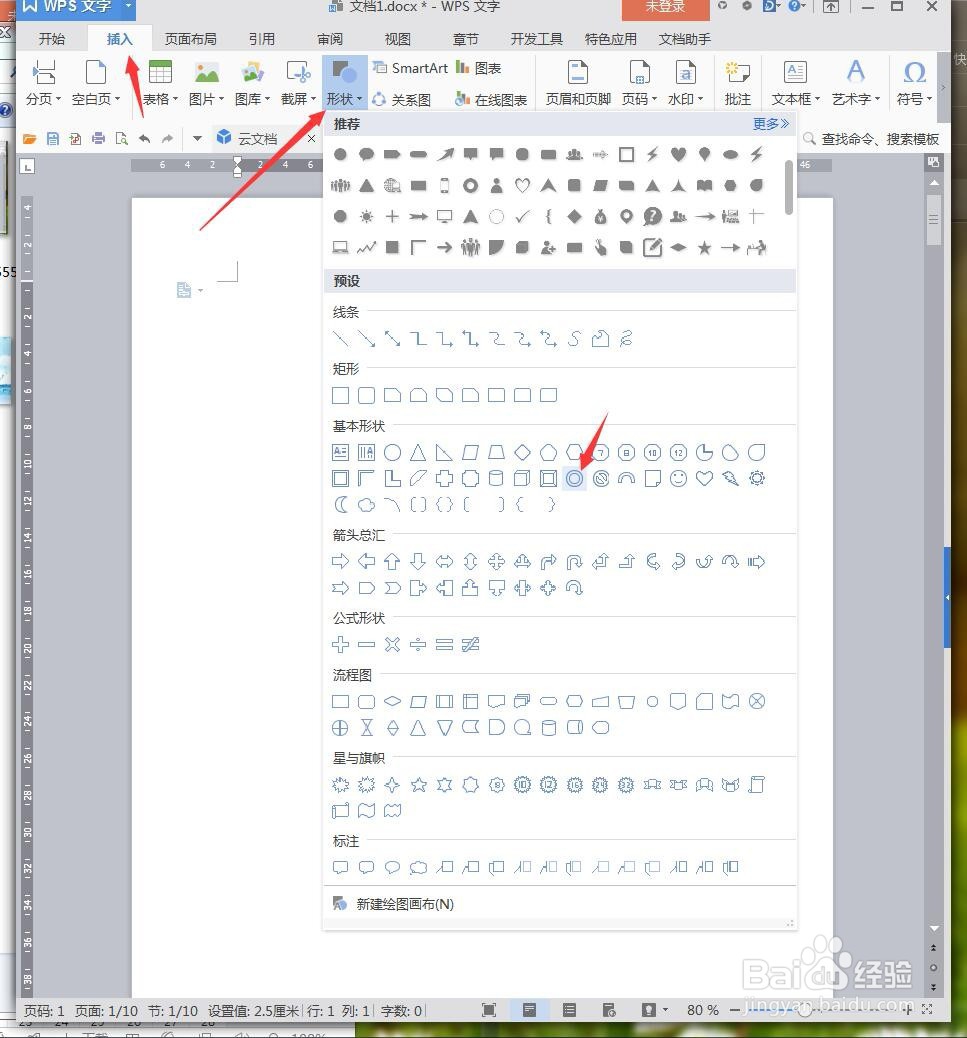
1、打开WPS文档,新建空白页面,点击【插入】【形状】【空心圆】。
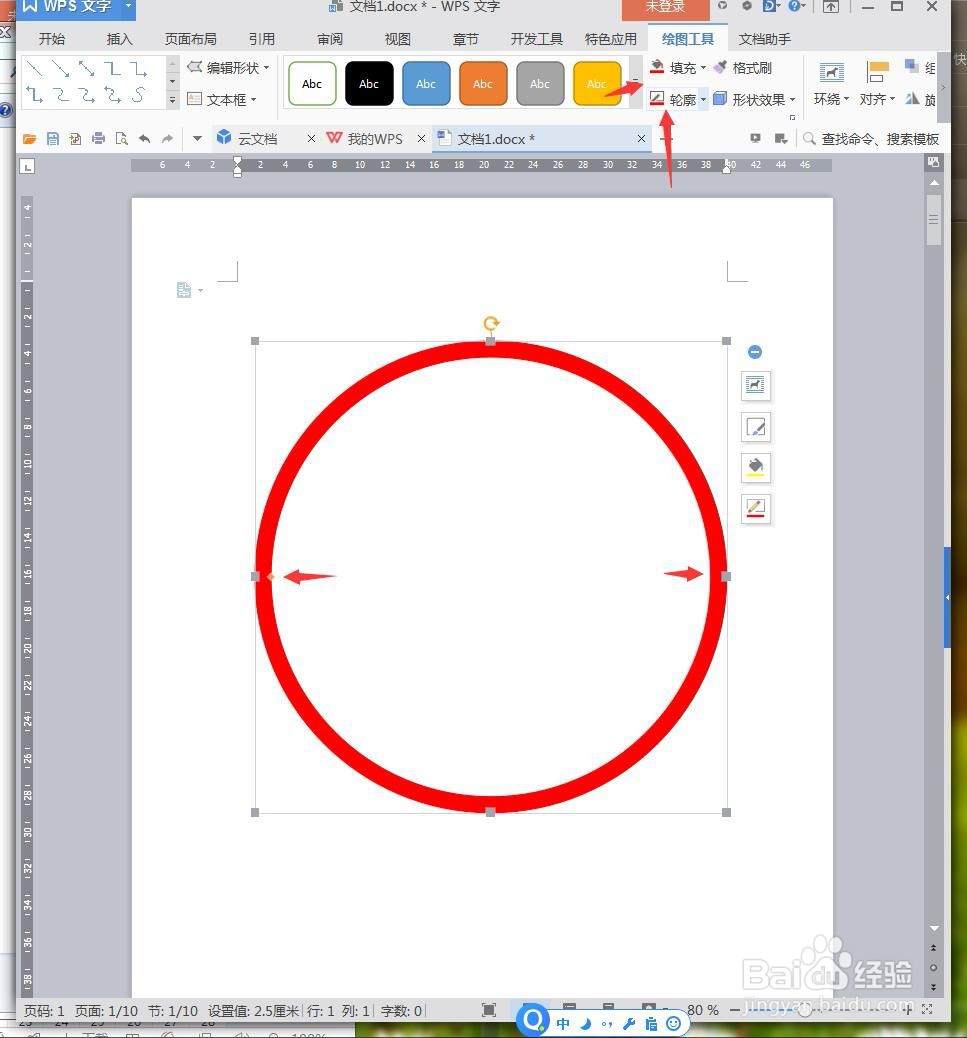
2、绘制空心圆,将【填充】【轮廓】均设计成红色,按住Ctrl放到中部的小黄点中往外推,缩小圆圈。
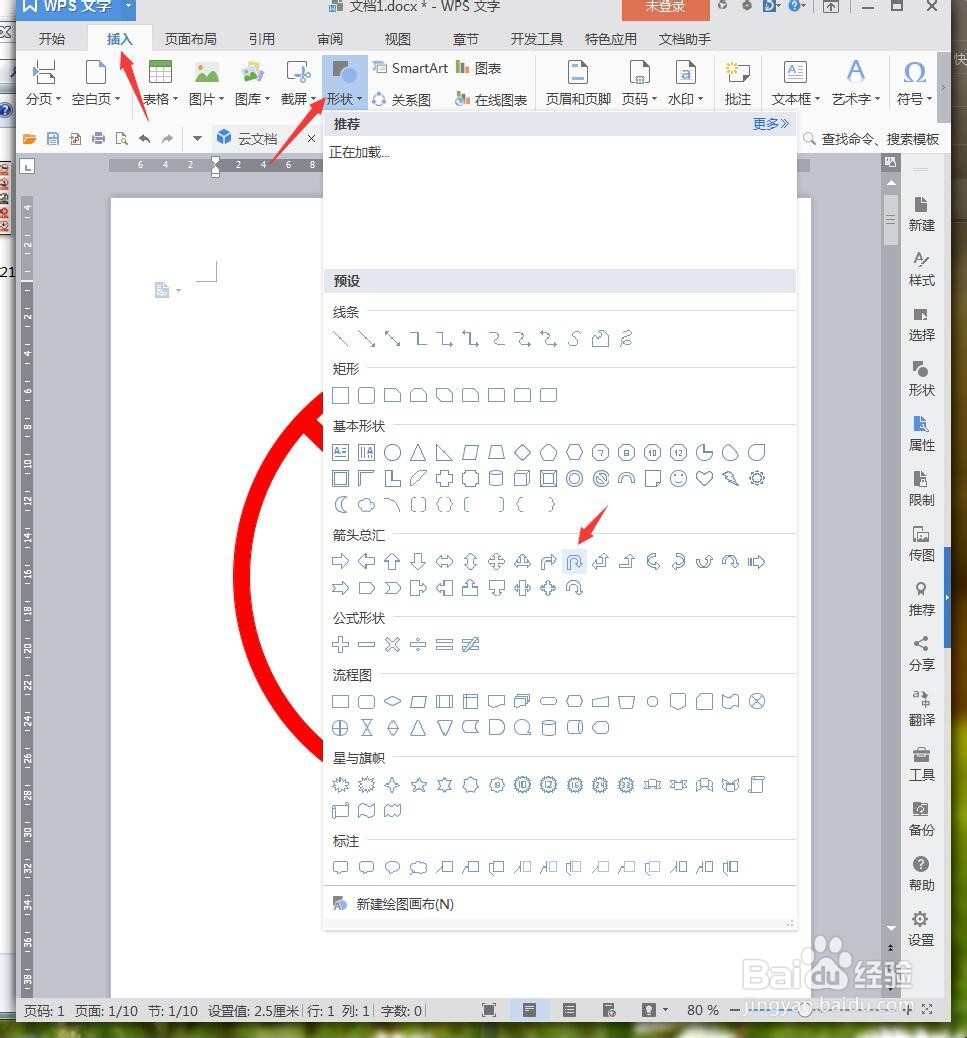
3、点击【插入】【形状】【转弯形状】。
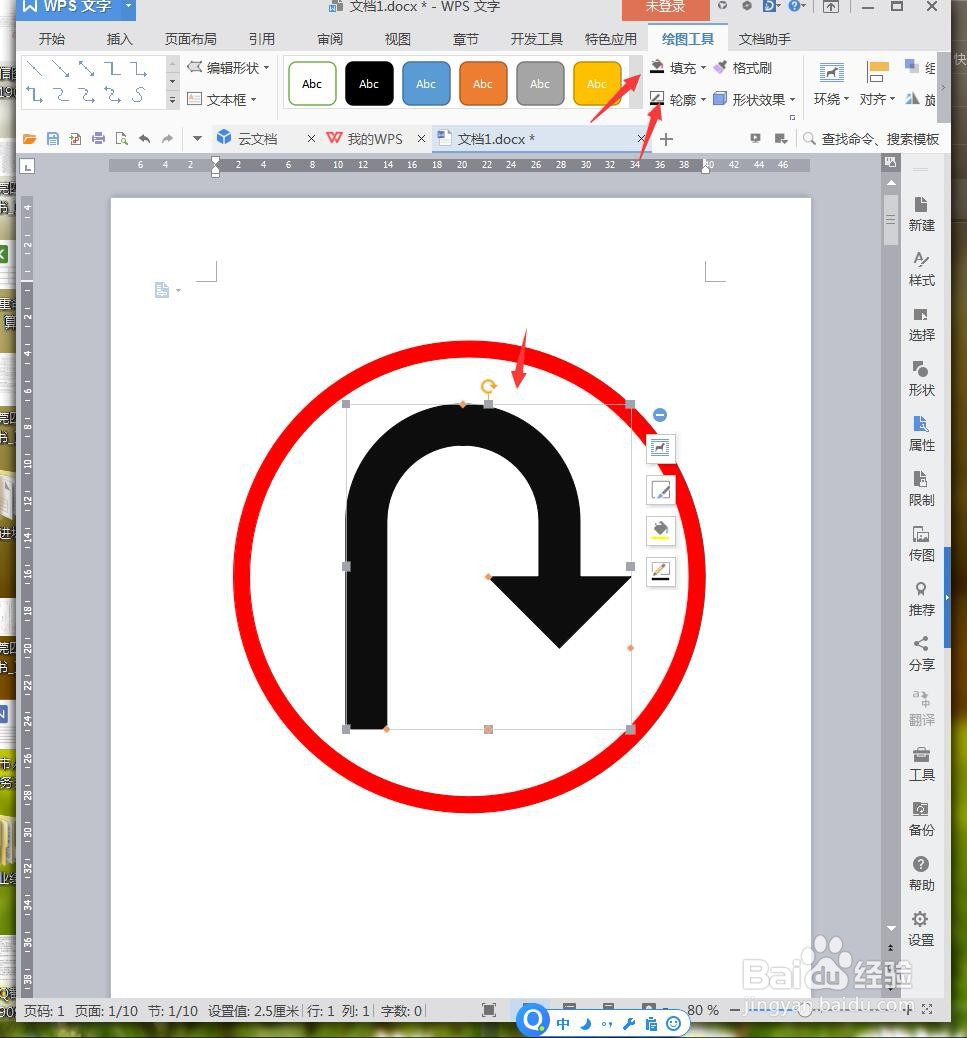
4、绘制图形,将【填充】【轮廓】均设计成黑色。
5、点击【插入】【形状】【直线】。
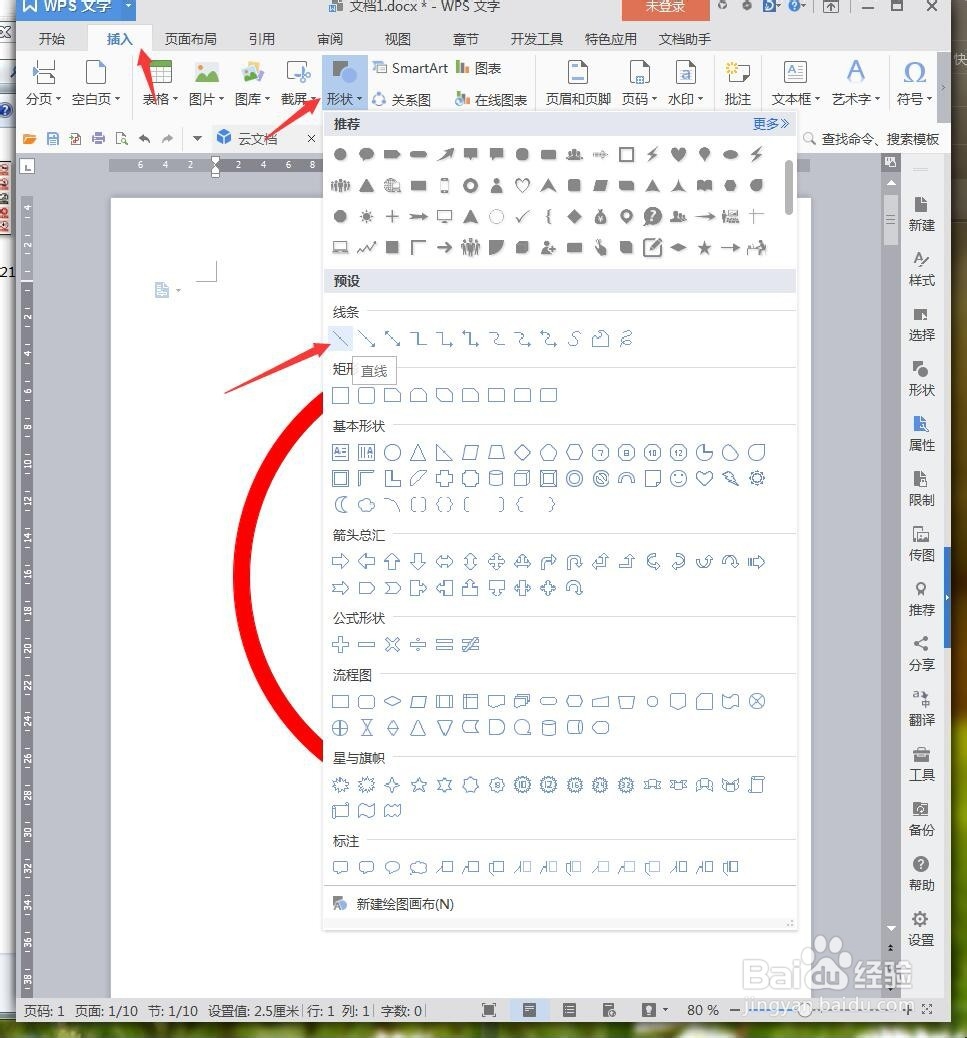
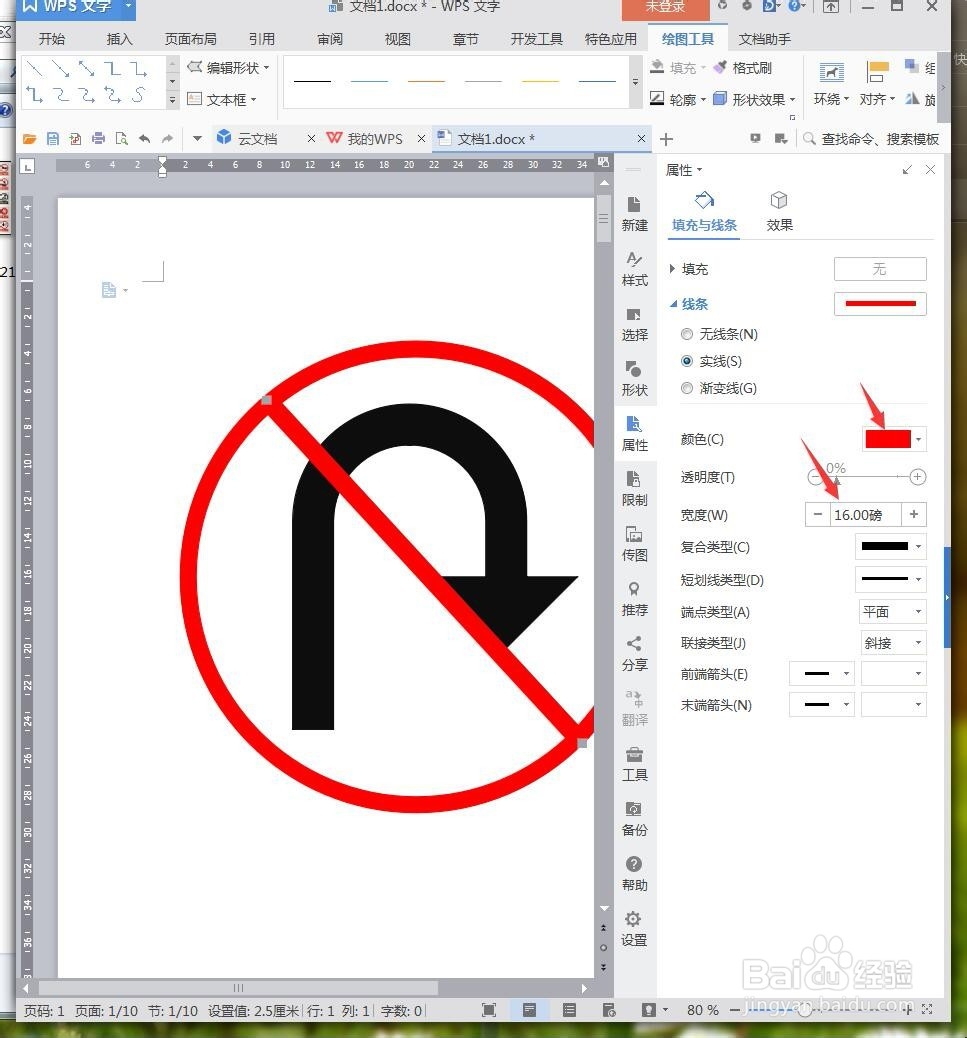
6、将【轮廓】宽度设计成16磅,红色。
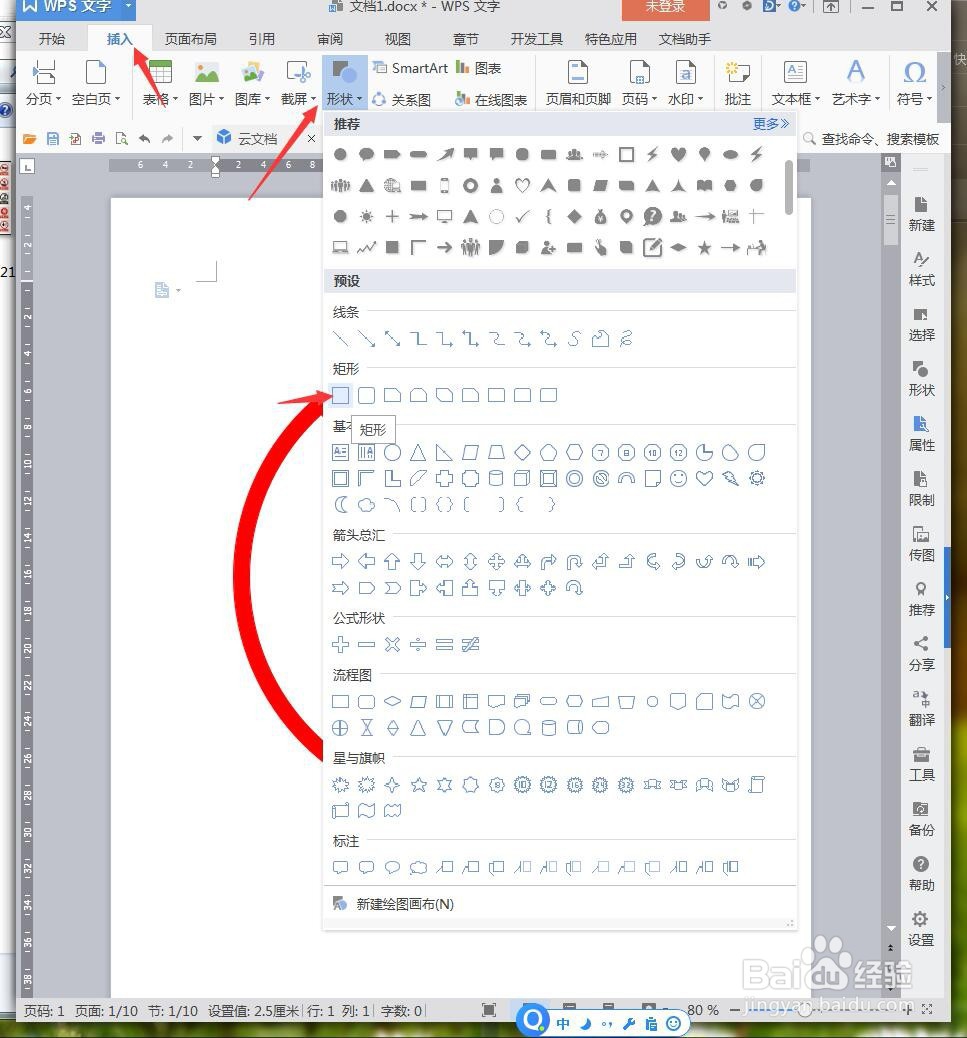
7、点击【插入】【形状】【矩形】。
8、将【填充】【轮廓】均设计成红色;选中图形鼠标右键【添加文字】。
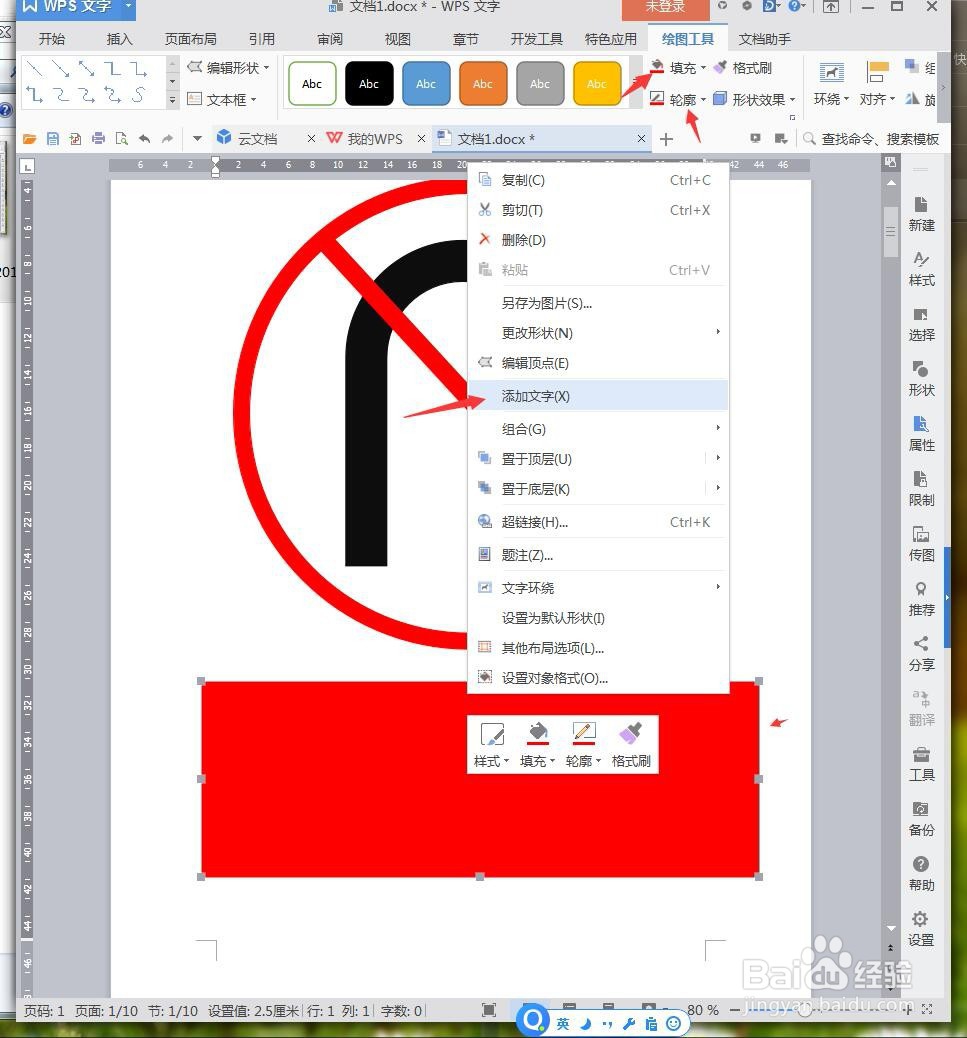
9、输入文字,设计成【加粗】【黑体】【100号】。
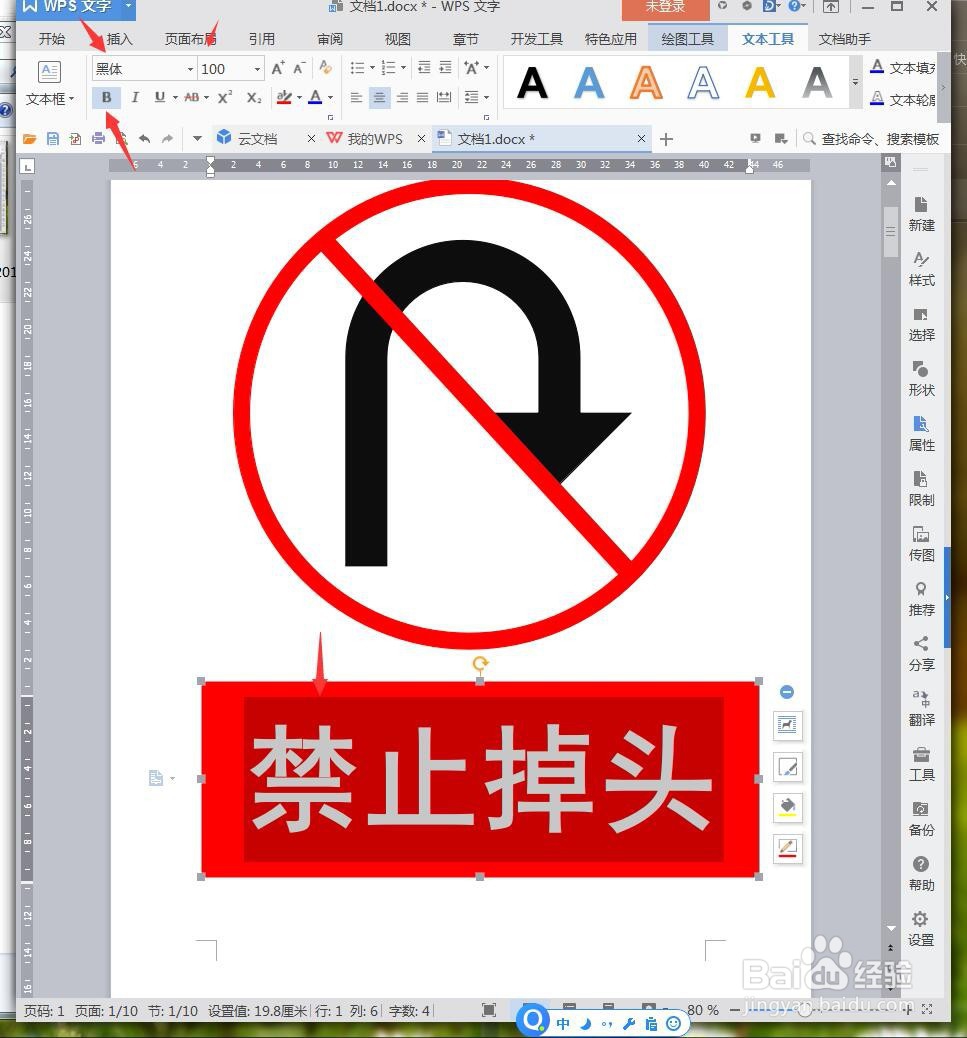
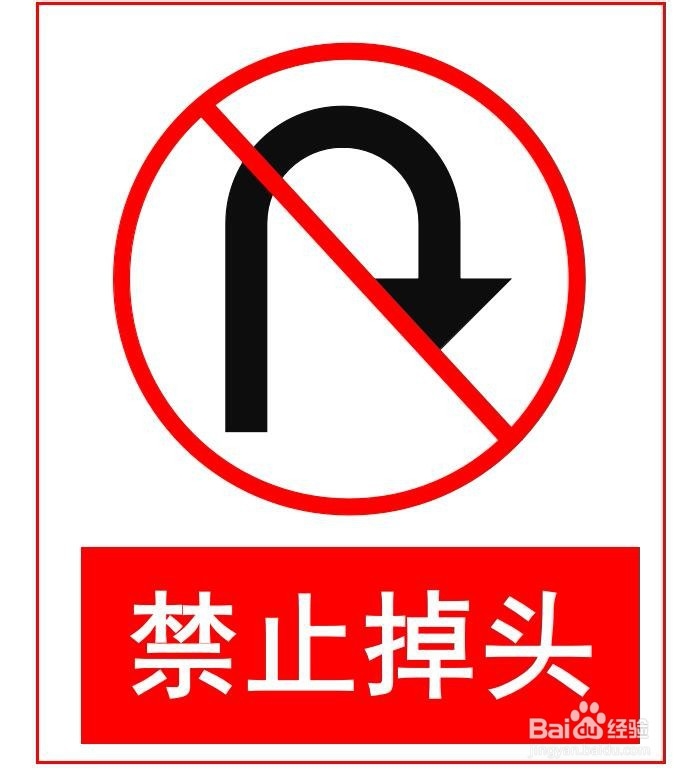
10、完成后加入边框,截图保存图片。
1、1、打开WPS文档,新建空白页面,点击【插入】【形状】【空心圆】。
2、绘制空心圆,将【填充】【轮廓】均设计成红色,按住Ctrl放到中部的小黄点中往外推,缩小圆圈。
3、点击【插入】【形状】【转弯形状】。
4、绘制图形,将【填充】【轮廓】均设计成黑色。
5、点击【插入】【形状】【直线】。
6、将【轮廓】宽度设计成16磅,红色。
7、点击【插入】【形状】【矩形】。
8、将【填充】【轮廓】均设计成红色;选中图形鼠标右键【添加文字】。
9、输入文字,设计成【加粗】【黑体】【100号】。
10、完成后加入边框,截图保存图片。
