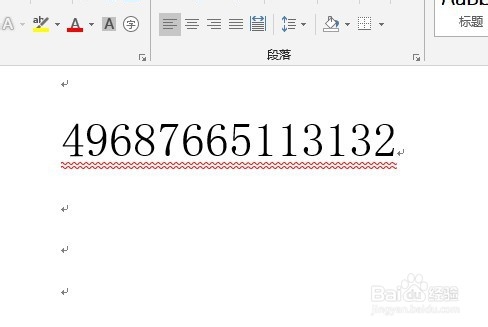
word2019怎么样在文字下面添加下滑波浪线

 时间:2024-10-12 05:02:31

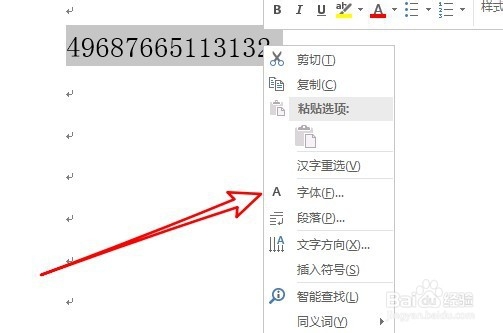
1、首先在电脑上用word2019打开要编辑的文档。
word2019怎么样在文字下面添加下滑波浪线

2、选中要编辑的文字,右键点击该文字,在弹出菜单中选择“字体”的菜单项。

word2019怎么样在文字下面添加下滑波浪线

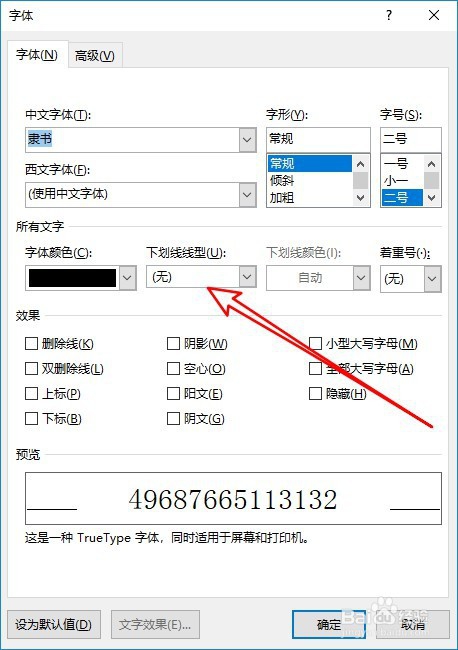
3、接着在打开的字体窗口中点击“下划线线型”的下拉按钮。

word2019怎么样在文字下面添加下滑波浪线

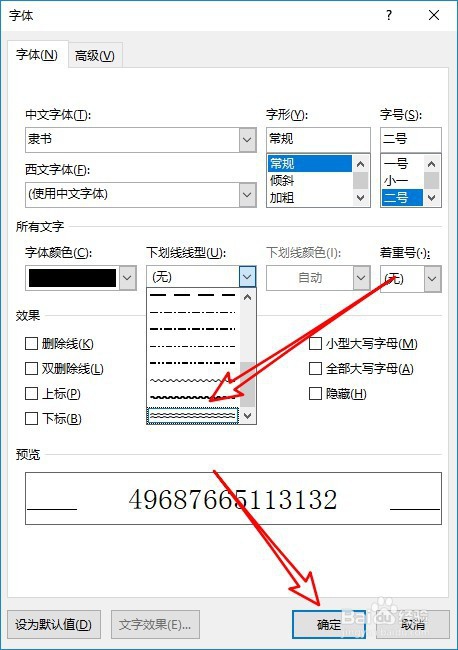
4、然后在弹出的下拉菜单中选择相应的线型菜单项。

word2019怎么样在文字下面添加下滑波浪线

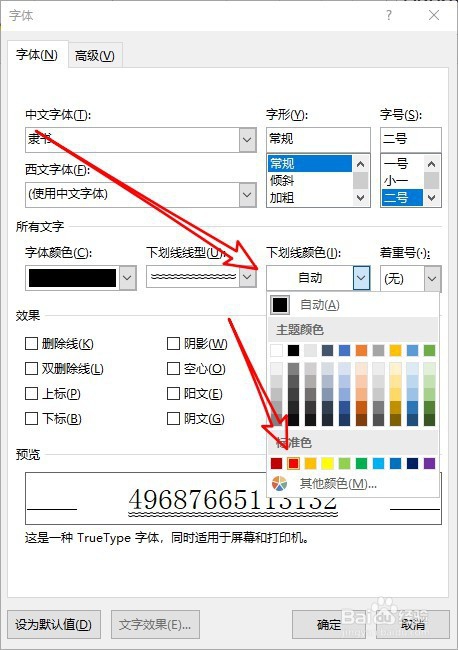
5、同时在后面选择相应的下划线颜色。

word2019怎么样在文字下面添加下滑波浪线

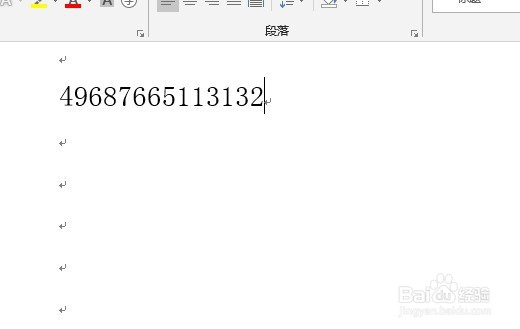
6、这样我们就可以在文字下面设置好下划线了。

word2019怎么样在文字下面添加下滑波浪线

7、总结:1、首先在电脑上用嘛术铹砾word2019打开要编辑的文档。2、选中要编辑的文字,右键点击该文字,在弹出菜单中选择“字体”的菜单项。3、接着在打开的字体窗口中点击“下划线线型”的下拉按钮。4、然后在弹出的下拉菜单中选择相应的线型菜单项。5、同时在后面选择相应的下划线颜色。6、这样我们就可以在文字下面设置好下划线了。

  • Office Word如何添加艺术型页面边框?
  • 如何设置文本框渐变线复合类型
  • WORD文档如何插入闪电图形
  • PPT中如何设置文字为V形效果?
  • 使用word如何给文字设置形状效果
  • 热门搜索
    关爱生命手抄报 争创文明城市手抄报 关于科技的手抄报内容 艺术手抄报 消防安全手抄报资料 爱读书手抄报 小学英语手抄报内容 感恩教师的手抄报 法制安全手抄报内容 运动会手抄报图片