wps中如何插入条形码(47)

 时间:2026-02-13 19:37:45

1、1.如图所示,我们打开这个文字文档,在这个文档中插入条形码,演示这个插入条形码的方法。

wps中如何插入条形码(47)

2、2.如图所示,我们点击箭头所指的“插入”选项。

wps中如何插入条形码(47)

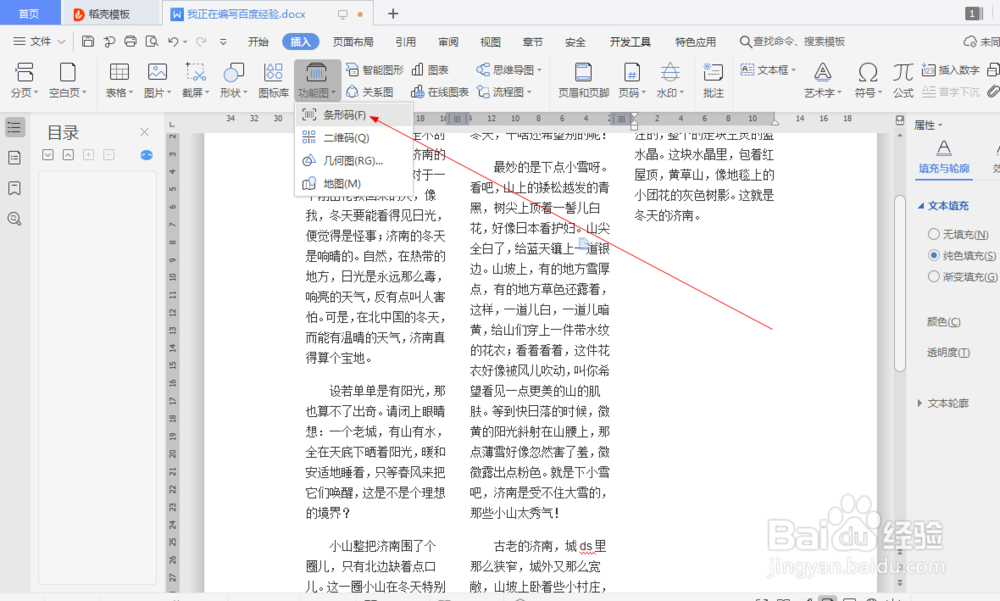
3、3.如图所示,在这个插入选项下,我们点击箭头所指的“功能图”按钮。

wps中如何插入条形码(47)

4、4.如图所示,在弹出的下拉列表菜单中,我们点击箭头所指的“条形码(F)”选项。
wps中如何插入条形码(47)

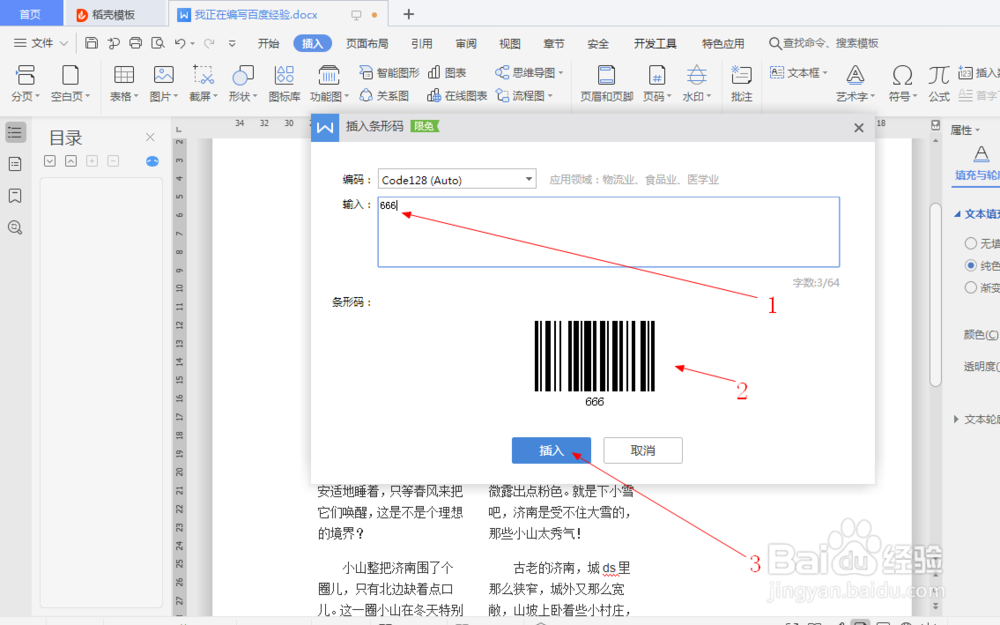
5、5.如图所示,我们在箭头所指的输入框中,可以输入数字等,这样就会形成相应的条形码了。

wps中如何插入条形码(47)

6、6.如图所示,我们输入“666”,这样条形码就会变成代表666的条形码了,之后我们点击箭头所指的“插入”按钮即可。
wps中如何插入条形码(47)

7、7.如图所示,我们已经将代表666的条形码插入到了文档中了。

wps中如何插入条形码(47)

  • 用Excel多表同时操作—Excel小技巧
  • Excel四级考试分数怎么算
  • EXCEL中如何对区间数据进行筛选
  • Excel中如何使用DAY函数
  • 爱山东泉城办APP如何变更公积金交易密码
  • 热门搜索
    关于黄河的手抄报初一 关于父母爱的手抄报 手抄报简单 感恩节的手抄报图片 关于读书手抄报内容 圣诞节手抄报图片 安全健康快乐手抄报 保护动物手抄报资料 孝敬老人的手抄报 法律伴我成长手抄报