1、打开数据表格。
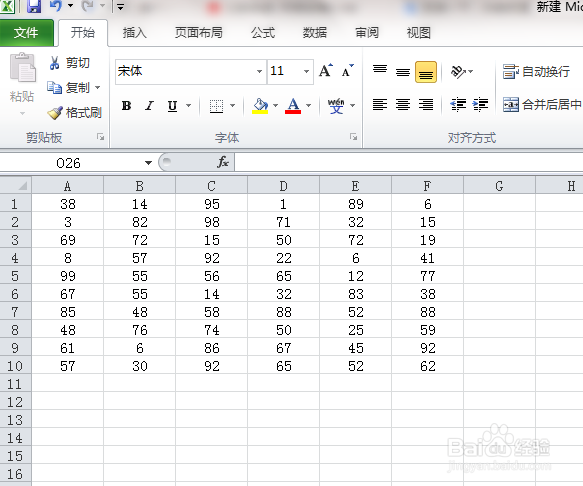
2、选中单元格,可以看到这些数字都是使用公式得到的随机数。
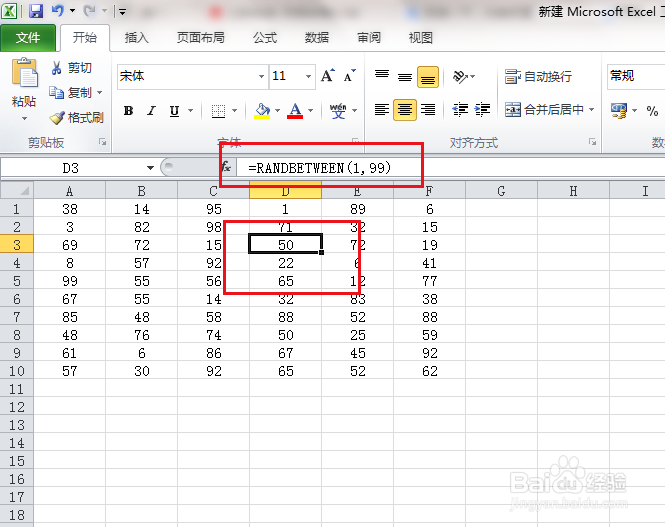
3、选中全部随机数,点击复制。

4、点击空白单元格,再点击粘贴。

5、结果又得到一组随机数,不但两组随机数不一样,而且粘贴的随机数与复制的随机数也不一样。

6、随到这种情况,我们可以选中随机数,点击复制。

7、点击空白单元格,再打开粘贴的下拉菜单,点击值。
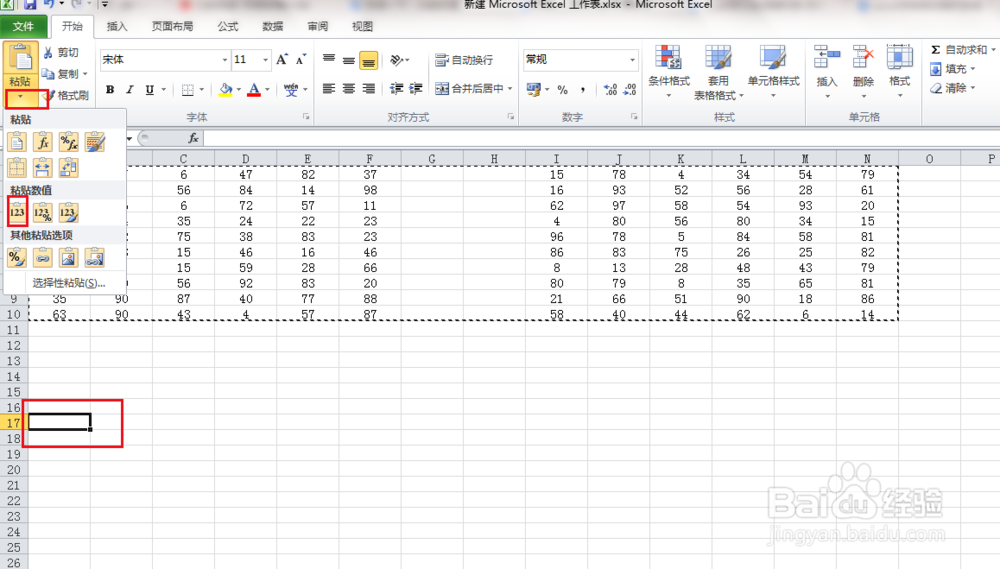
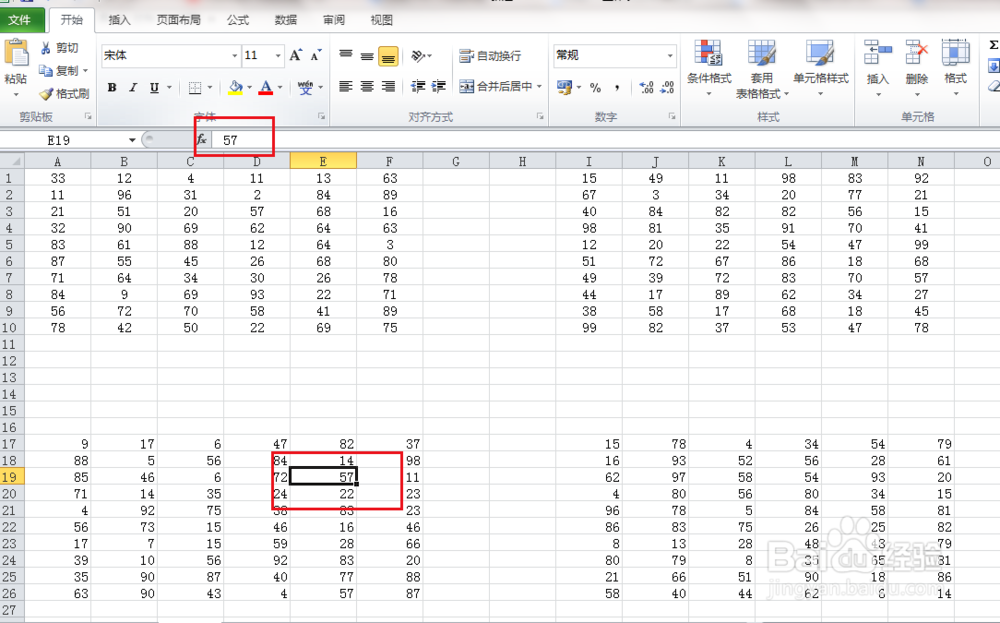
8、复制的随机数就这粘贴过来了,虽然与上边的随机数也不一样,但与复制的随机数是一样的。
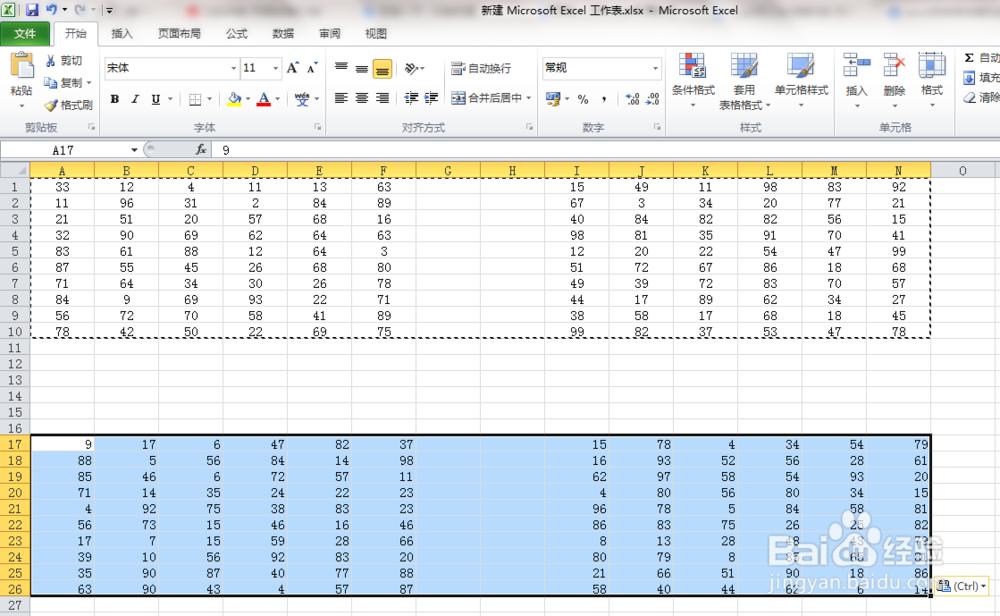
9、当单击粘贴过来的单元格时你会发现,显示的不是公式,而是数字了。
时间:2026-04-30 12:47:05
1、打开数据表格。
2、选中单元格,可以看到这些数字都是使用公式得到的随机数。
3、选中全部随机数,点击复制。
4、点击空白单元格,再点击粘贴。
5、结果又得到一组随机数,不但两组随机数不一样,而且粘贴的随机数与复制的随机数也不一样。
6、随到这种情况,我们可以选中随机数,点击复制。
7、点击空白单元格,再打开粘贴的下拉菜单,点击值。
8、复制的随机数就这粘贴过来了,虽然与上边的随机数也不一样,但与复制的随机数是一样的。
9、当单击粘贴过来的单元格时你会发现,显示的不是公式,而是数字了。
