如何将Excel格式文件转换成XML电子表格格式

 时间:2026-02-14 10:42:05

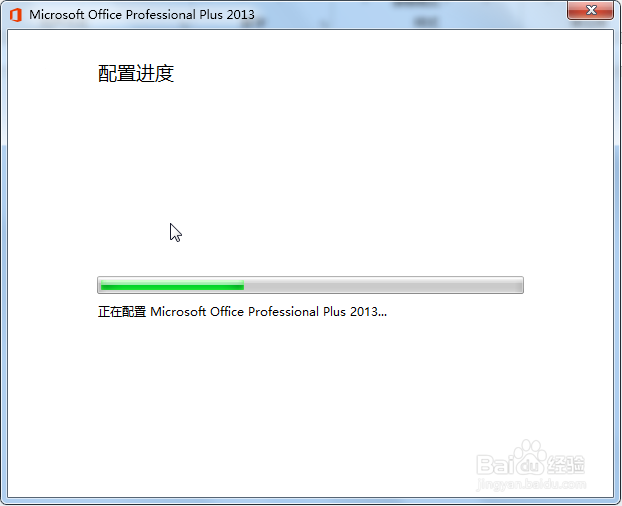
1、首先在电脑上下载安装好办公软件,这里以Excel2013为例。如图

如何将Excel格式文件转换成XML电子表格格式

2、然后双击图标,或者点击鼠标右键,选择打开应用。如图

如何将Excel格式文件转换成XML电子表格格式

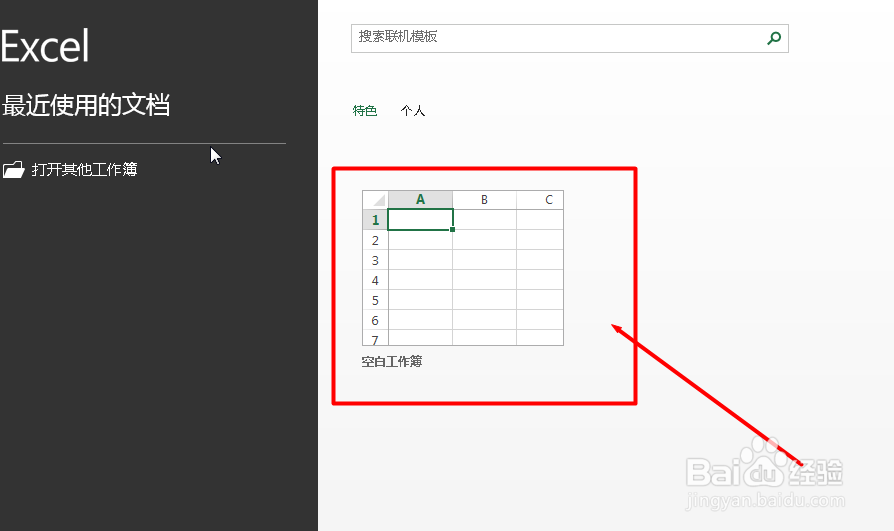
3、打开之后,我们选择创建新的表格。如图

如何将Excel格式文件转换成XML电子表格格式

4、创建好表格之后,输入一些数据,这里随便输入作为演示使用。如图

如何将Excel格式文件转换成XML电子表格格式

5、然后在左上角点开“文件”,在子菜单找到“另存为”,选择存储的位置,如图

如何将Excel格式文件转换成XML电子表格格式

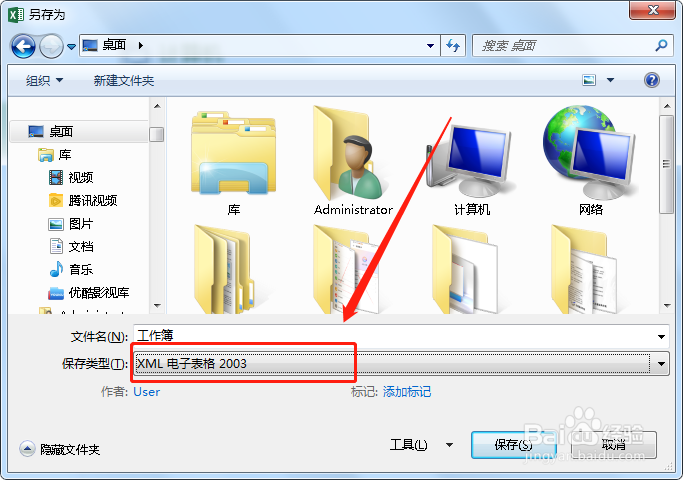
6、在弹出的“另存为”窗口,选择文件保存的位置,将文件类型修改为“XML电子表格”格式,点击保存即可。如图
如何将Excel格式文件转换成XML电子表格格式

1、1.双击图标,或者点击鼠标右键,选择打开应用

2.打开之后,我们选择创建新的表格

3.创建好表格之后,输入一些数据,这里随便输入作为演示使用

4.然后在左上角点开“文件”,在子菜单找到“另存为”,选择存储的位置

5.在弹出的“另存为”窗口,选择文件保存的位置,将文件类型修改为“XML电子表格”格式,点击保存即可。

  • 手板模型如何做高光处理
  • 怎么用WPS求两个样品数据集合间的线性相关程度
  • 工程变更通知流程怎么做
  • 用autocad怎么转化成VISIO文件
  • Flexsim软件教程:[5]详细设计模型
  • 热门搜索
    反邪教手抄报图片 手抄报图 疫情防控手抄报 元旦节手抄报 关于疫情的手抄报 我的中国梦手抄报 饮食安全手抄报 我爱我家手抄报 地球日手抄报 六一手抄报内容