1、打开一个图片,新建一个图层,选择钢笔工具,选择路径,在产品的一侧拉出一个弧度来,如下图所示;

2、我们选择画笔工具,将前景色设置为白色,画笔流量大小和流量都为100,勾选画笔预设使用压力,如下图所示;

3、我们选择路径,单击右键,选择描边路径,如下图所示;

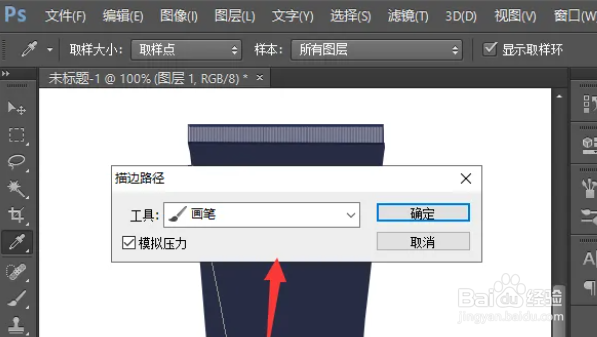
4、这时候弹出一个对话框,选择画笔,勾选模拟压力,如下图所示;
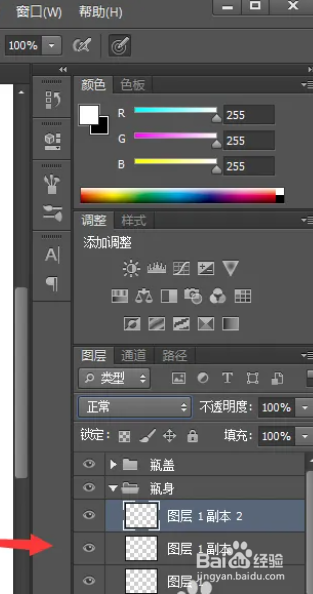
5、就会出现一个白色部分,我们先ctrl+J复制两层,如下图所示;
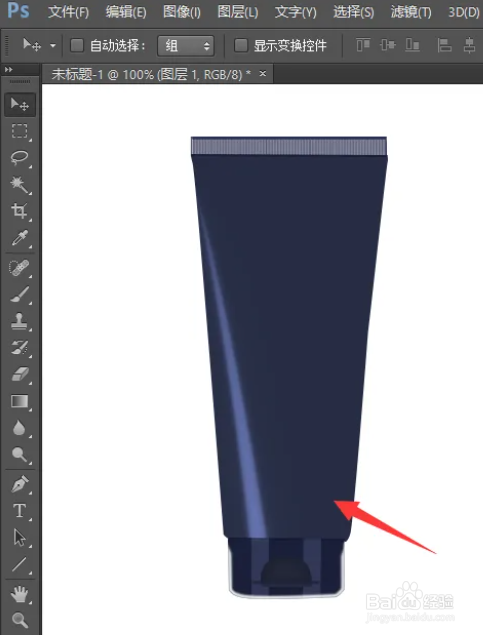
6、我们将左侧的高光效果ctrl+J复制一下,然后水平翻转调整至合适的位置即可,最后的效果如下图所示;
时间:2026-04-23 06:36:32
1、打开一个图片,新建一个图层,选择钢笔工具,选择路径,在产品的一侧拉出一个弧度来,如下图所示;
2、我们选择画笔工具,将前景色设置为白色,画笔流量大小和流量都为100,勾选画笔预设使用压力,如下图所示;
3、我们选择路径,单击右键,选择描边路径,如下图所示;
4、这时候弹出一个对话框,选择画笔,勾选模拟压力,如下图所示;
5、就会出现一个白色部分,我们先ctrl+J复制两层,如下图所示;
6、我们将左侧的高光效果ctrl+J复制一下,然后水平翻转调整至合适的位置即可,最后的效果如下图所示;
