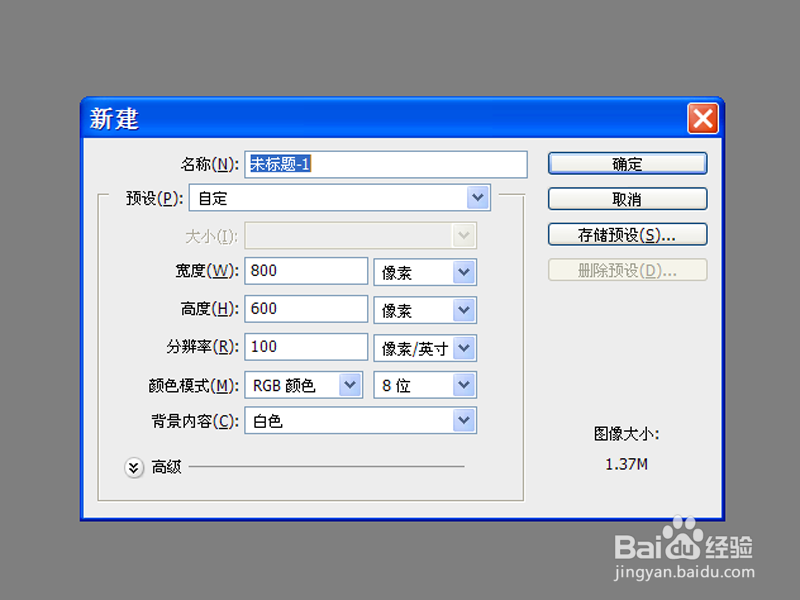
1、首先启动Photoshop cs5,新建一画布,大小为800*600,背景内容为白色,分辨率为100.
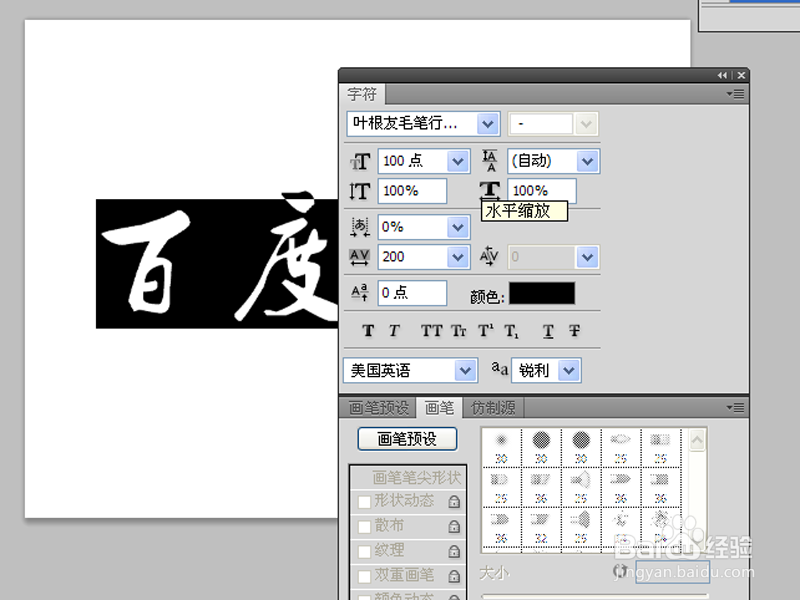
2、选择文字工具,输入文字内容,设置字体为叶友根毛笔行书,字号为100,间距为200,并栅格化该图层。
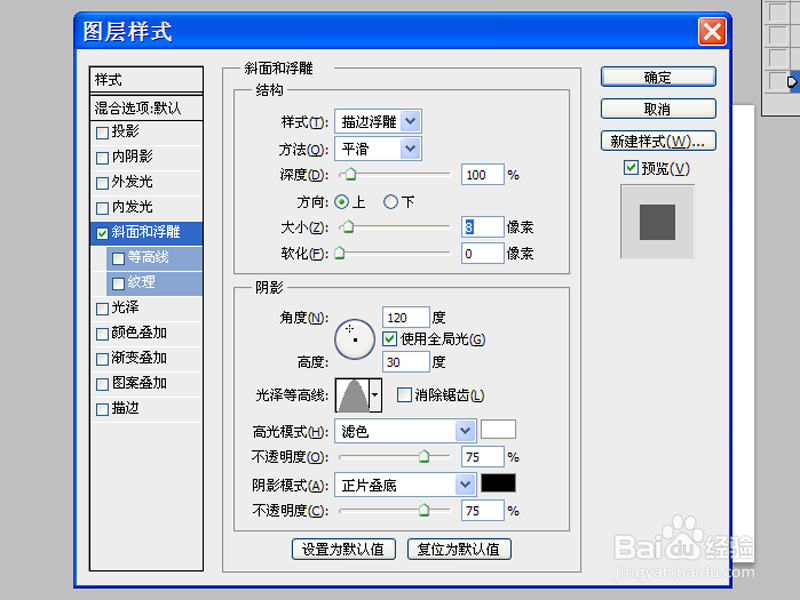
3、执行ctrl+j组合键复制一层,选择下面的文字图层,双击调出图层样式,勾选斜面与浮雕,设置样式为描边浮雕,大小为8像素。
4、接着勾选描边,勾选投影,设置不透明度为45,距离为10像素,大小为20像素。

5、选择上面的文字图层调出图层样式,勾选斜面与浮雕,设置大小为16,等高线为环形,勾选消除锯齿,高光模式为亮光,阴影模式为颜色加深。

6、接着勾选图案叠加,选择金属蛇皮,点击确定按钮,修改该图层填充为0,查看效果。
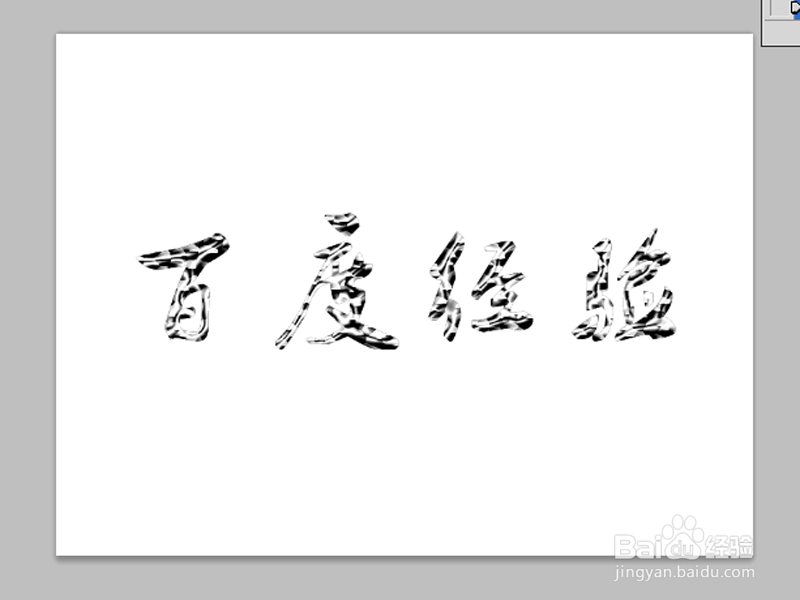
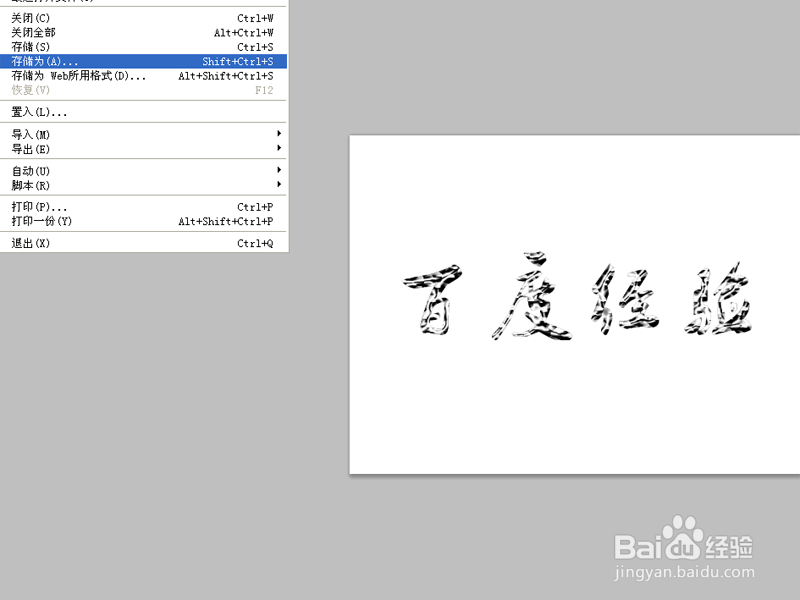
7、执行图层-拼合图像命令,执行文件-存储为命令,输入名称,保存类型设置为png,保存在桌面上即可。