IE11浏览器Internet选项设置灰色不能修改怎么办

 时间:2024-10-12 05:20:44

1、先来看一下IE11浏览器Internet选项窗口的主页设置位置,当前为灰色的,无法对其进行设置

IE11浏览器Internet选项设置灰色不能修改怎么办

2、回到Windows10系统桌面,右键点击任务栏的空白位置,然后在弹出菜单中选择任务管理器菜单项。

IE11浏览器Internet选项设置灰色不能修改怎么办

3、在打开的任务管理器窗口中,依次点击文件/运行新任务菜单项

IE11浏览器Internet选项设置灰色不能修改怎么办

4、在打开的运行窗口中,输入命令gpedit.msc,然后点击确定按钮 。
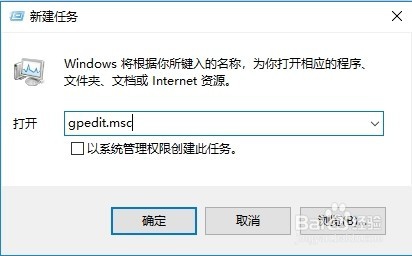
IE11浏览器Internet选项设置灰色不能修改怎么办

5、在打开的本地组策略编辑器窗口中,依次展开用户配置/管理模式/Windows组件菜单项

IE11浏览器Internet选项设置灰色不能修改怎么办

6、在右侧窗口中找到并右键点击禁用更改主页设置一项,在弹出菜单中选择编辑菜单项
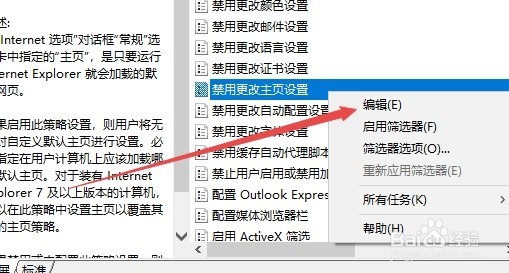
IE11浏览器Internet选项设置灰色不能修改怎么办

7、这时会打开其编辑窗口,在窗口中选择未配置或已禁用项就可以了。

IE11浏览器Internet选项设置灰色不能修改怎么办
  • ie浏览器没反应,菜单internet选项灰色怎么处理
  • ie浏览器打开变成edge浏览器怎么办
  • 如何解决IE浏览器安全级别灰色无法修改?
  • edge怎么改成ie
  • Microsoft Edge浏览器打开IE模式
  • 热门搜索
    小学生安全手抄报图 古诗词手抄报 安全在我心手抄报 小学生健康手抄报 吸烟有害健康手抄报 保护视力手抄报 防震减灾的手抄报 手抄报装饰简单又漂亮 关于感恩的手抄报图片 手抄报图案大全