Photoshop如何抠头发

 时间:2026-02-19 07:39:38

1、打开一张需要抠出头发的图像

Photoshop如何抠头发

Photoshop如何抠头发

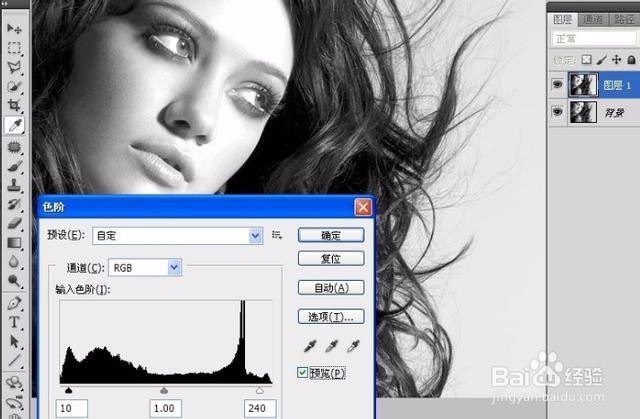
2、Ctrl+J,复制一层,Ctrl+L,调整色阶

Photoshop如何抠头发

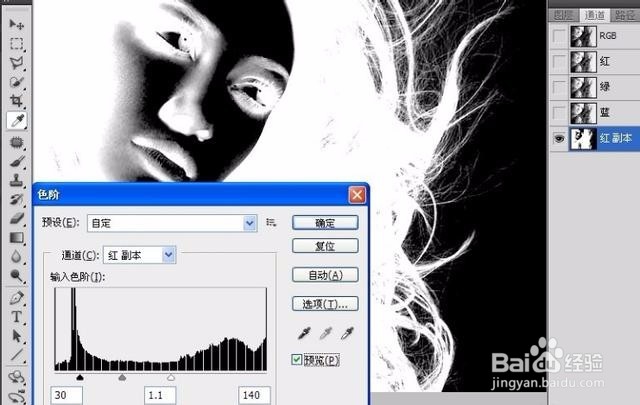
3、切换到通道面板,选对头发边缘黑白对比最强烈的一个颜色通道,此图为红色通道,复制它,并Ctrl+I反相

Photoshop如何抠头发

4、调整刚才复制通道的色阶

Photoshop如何抠头发

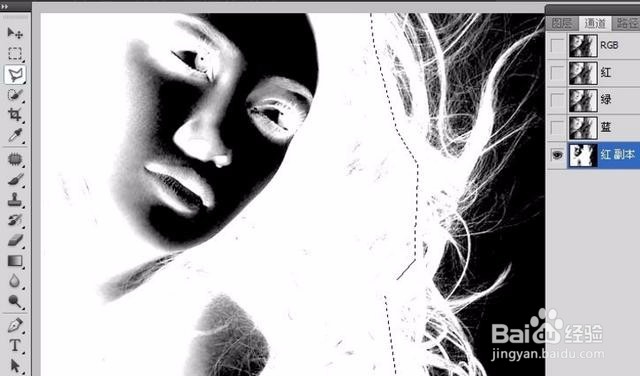
5、用多边形选择工具,选中左边的部分,范围根据头发了实际情况来定

Photoshop如何抠头发

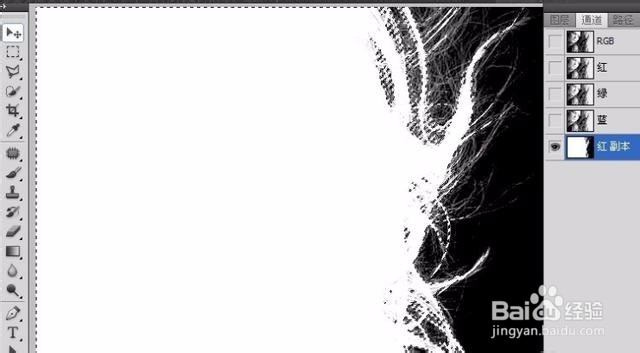
6、将选区填充为白色,取消选择,Ctrl+单击“红副本”通道。载入选区(实际上是人物面部和头发的图像范围)
Photoshop如何抠头发

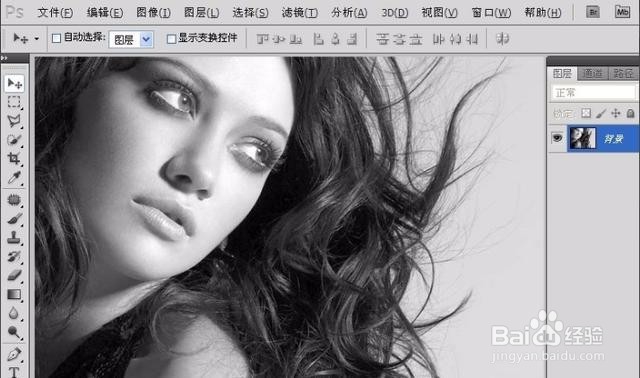
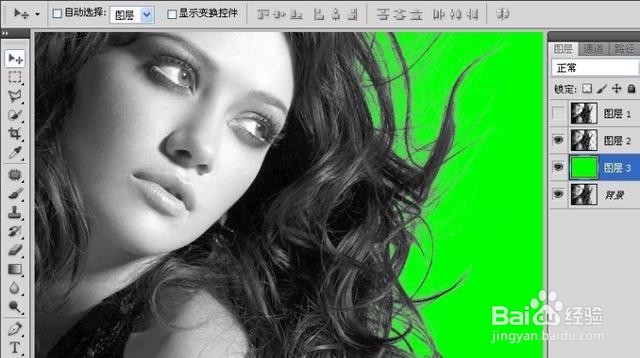
7、回到图层面板,隐藏“图层1”,选中“背景层”

Photoshop如何抠头发

8、Ctrl+J,复制图像,人物和头发就抠出来了,在下方新建一绿色“图层3”,就能清楚的看清头发的抠图效果了
Photoshop如何抠头发

  • photoshop抠头发步骤
  • Photoshop怎么抠出头发?
  • Photoshop抠头发丝超简单方法
  • 如何用photoshop给人物抠头发、换背景?
  • Photoshop抠出人物需要的头发丝
  • 热门搜索
    古诗配画手抄报 安全小常识手抄报 感恩为主题的手抄报 节约用电手抄报图片 神话故事手抄报 向英雄致敬手抄报内容 预防流感手抄报 科技创造未来手抄报 简单的手抄报花边 防火手抄报图片