使用word表格数据公式应用及数据排序功能介绍

 时间:2026-02-16 05:46:52

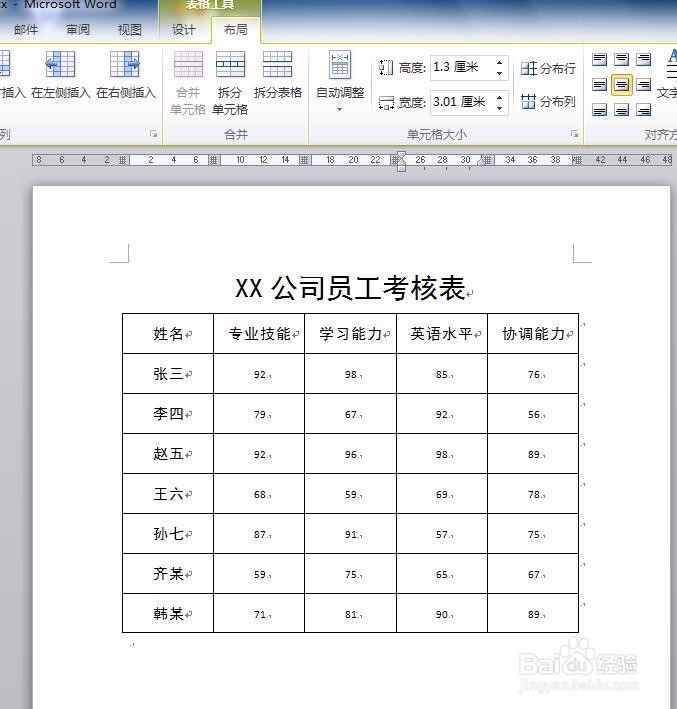
1、首先需要将表格制作出来并输入相应的内容,对格式进行设置。表格的具体操作可以参考以下经验链接。知足完成后的表格如下图所示。
使用word表格数据公式应用及数据排序功能介绍

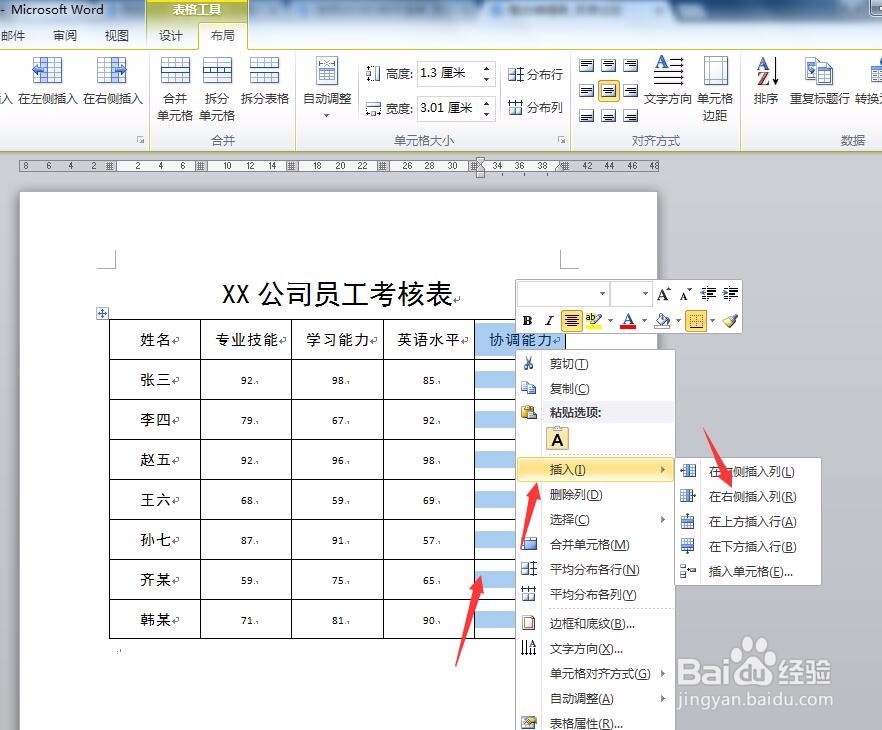
2、对表格内的数据进行计算。首先需要在表格的右侧增加一列用于汇总所有成绩。选中表格的最后一列,点击右键,在弹出的快捷菜单中选择“插入”--“在右侧插入列”,然后输入相应内容,效果如下图。
使用word表格数据公式应用及数据排序功能介绍

使用word表格数据公式应用及数据排序功能介绍

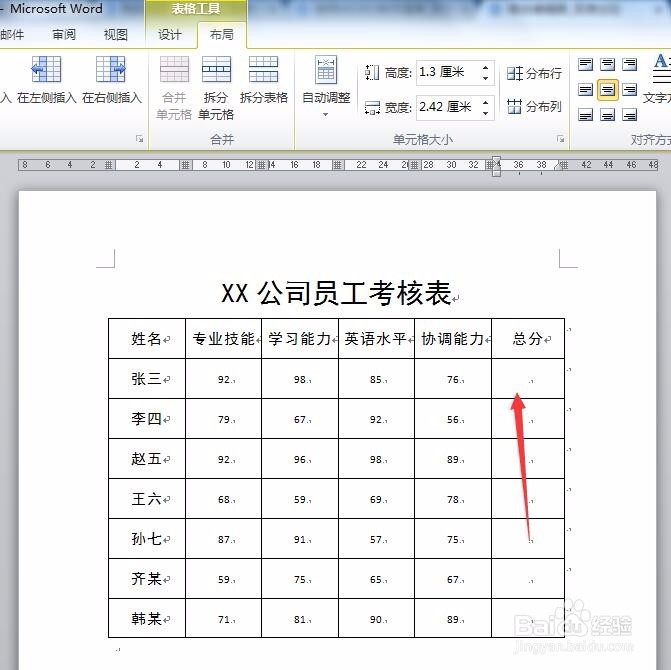
3、将光标定位在第2行第6列的单元格内,单击“表格工具-布局”选项卡,在“数据”选项组中单击“公式”按钮。在弹出的“公式”对话框中,系统默认的公式为求和公式。此时,点击“确定”按妞即可。按照此方法对其他列进行同样设置。

使用word表格数据公式应用及数据排序功能介绍

使用word表格数据公式应用及数据排序功能介绍

使用word表格数据公式应用及数据排序功能介绍

4、对数据进行排序。选中需要排序的行或者列,比如最后一列。在“开始”选项卡,“段落”选项组中点击“排序”。在弹出的“排序”对话框中,对话框中“主要关键字”自动设置为“总分”列,在其后选择“升序”,点击“确定”。

使用word表格数据公式应用及数据排序功能介绍

使用word表格数据公式应用及数据排序功能介绍

使用word表格数据公式应用及数据排序功能介绍

  • word公式怎么用
  • 在word文档里面怎么利用公式进行计算?
  • Word里怎么使用求平均值公式?
  • 在WORD里怎么计算数据
  • Word怎么做计算
  • 热门搜索
    争做文明少年手抄报 三爱手抄报资料 关于春节手抄报大全 文明乘车手抄报 感恩老师的手抄报内容 绿色出行齐步走手抄报 关于三国演义的手抄报 三年级感恩手抄报 关于春节的语文手抄报 健康与卫生手抄报