1、首先先进入到了的foxmail的界面当中,进行选中为菜单中“工具”的选项。
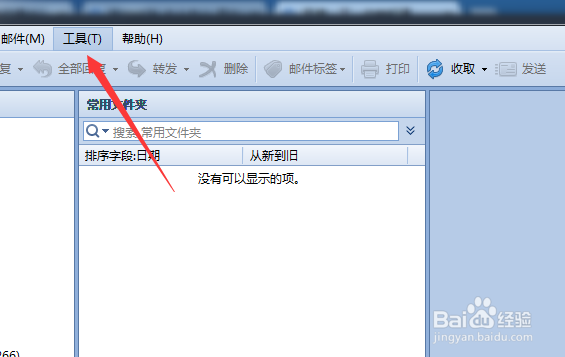
2、点击了foxmail的菜单中“工具”菜单,弹出了下拉菜单中,进行选中为“系统设置”

3、就会进入到了的系统设置当前界面中,选中为“高级”。

4、进入到了高级中,选中为“阅读显示”即可,

5、计入到了阅读显示的界面当中,进行选中在阅读邮件多少秒标记为已读即可。

6、勾选上了阅读邮件设置之后,进行再输入框中输入数字即可。

7、在输入框中输入完成数字之后,然后进行点击底部位置中的“确定”按钮即可,来完成保存。

时间:2026-04-22 06:19:45
1、首先先进入到了的foxmail的界面当中,进行选中为菜单中“工具”的选项。
2、点击了foxmail的菜单中“工具”菜单,弹出了下拉菜单中,进行选中为“系统设置”
3、就会进入到了的系统设置当前界面中,选中为“高级”。
4、进入到了高级中,选中为“阅读显示”即可,
5、计入到了阅读显示的界面当中,进行选中在阅读邮件多少秒标记为已读即可。
6、勾选上了阅读邮件设置之后,进行再输入框中输入数字即可。
7、在输入框中输入完成数字之后,然后进行点击底部位置中的“确定”按钮即可,来完成保存。
