outlook2007自动回复设置

 时间:2026-02-14 10:56:12

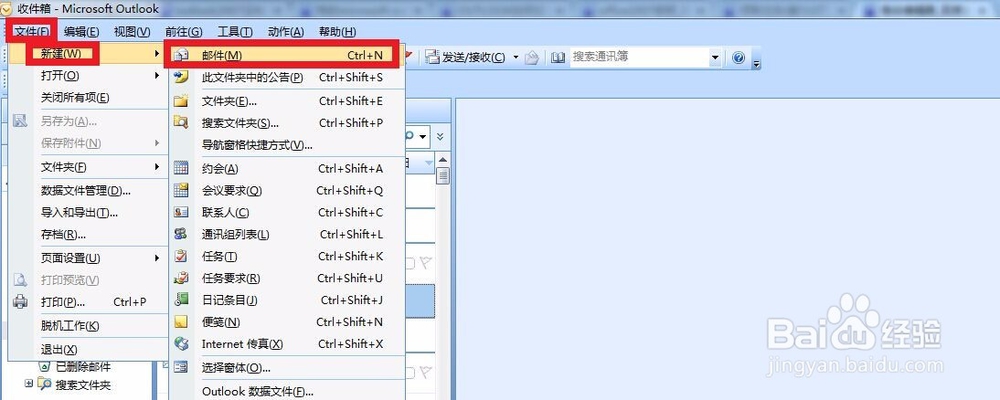
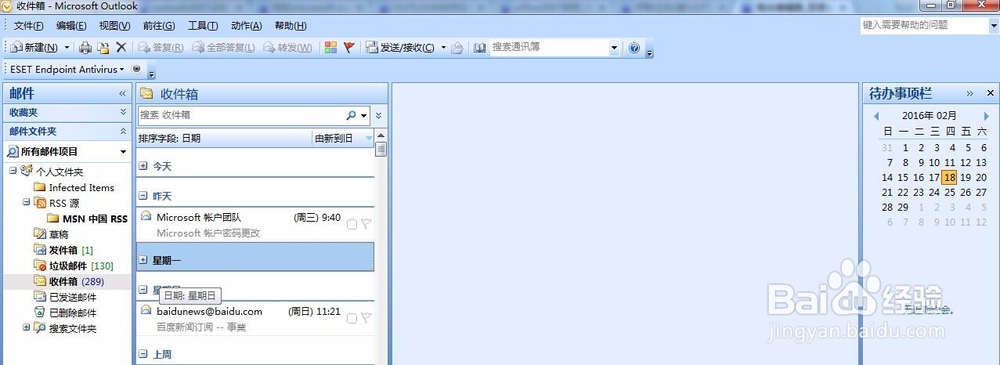
1、进入Outlook 2007主界面。
outlook2007自动回复设置

2、首先建立好自动回复的邮件内容<文件---新建----邮件>。

outlook2007自动回复设置

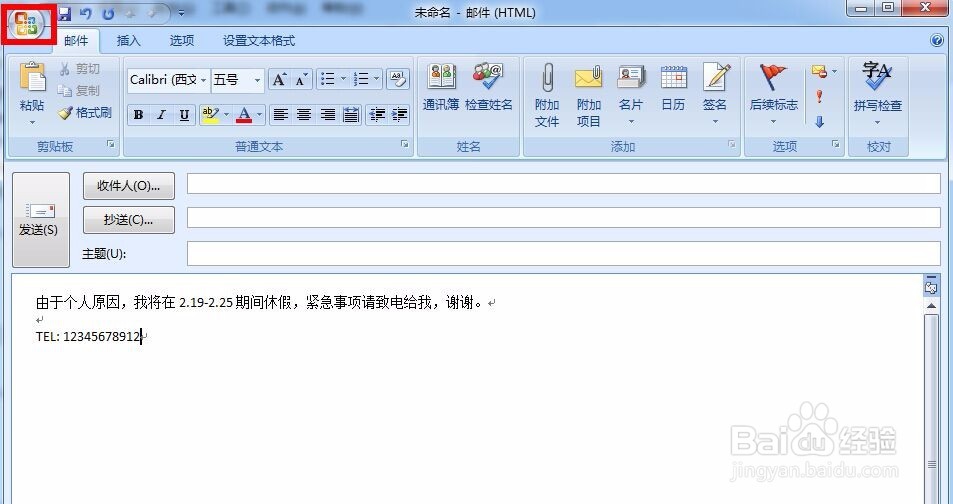
3、写好自动回复的邮件内容,点击左上角图标去保存。

outlook2007自动回复设置

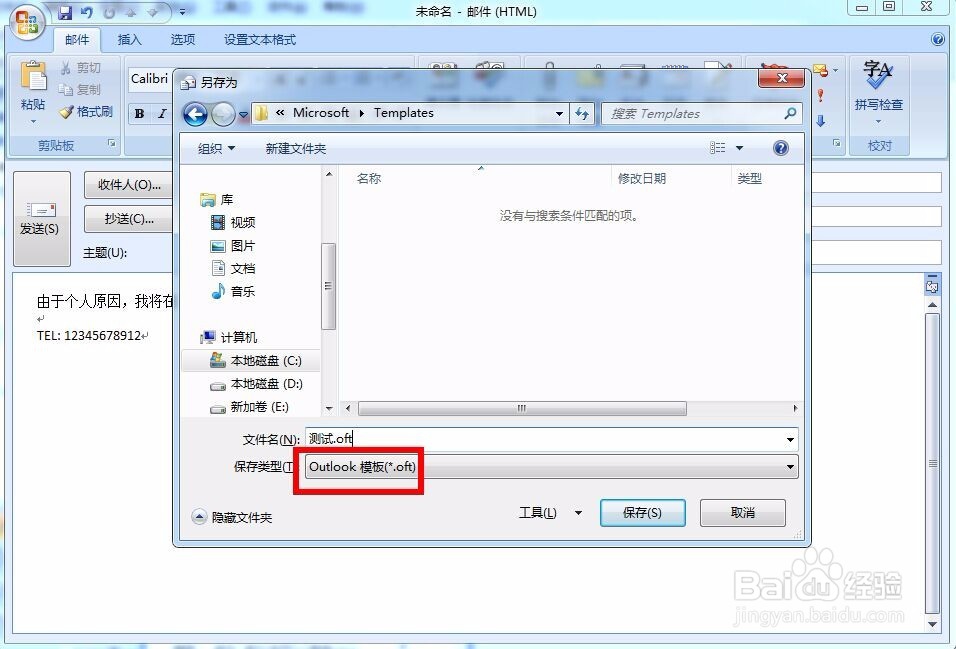
4、将写好的内容另存为Outlook模板.oft格式。

outlook2007自动回复设置

5、然后去“工具”---“规则和通知”

outlook2007自动回复设置

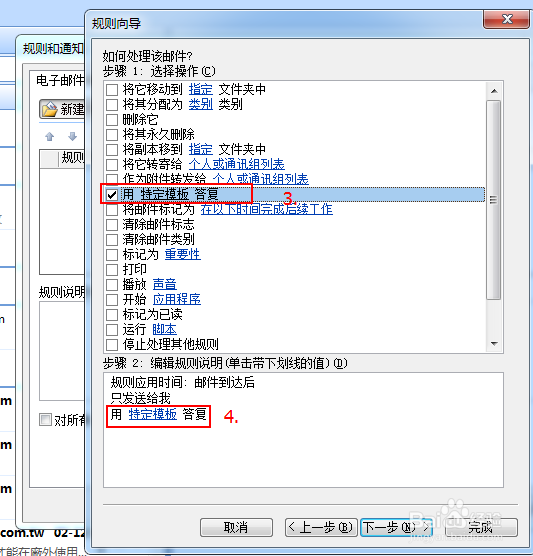
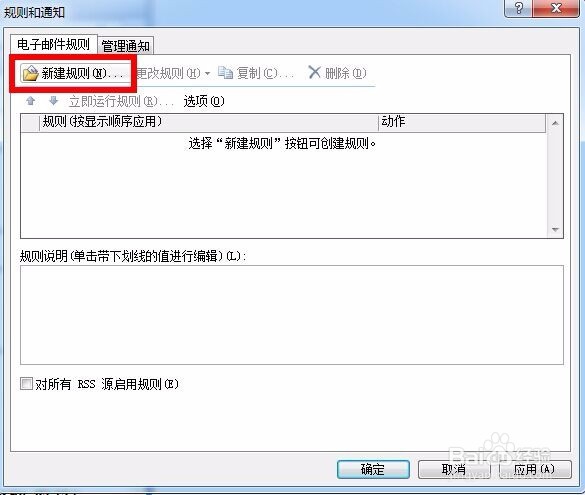
6、新建规则(里面有比较细的分化,可以根据需求去建立别的规则)开始我们的自动回复规则建立。
outlook2007自动回复设置

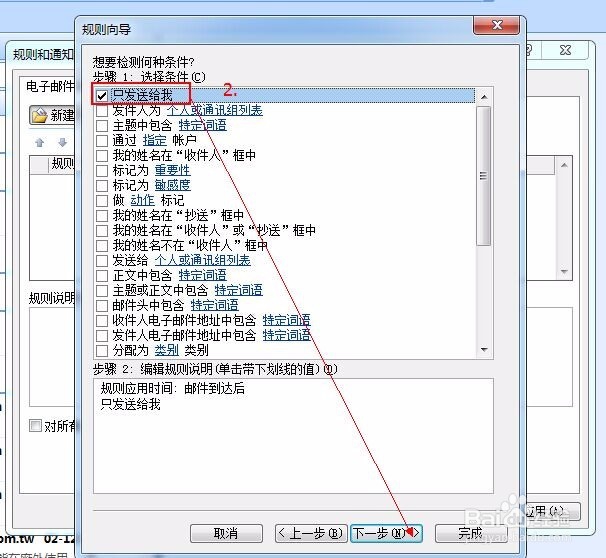
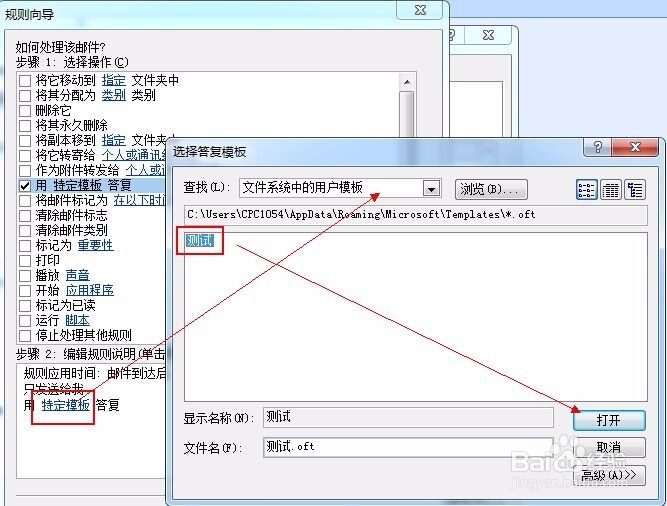
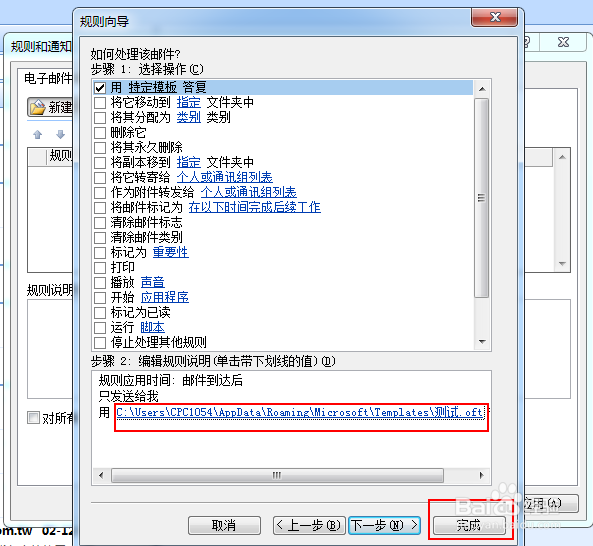
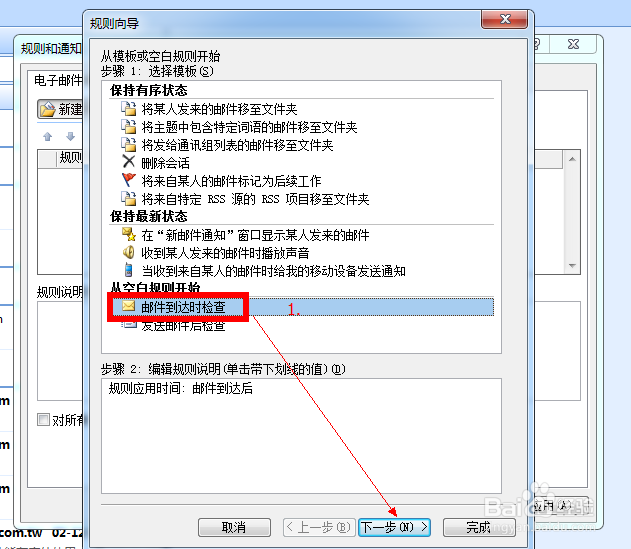
7、规则内容: 邮件到达时检查--->只发送给我--->用特定模板答复--->选择模板
outlook2007自动回复设置

outlook2007自动回复设置

outlook2007自动回复设置

outlook2007自动回复设置

outlook2007自动回复设置

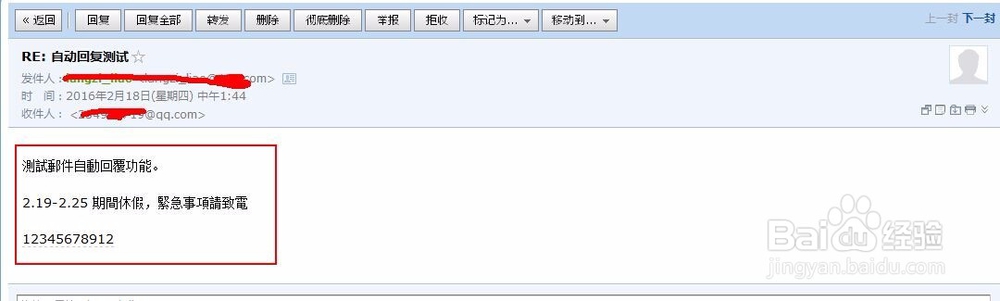
8、测试是否成功,开另一个邮件发信给当前Outlook2007邮箱,确认能否收到自动回复信息<本例测试成功>。

outlook2007自动回复设置

outlook2007自动回复设置

  • Outlook邮箱怎样设置自动回复
  • outlook如何设置自动回复休假
  • outlook2013如何设置自动回复
  • 如何让 outlook 邮箱不显示 favorite 文件夹?
  • outlook怎么设置自动答复
  • 热门搜索
    文明用语手抄报 安全教育手抄报资料 小学安全知识手抄报 手抄报花 古诗手抄报版面设计 手抄报主题 关于菊花的手抄报 保护视力手抄报 诚信的手抄报图片 科技创新手抄报图片