配置JDBC篇之二:配置Tomcat环境变量

 时间:2026-04-22 09:33:02

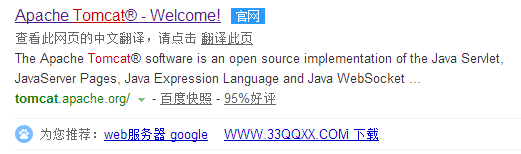
1、在浏览器搜索栏输入“Tomcat”,打开如图链接
配置JDBC篇之二:配置Tomcat环境变量

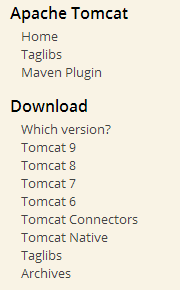
2、在官网的左侧的Download中选择你想下载的版本。这里以Tomcat 8 版本为例。
配置JDBC篇之二:配置Tomcat环境变量

3、选择你想下载的版本。这里以8.0.33为例。

配置JDBC篇之二:配置Tomcat环境变量

4、选择适合你的电脑的位数的相应版本。

配置JDBC篇之二:配置Tomcat环境变量

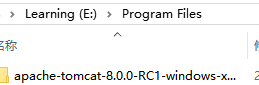
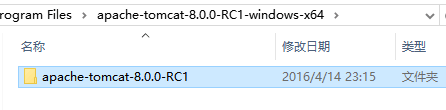
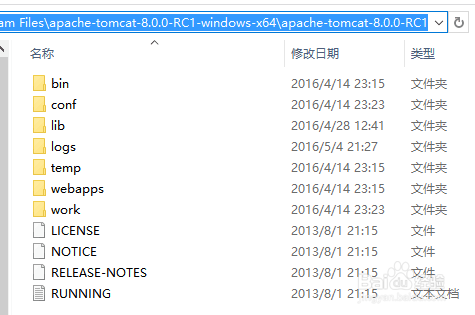
5、解压缩安装包。如果没找到setup.exe文件,说明解压缩之后就可以使用,即免安装。有些不是在官网上下载的可能有setup.exe文件,直接运行该文件,进行相应操作即可。
配置JDBC篇之二:配置Tomcat环境变量

1、进入环境变量设置窗口。

在系列篇的第一篇中,已经讲解如何进入设置环境变量,这里不赘述。

配置JDBC篇之二:配置Tomcat环境变量

2、在系统变量中,新建“CATALINA_BASE”变量,变量值为你所安装的Tomcat的目录。

不明白,请看下面图解。
配置JDBC篇之二:配置Tomcat环境变量

配置JDBC篇之二:配置Tomcat环境变量

3、在系统变量中,新建“CATALINA_HOME”变量,变量值为你所安装的Tomcat的目录。

详解同上一步。

配置JDBC篇之二:配置Tomcat环境变量

4、在系统变量中,新建“PATH”变量,变量值为你所安装的Tomcat的目录下的bin目录。
配置JDBC篇之二:配置Tomcat环境变量

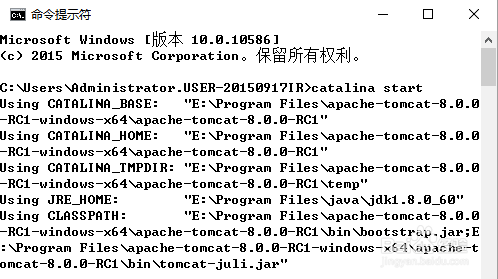
1、在cmd窗口中输入“catalina start”

打开cmd窗口的方法在系列篇中的第一篇也讲解了,这里不赘述。

配置JDBC篇之二:配置Tomcat环境变量

2、如果出现下面结果(cmd和弹出Tomcat窗口),则说明配置成功。

配置JDBC篇之二:配置Tomcat环境变量

配置JDBC篇之二:配置Tomcat环境变量

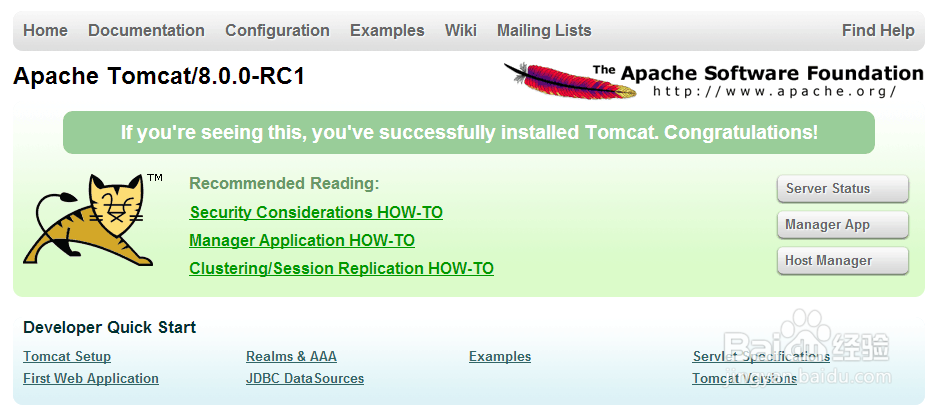
3、进一步验证配置时候正确。在浏览器的网址栏输入:“http://localhost:8080/”,如果出现图示界面,则说明,配置成功。

配置JDBC篇之二:配置Tomcat环境变量

配置JDBC篇之二:配置Tomcat环境变量

  • oracle导入excel表格里的值
  • 如何让plsql连接64位oracle数据库
  • Oracle 11g卸载步骤
  • transient关键字是做什么的?
  • Oracle自动备份数据
  • 热门搜索
    关于春节手抄报的内容 我的一本课外书手抄报 三节三爱手抄报内容 绿色家园手抄报资料 汉字手抄报五年级 英语手抄报版面设计图 关于安全的手抄报资料 安全健康手抄报 语言文字规范化手抄报 手抄报装饰图案