1、今天和大家分享一下WPS PPT怎么给箭头添加图片背景。
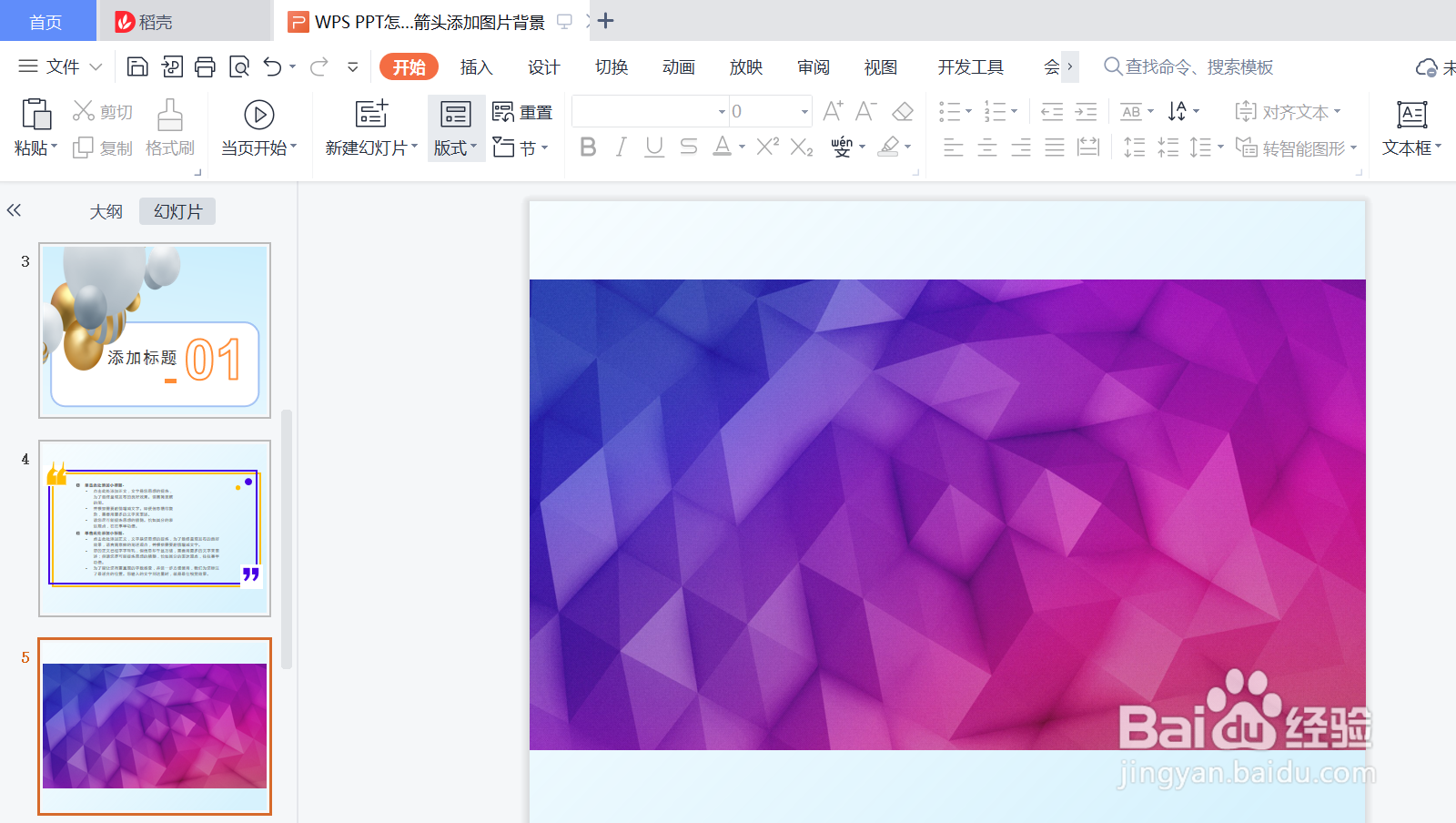
2、点击提前准备的背景图片,打开“图片工具”菜单栏;
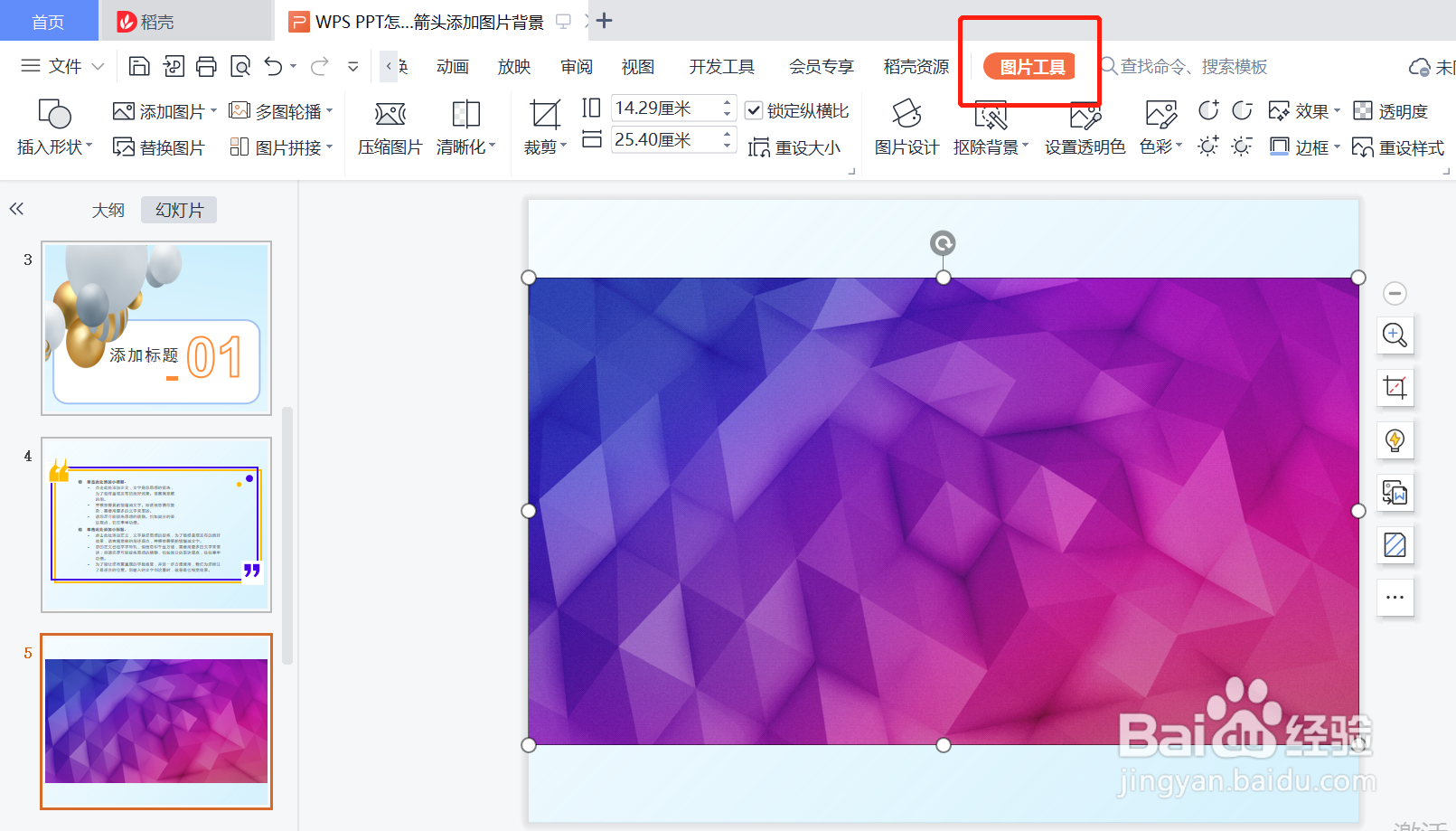
3、在“图片工具”菜单栏点击“裁剪”;
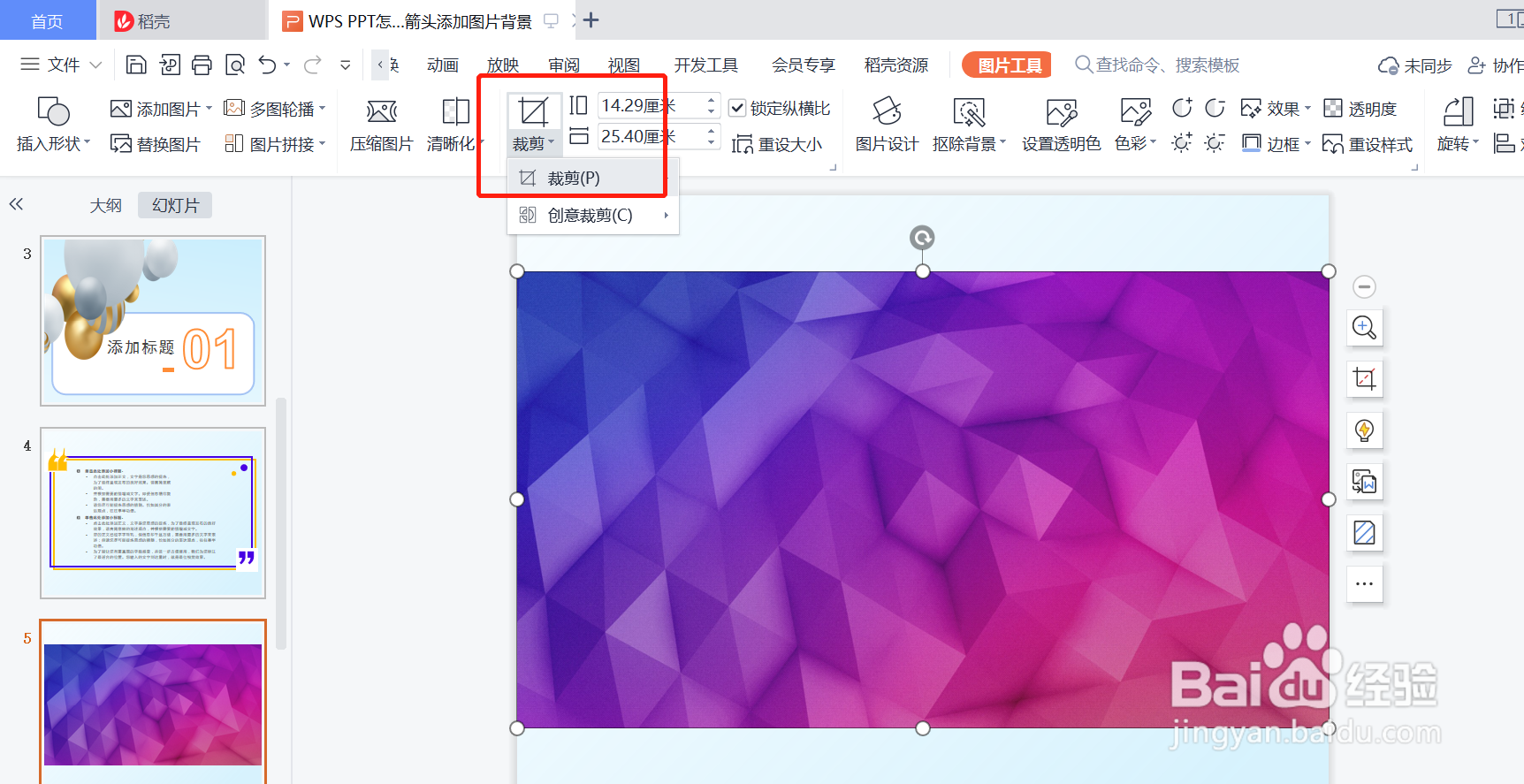
4、在形状选择栏选择需要的箭头样式;
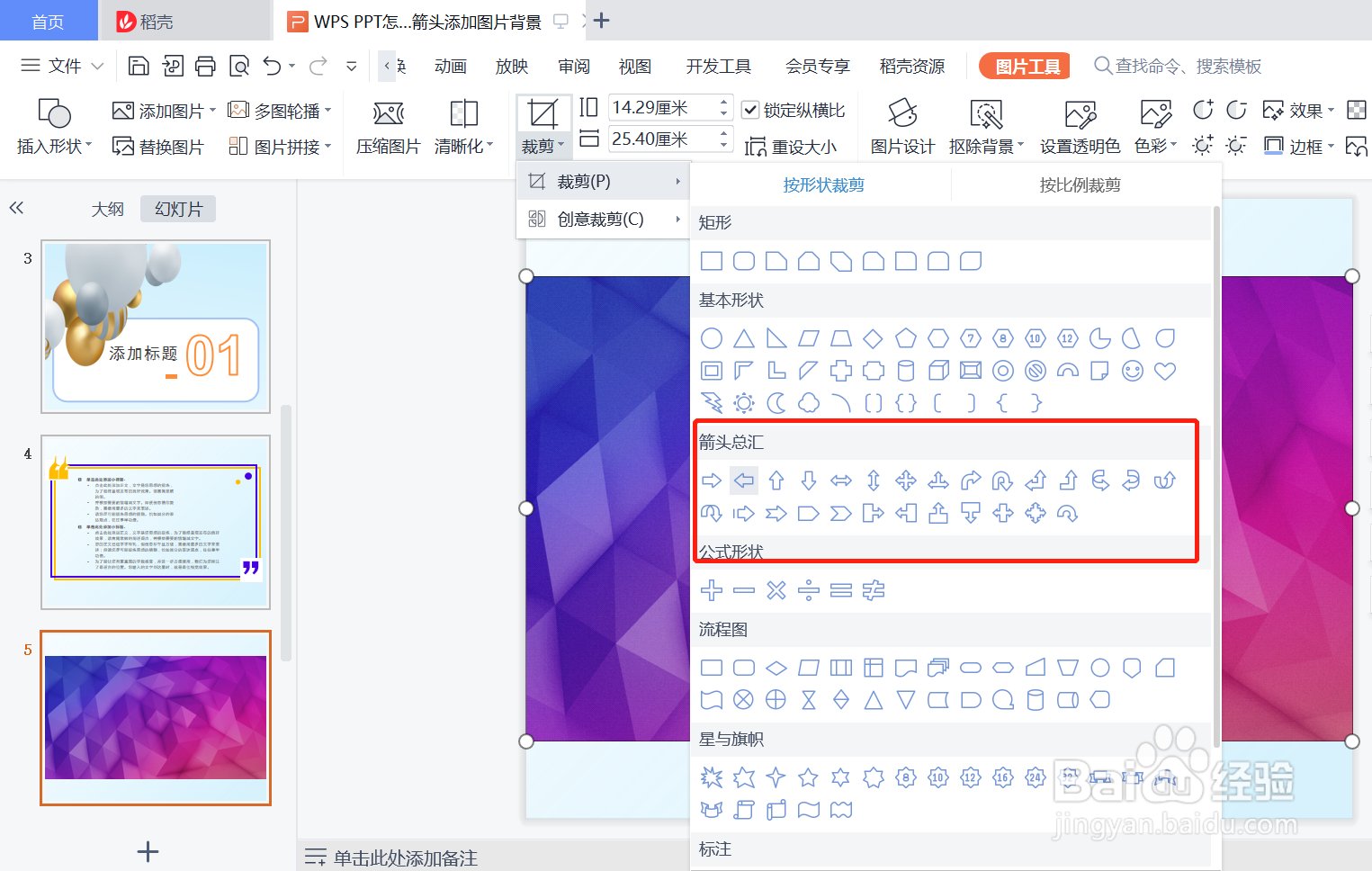
5、此时系统会显示箭头裁剪图片预览图;
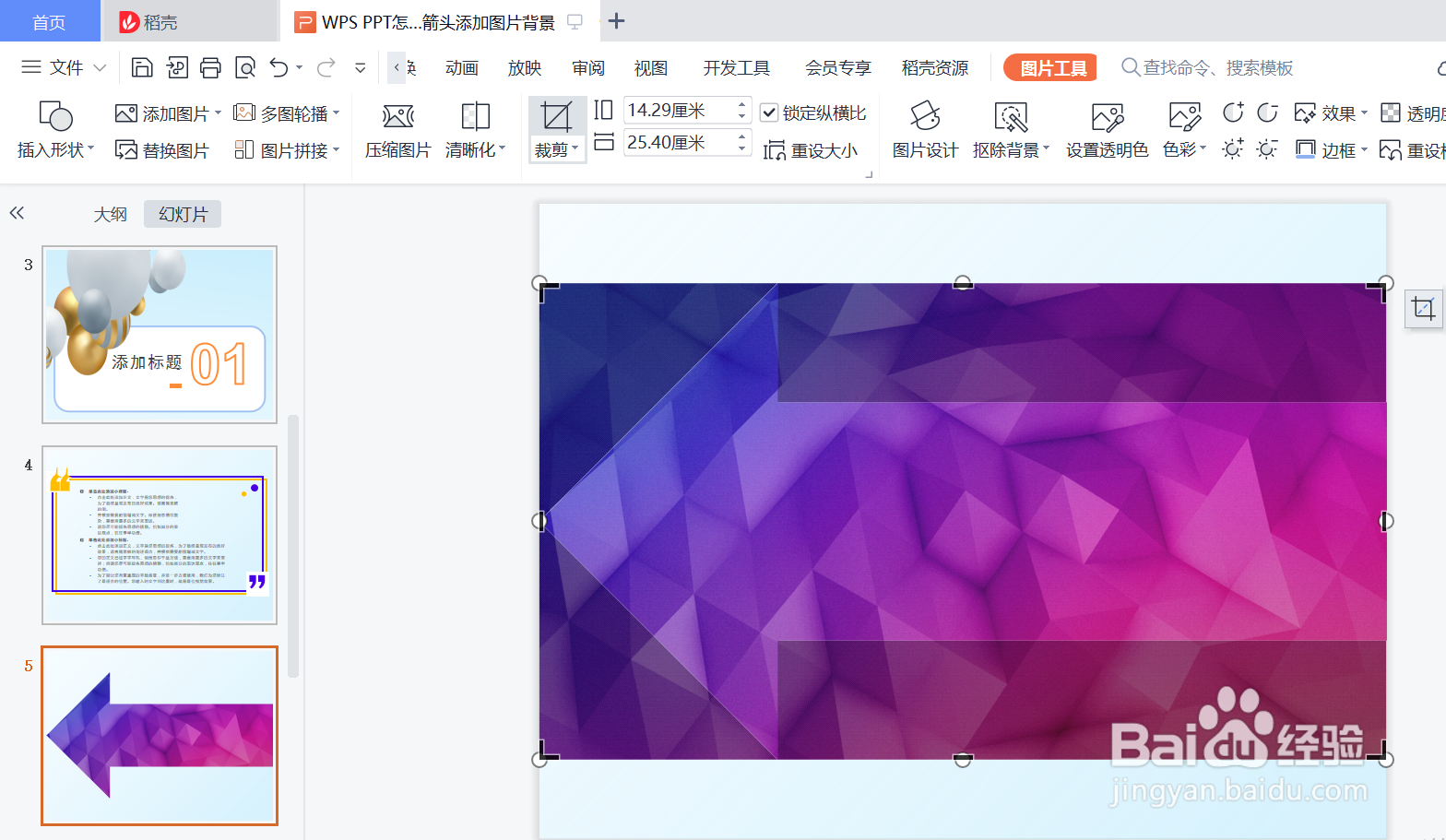
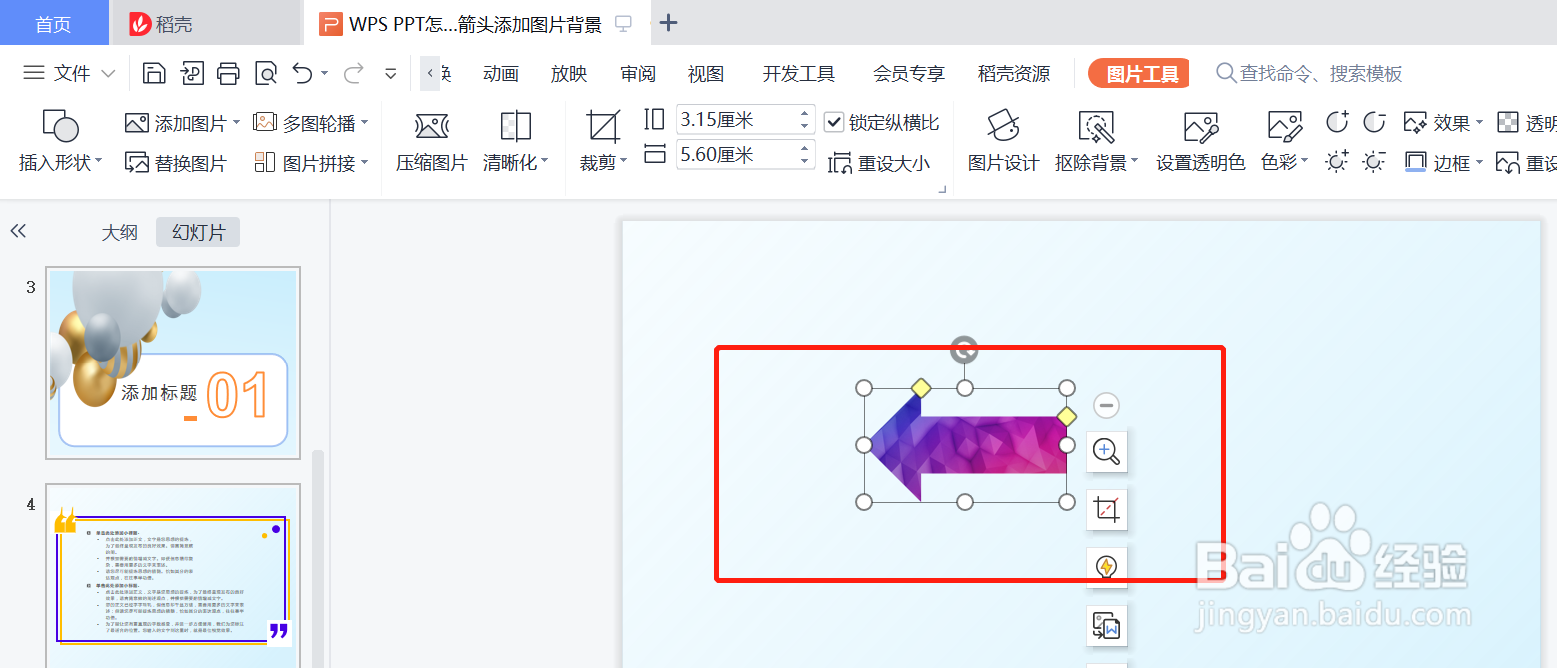
6、按“Enter”键即可完成裁剪,拖动鼠标调整大小即可使用。
时间:2026-04-22 05:40:12
1、今天和大家分享一下WPS PPT怎么给箭头添加图片背景。
2、点击提前准备的背景图片,打开“图片工具”菜单栏;
3、在“图片工具”菜单栏点击“裁剪”;
4、在形状选择栏选择需要的箭头样式;
5、此时系统会显示箭头裁剪图片预览图;
6、按“Enter”键即可完成裁剪,拖动鼠标调整大小即可使用。
