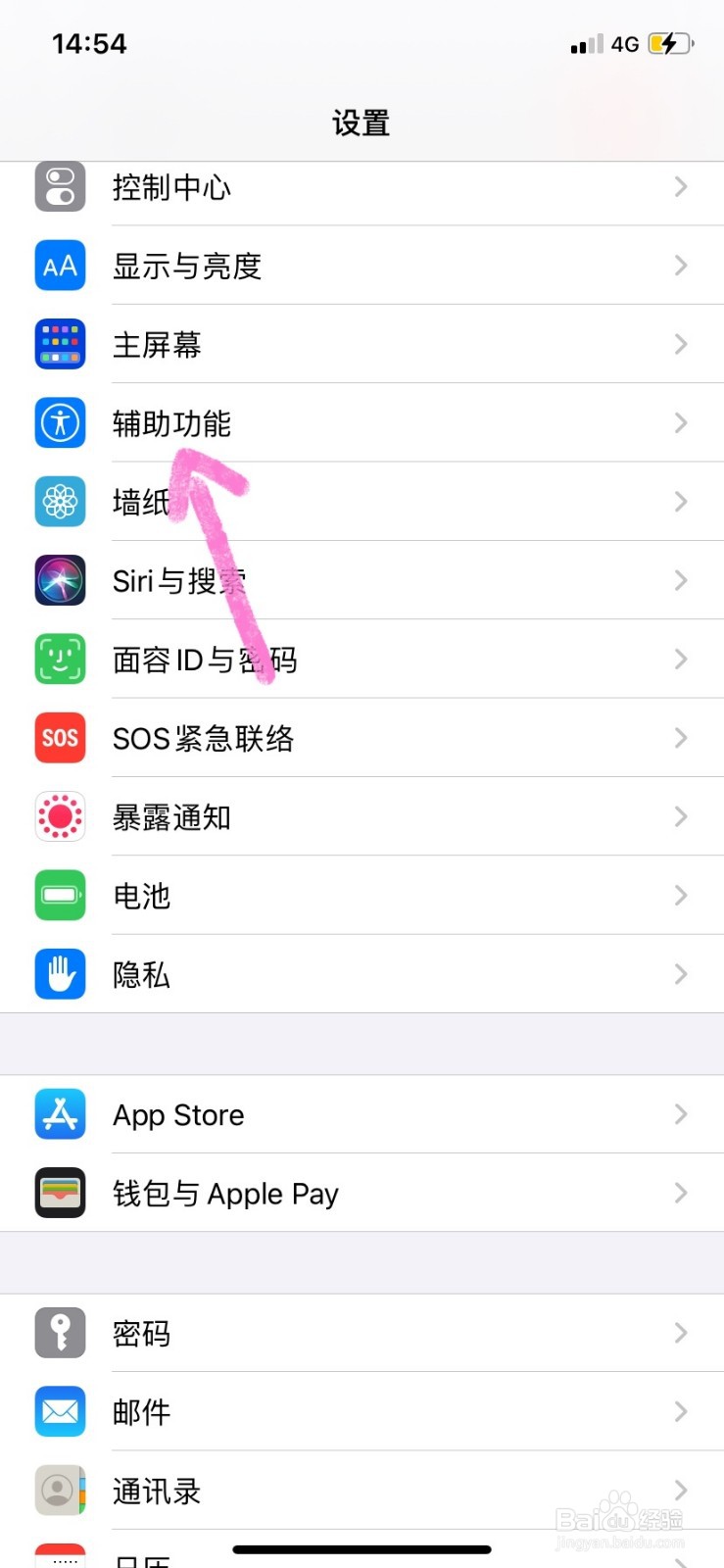
1、进入“设置”,点击“辅助功能”。
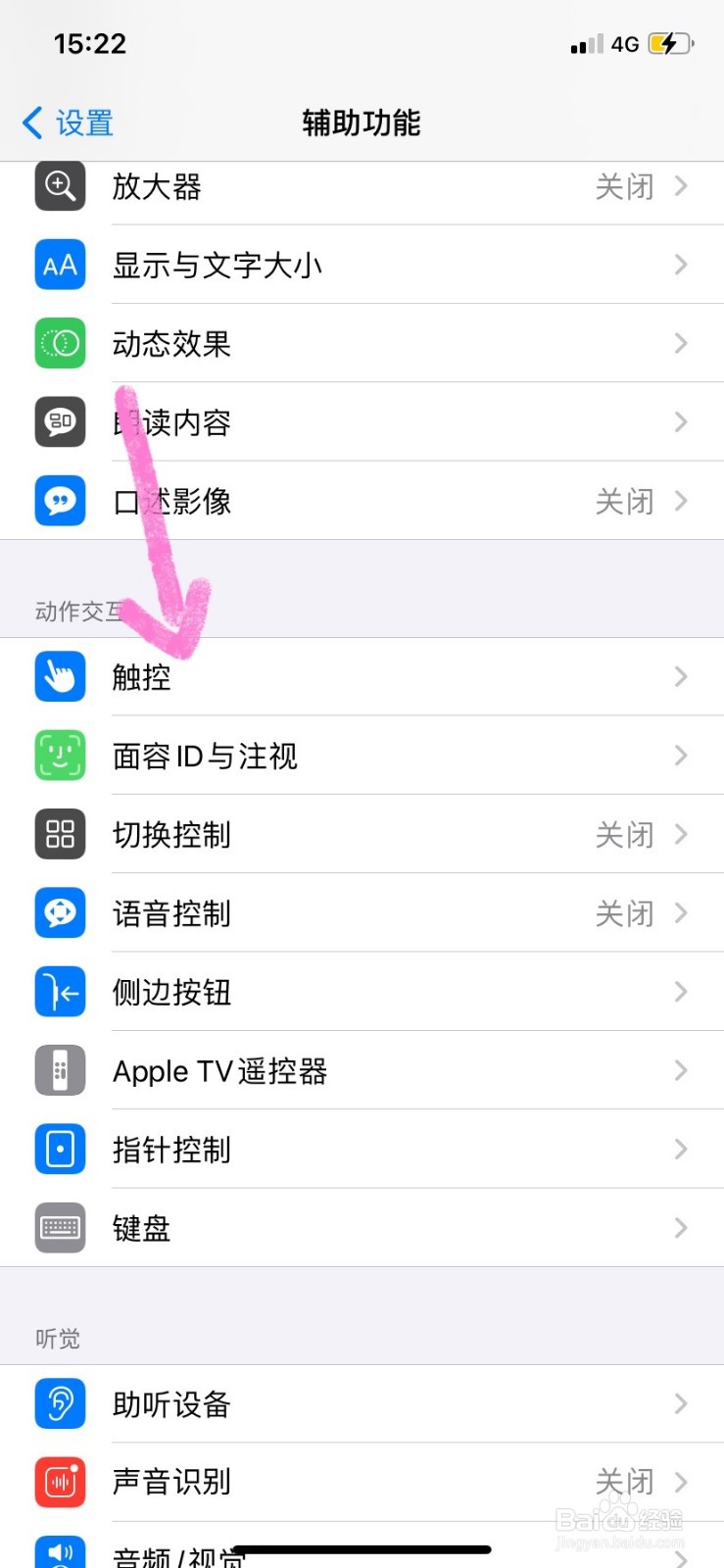
2、点击“触控”。
3、进入“辅助触控”。
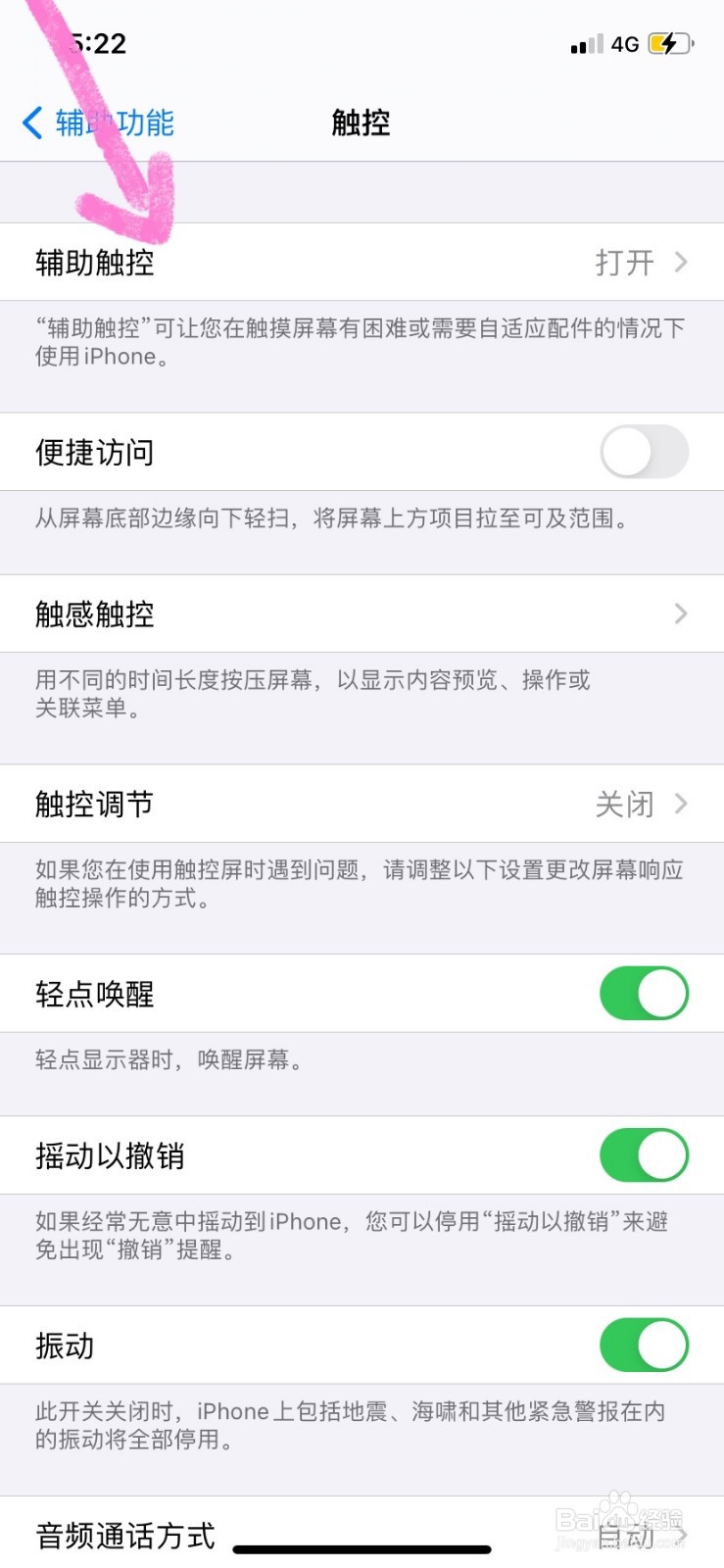
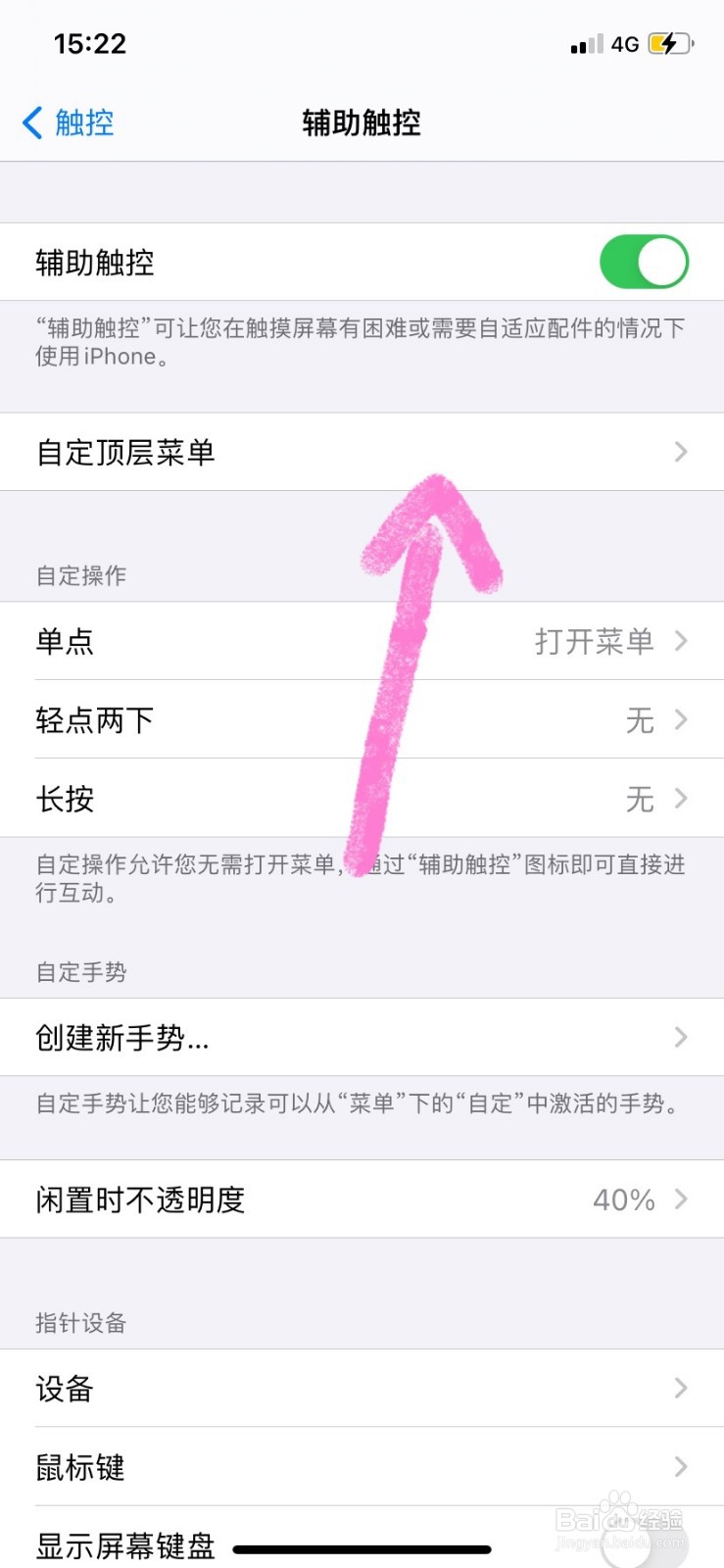
4、打开“辅助触控”功能。
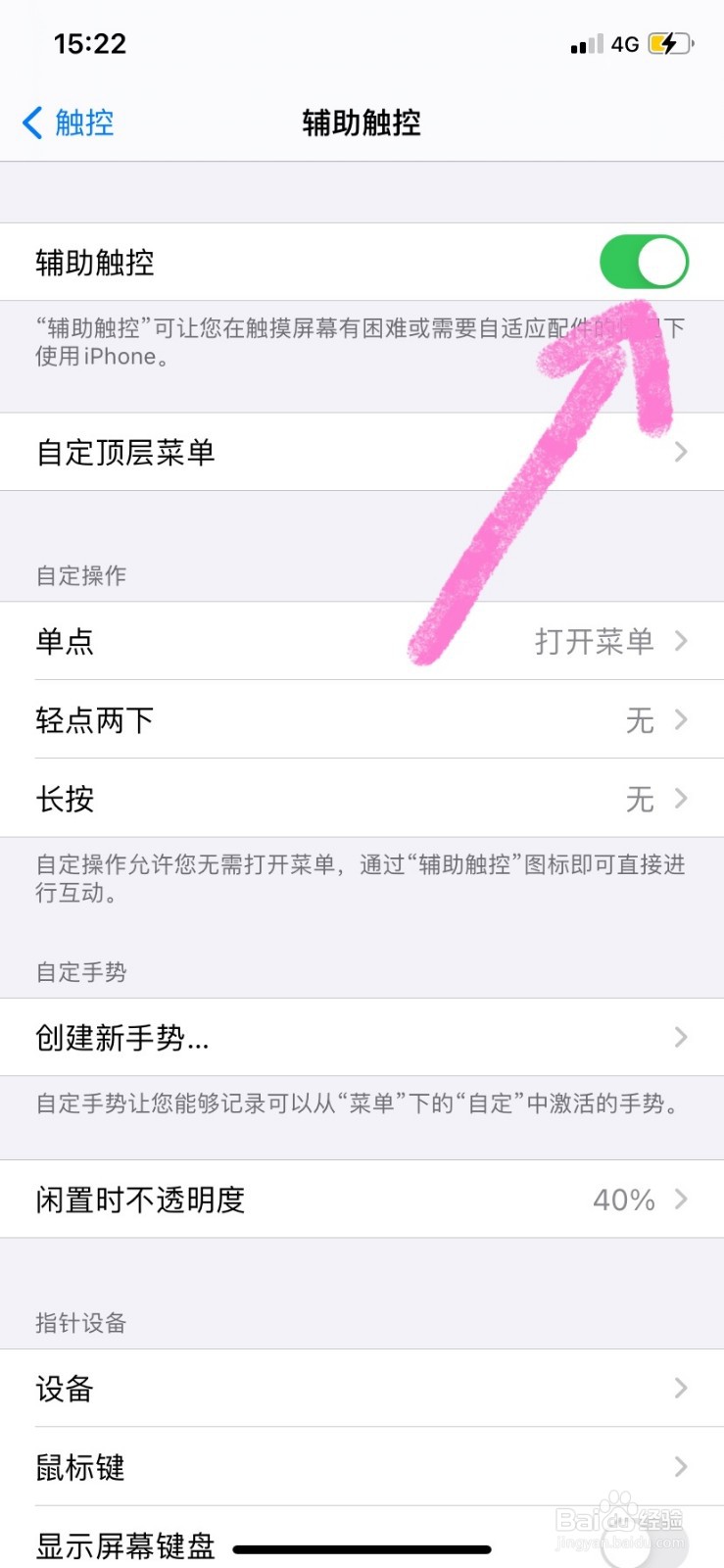
5、点击自定顶层菜单。
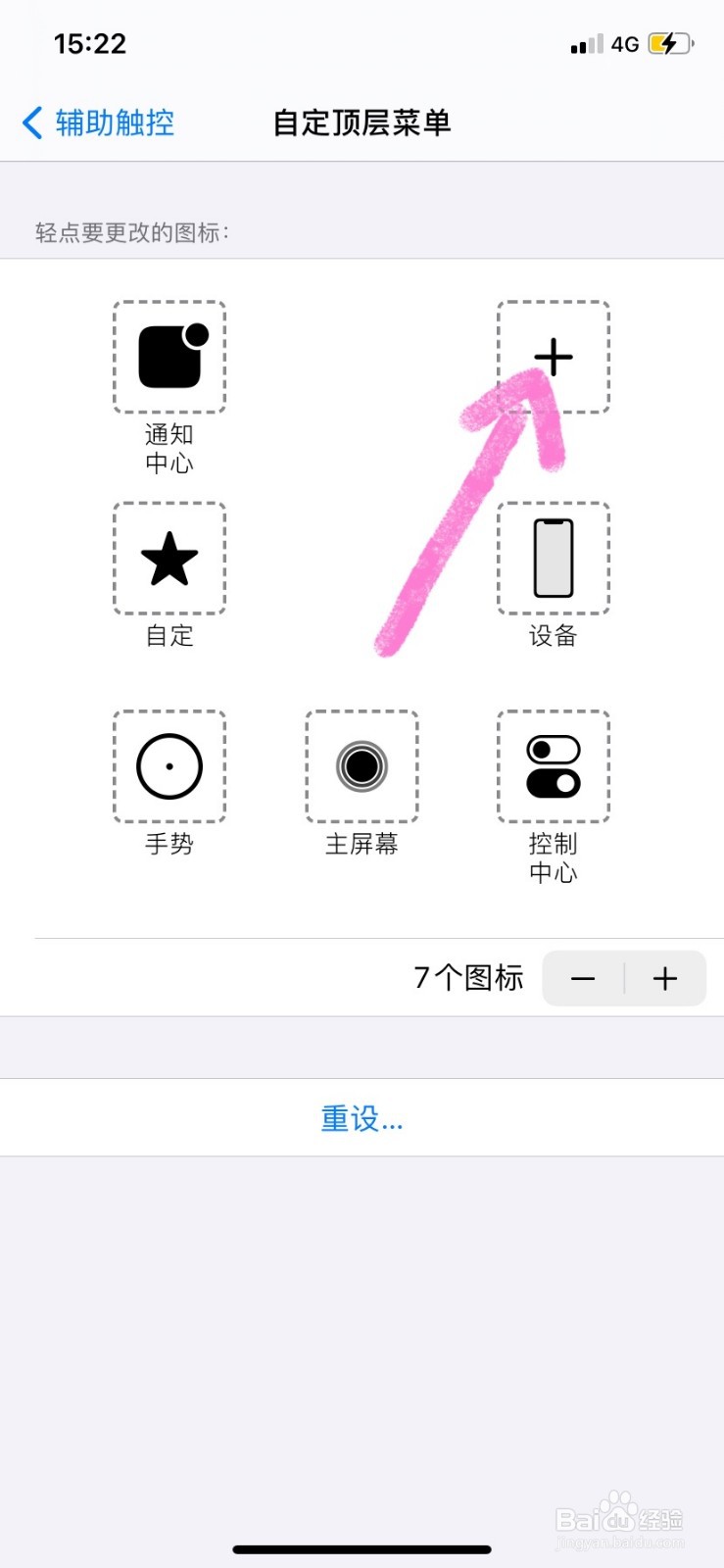
6、点击右上角“加号”。
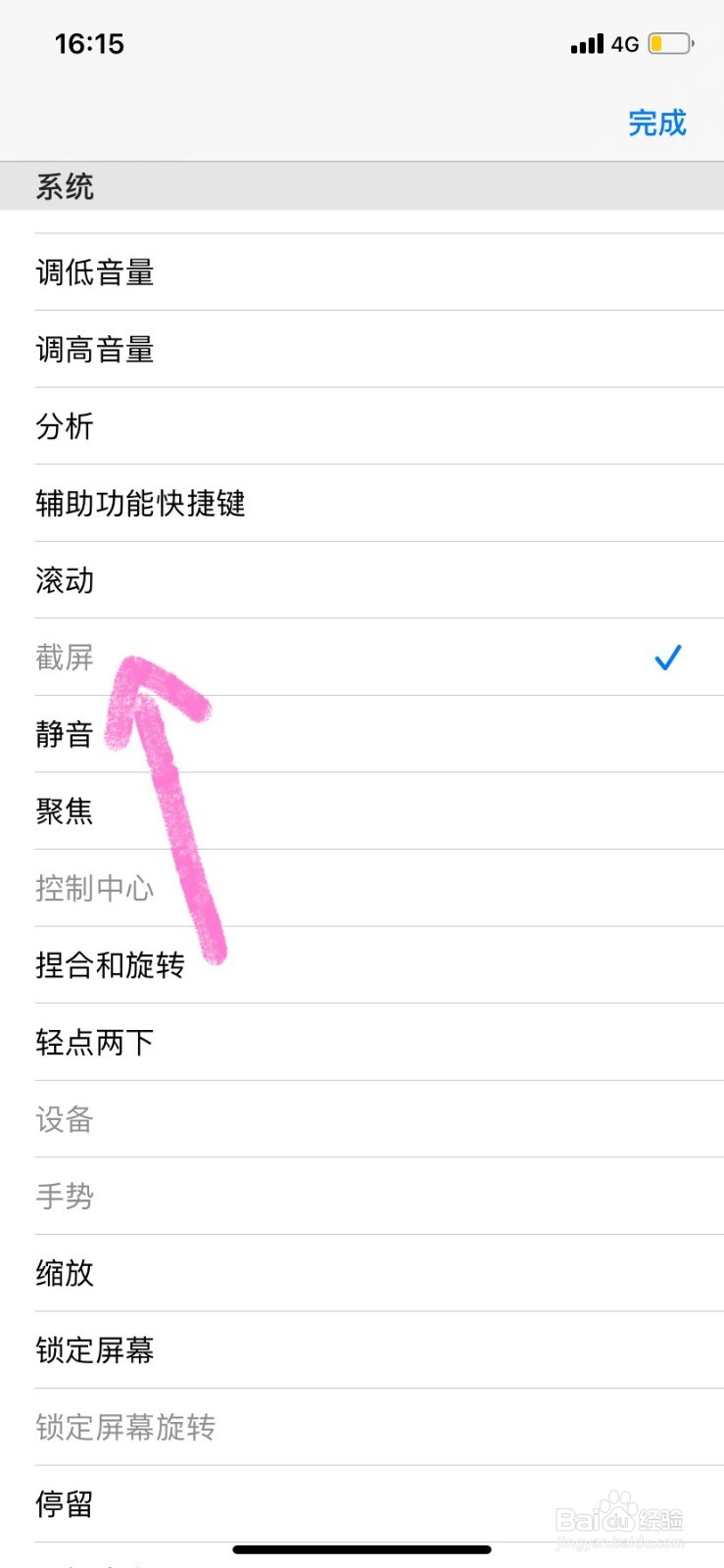
7、勾选“截屏”,点击完成。
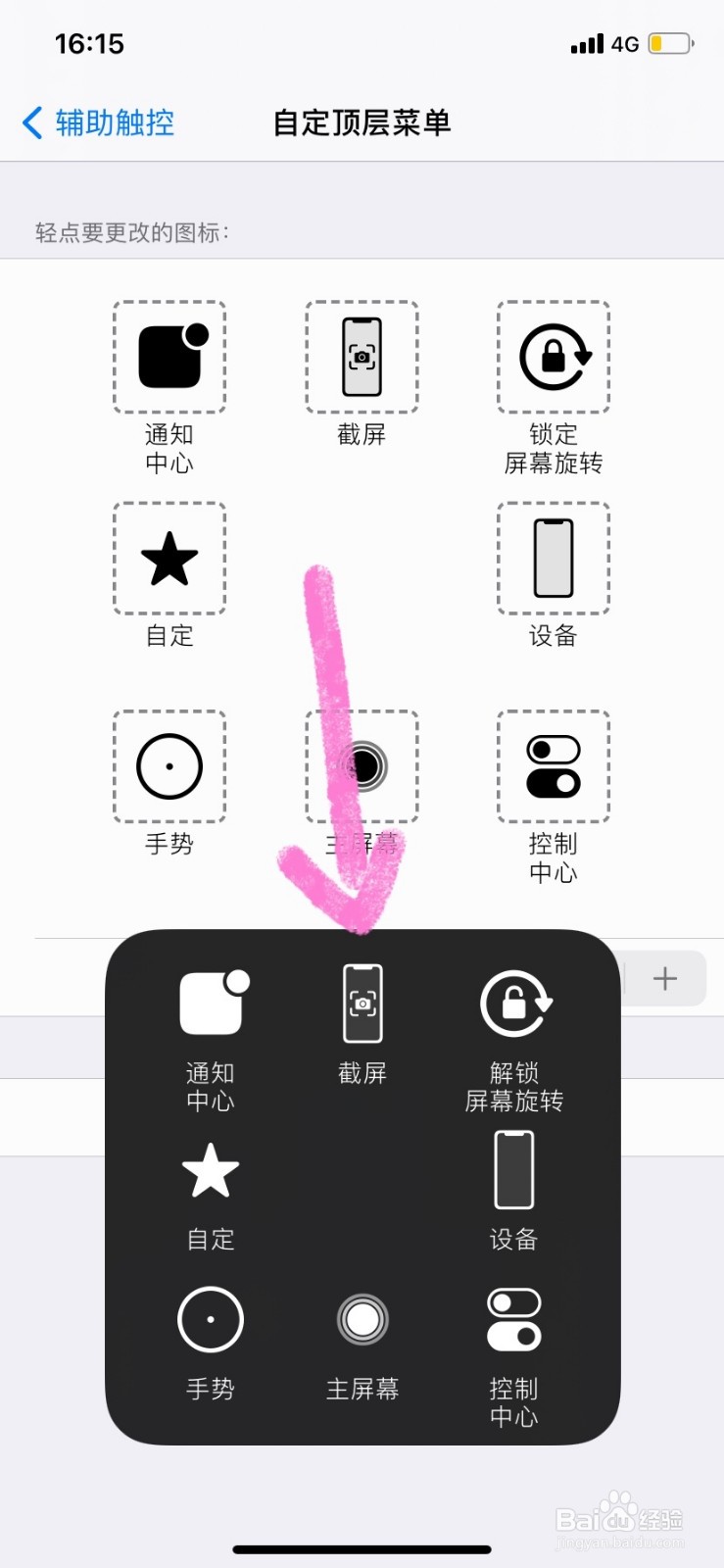
8、点击屏幕一侧的小白点图标,再点击“截屏”即可完成截图。
1、按照方法一进入“触控”页面,下滑至最底端,点击进入“轻点背面”。
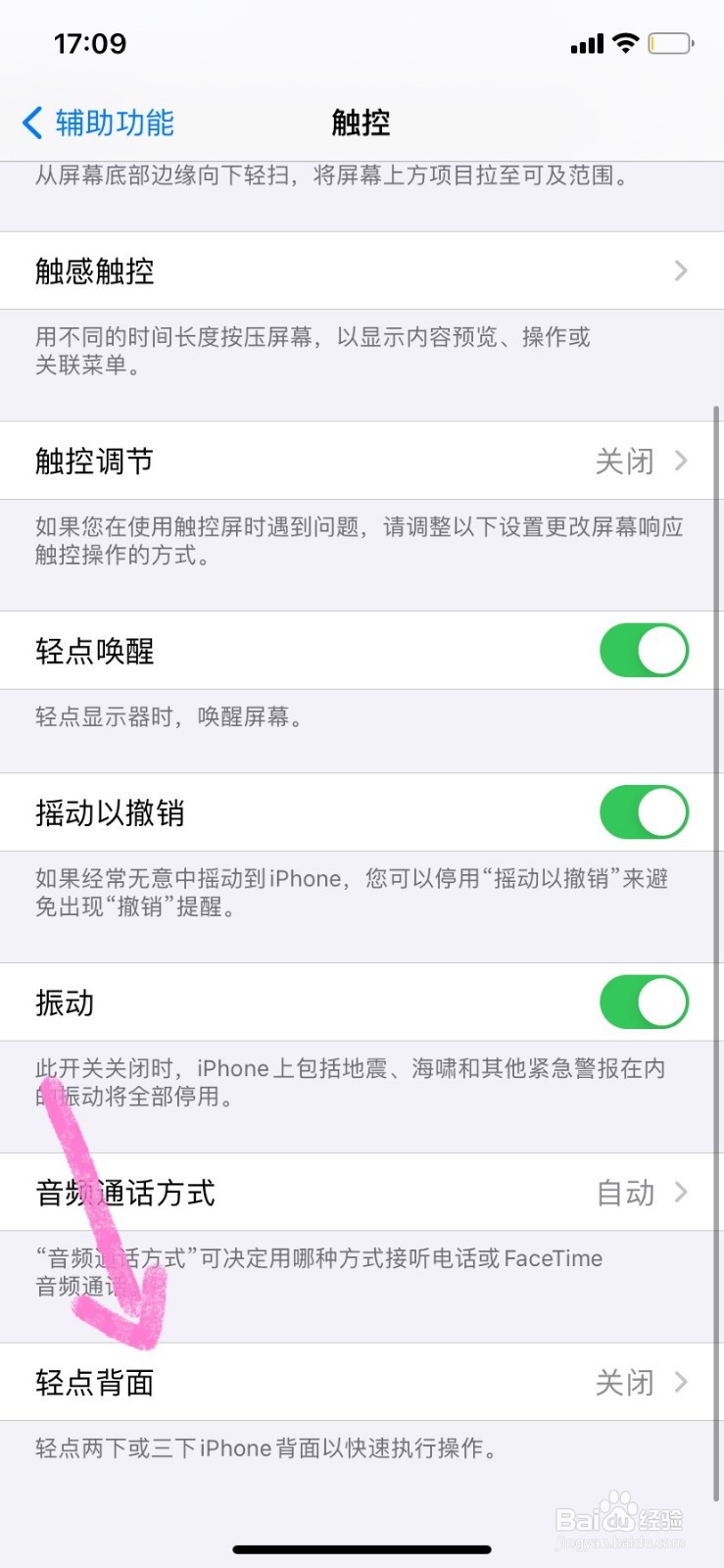
2、打开“轻点两下”功能。
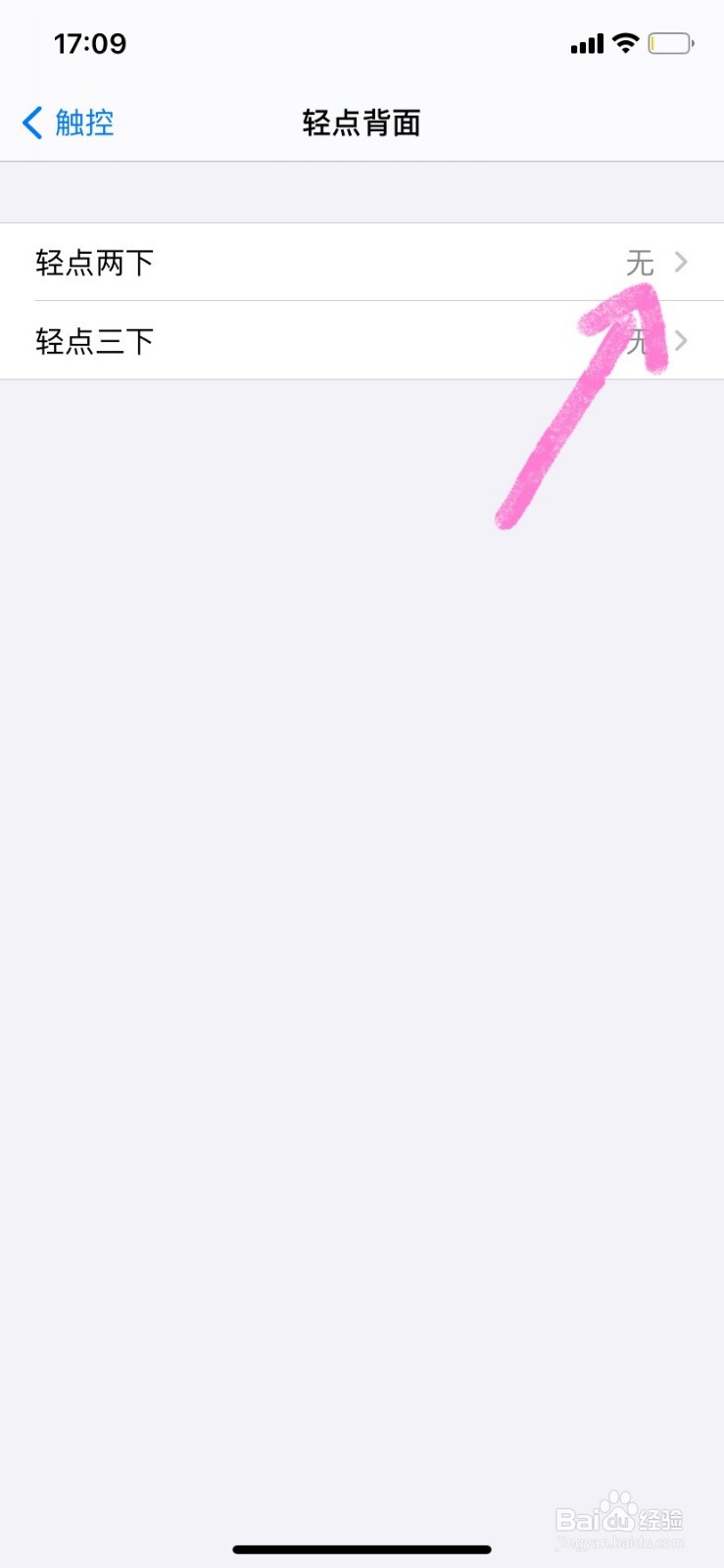
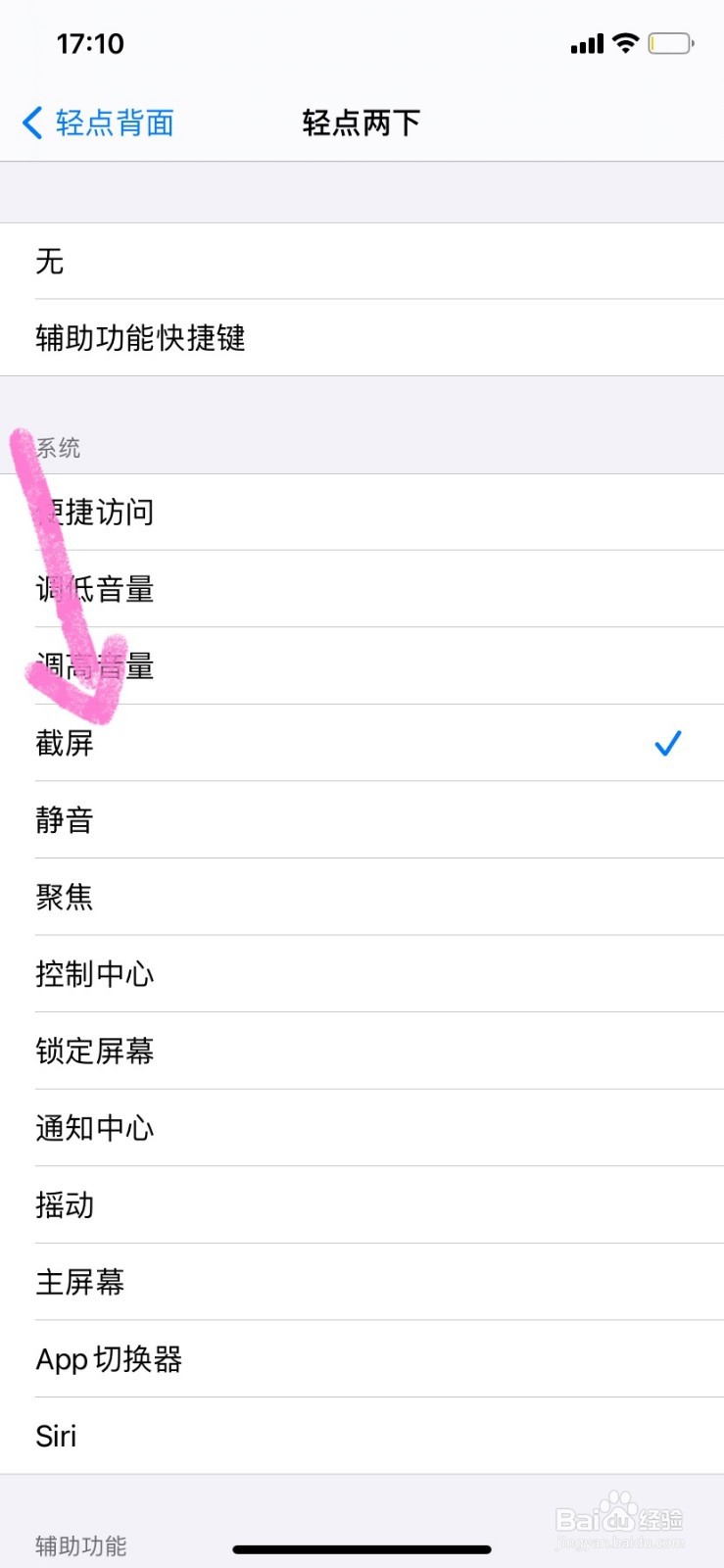
3、勾选“截屏”,设置完成,轻点两下背面即可完成截屏。
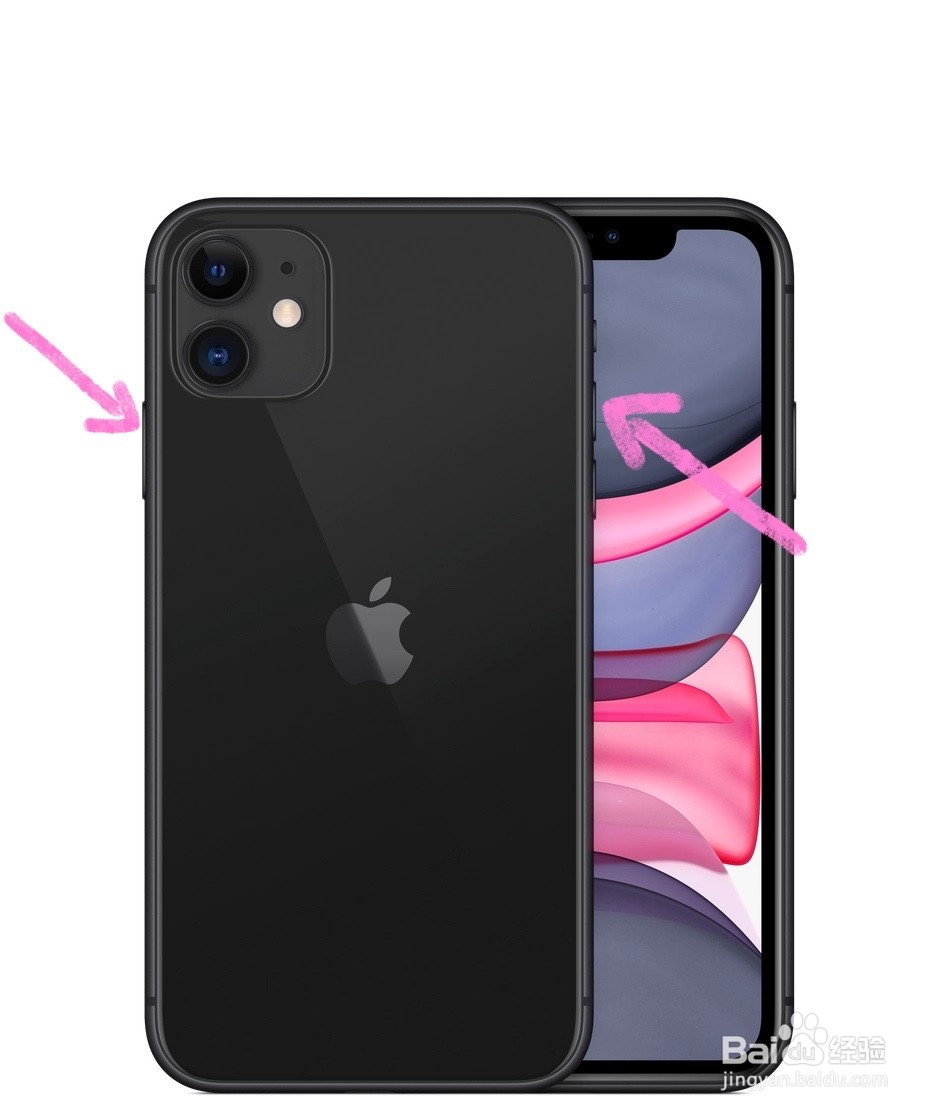
1、同时长按开关键和音量“+”键即可完成截图。
时间:2026-04-22 01:49:34
1、进入“设置”,点击“辅助功能”。
2、点击“触控”。
3、进入“辅助触控”。
4、打开“辅助触控”功能。
5、点击自定顶层菜单。
6、点击右上角“加号”。
7、勾选“截屏”,点击完成。
8、点击屏幕一侧的小白点图标,再点击“截屏”即可完成截图。
1、按照方法一进入“触控”页面,下滑至最底端,点击进入“轻点背面”。
2、打开“轻点两下”功能。
3、勾选“截屏”,设置完成,轻点两下背面即可完成截屏。
1、同时长按开关键和音量“+”键即可完成截图。
