1、打开Adobe Photoshop CS5软件,进入软件作图界面;

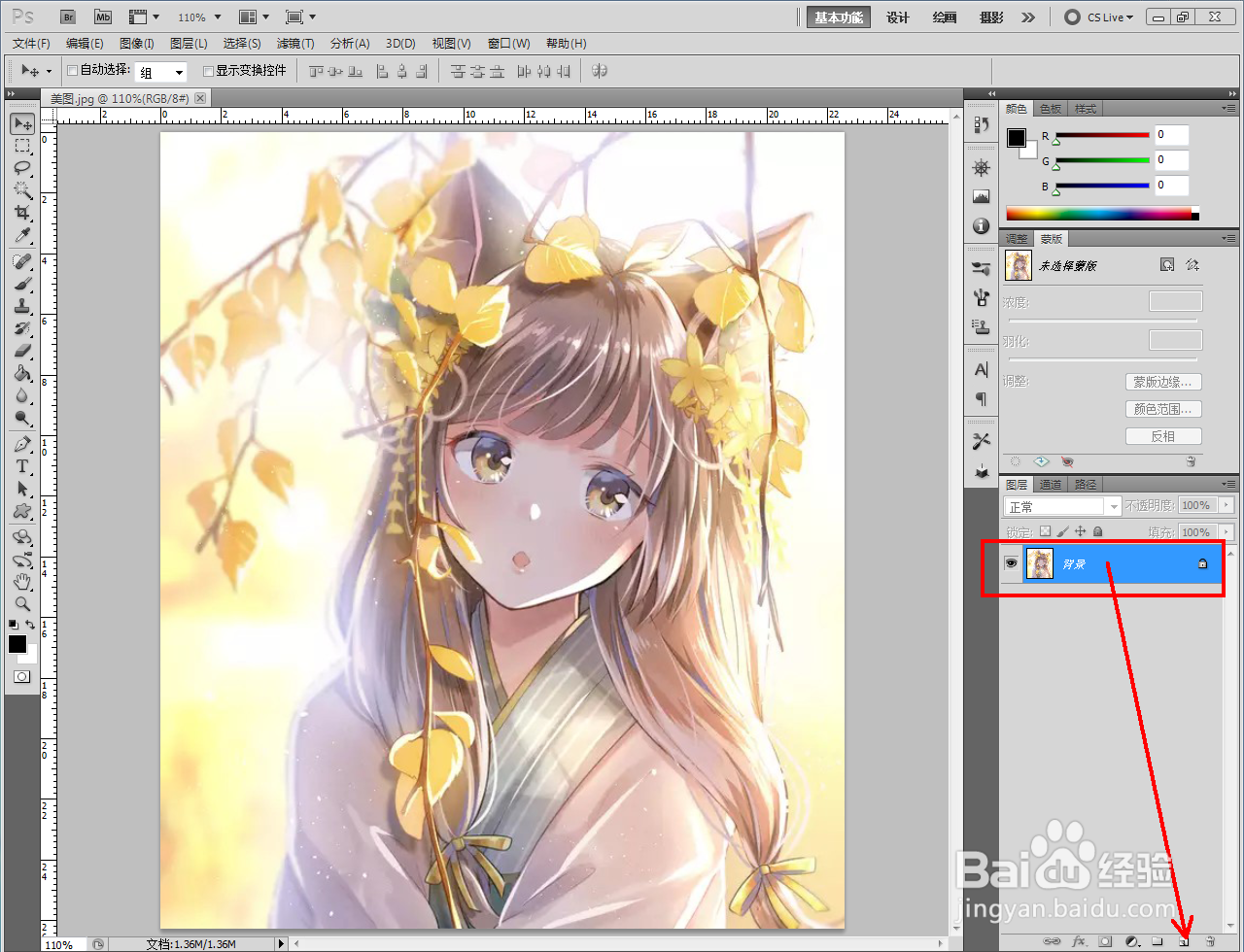
2、将我们要进行锐化处理的图片导入软件,拉动图片图层至【新建图层】图标处新建一个图片副本;


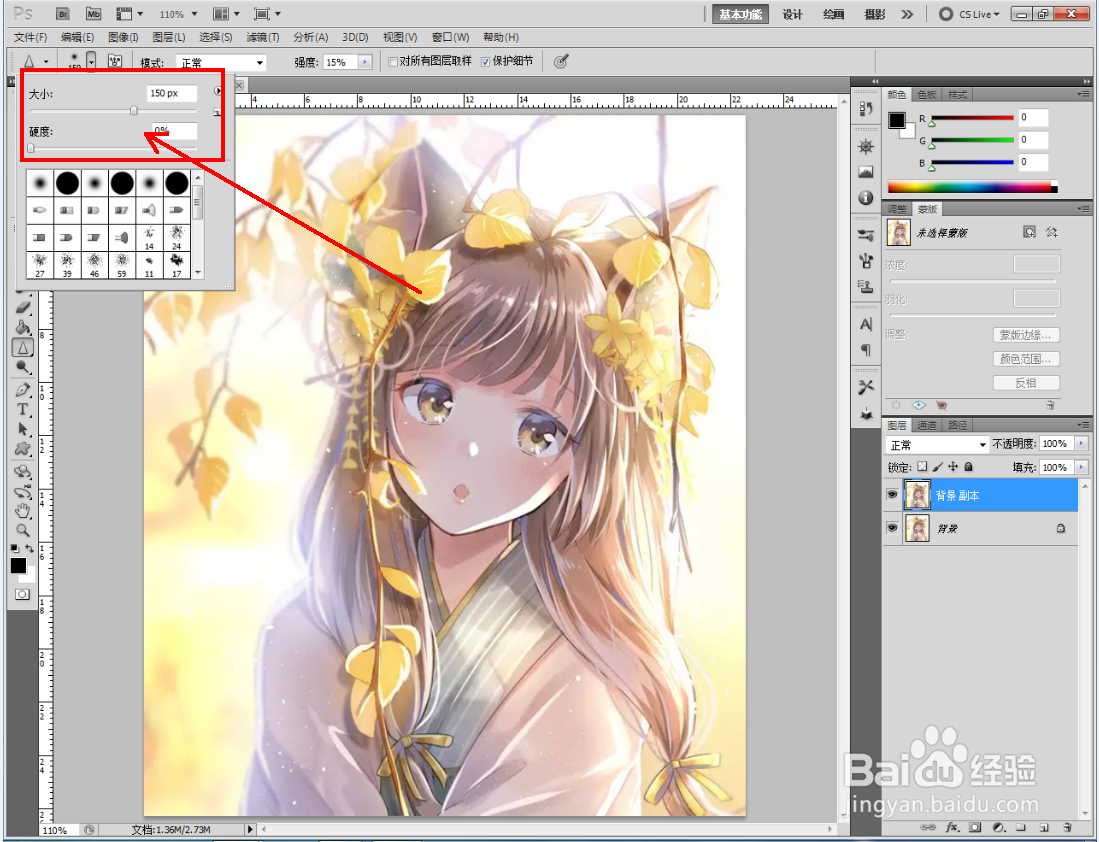
3、局部锐化:点击【锐化工具】,按图示设置好笔触大小后,对需要锐化处理的区域进行涂抹,完成局部区域的锐化处理操作;



4、整体锐化:点击【滤镜】-【锐化】-【USM锐化】,按图示设置好USM锐化中的数量、半径和阈值参数,点击【确定】即可完成图片的整体锐化处理。以上就是关于ps图片锐化方法的所有介绍。


时间:2026-05-05 07:57:47
1、打开Adobe Photoshop CS5软件,进入软件作图界面;
2、将我们要进行锐化处理的图片导入软件,拉动图片图层至【新建图层】图标处新建一个图片副本;
3、局部锐化:点击【锐化工具】,按图示设置好笔触大小后,对需要锐化处理的区域进行涂抹,完成局部区域的锐化处理操作;
4、整体锐化:点击【滤镜】-【锐化】-【USM锐化】,按图示设置好USM锐化中的数量、半径和阈值参数,点击【确定】即可完成图片的整体锐化处理。以上就是关于ps图片锐化方法的所有介绍。
