photoshopcs6.0中磁性套索使用技巧实例详解

 时间:2026-02-14 05:11:22

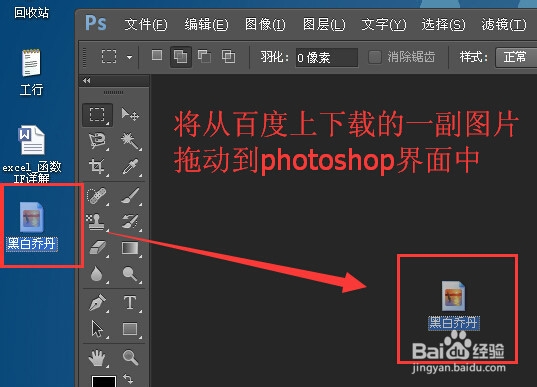
1、将从百度上下载的一副图片拖动到photoshop界面中
photoshopcs6.0中磁性套索使用技巧实例详解

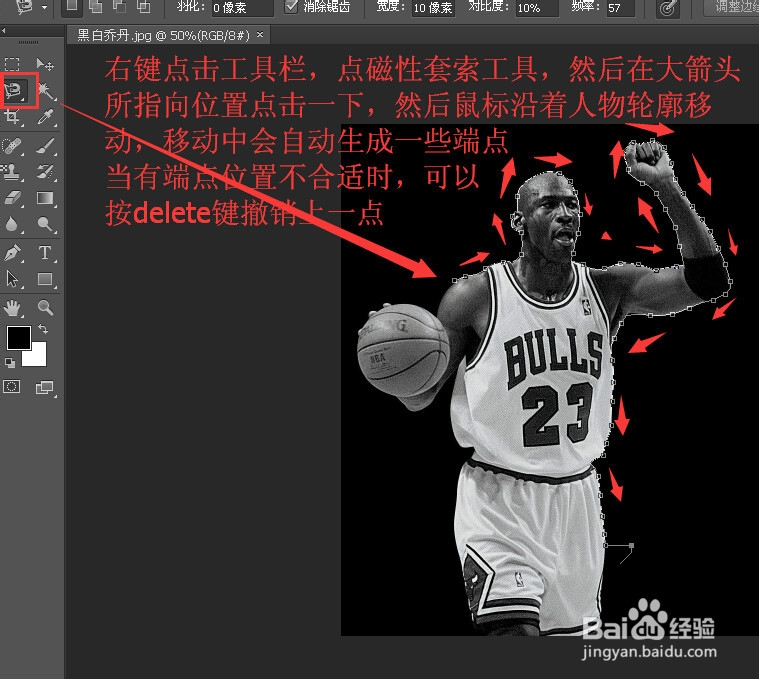
2、右键点击工具栏,点磁性套索工具,然后在大箭头所指向位置点击一下,然后鼠标沿着人物轮廓移动,移动中会自动生成一些端点当有端点位置不合适时,可以按delete键撤销上一点
photoshopcs6.0中磁性套索使用技巧实例详解

3、由于操作失误,在没有完成对人物整个边缘使用套索即形成一个选区,可以通过添加选区继续完成完成对整个人物的选择,首先点击属性栏红框所示的添加选区按钮,然后点击套索工具,点击长箭头所指向的位置,继续移动鼠标沿着人物边缘移动

photoshopcs6.0中磁性套索使用技巧实例详解

4、整个人物选择完之后可以通过点击减小选区按钮,然后通过椭圆选框减少多选的选区

photoshopcs6.0中磁性套索使用技巧实例详解

5、可以通过alt键+滚轮在选区已经形成时调整图片大小,使用磁性套索时,如果需要修改细节此时可以按ctrl+加号或者减号改变图像大小

photoshopcs6.0中磁性套索使用技巧实例详解

6、当属性来红框处于选中时,鼠标左键拖动选区,可以移动选区

photoshopcs6.0中磁性套索使用技巧实例详解

7、如果想将选区及选区内部的图像同时移动走可以按ctrl键按住鼠标左键拖动选区

photoshopcs6.0中磁性套索使用技巧实例详解

  • 如何用PS制作剪贴文字效果海报
  • PS:制作一款酷炫质感字体
  • photoshop/PS如何给图片制作出浮雕效果
  • 怎么用PS来打造完美的淘宝模特投影效果
  • Photoshop绘制一个可爱的雪人教程
  • 热门搜索
    文明手抄报内容 消防安全手抄报图片 寒假手抄报 关于古诗的手抄报 文明城市手抄报 国庆节的手抄报 数学手抄报模板 关于六一的手抄报 世界无烟日手抄报 六一手抄报