WinServer 2008操作系统创建DHCP作用域

 时间:2026-02-13 14:30:08

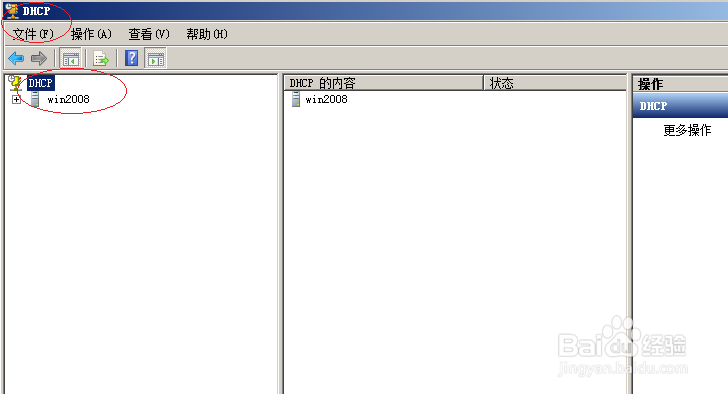
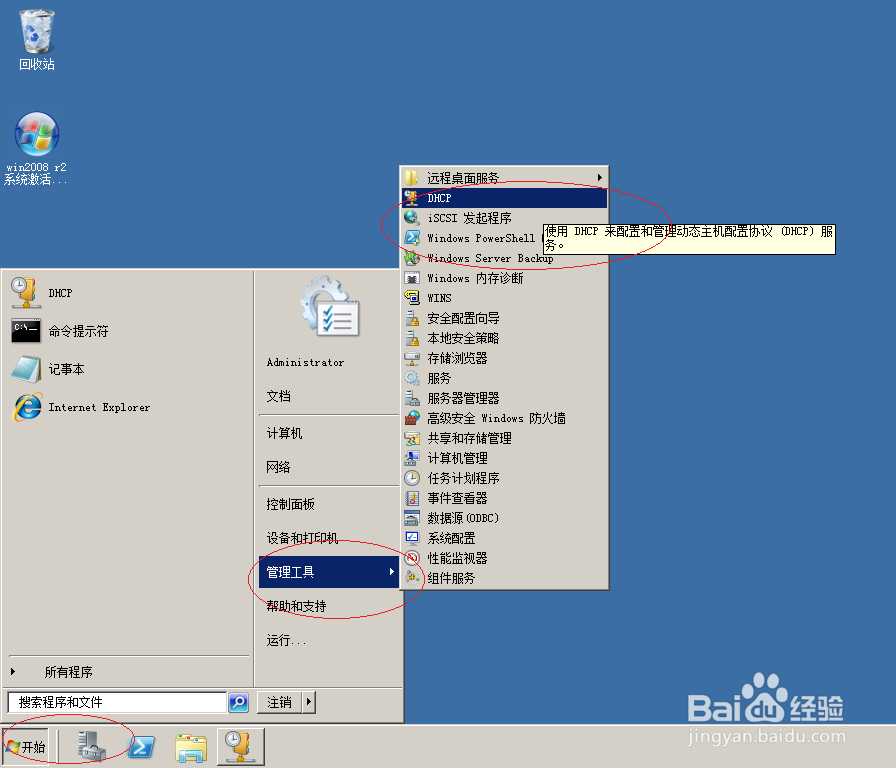
1、选择开始菜单"管理工具→DHCP"项

WinServer 2008操作系统创建DHCP作用域

WinServer 2008操作系统创建DHCP作用域

2、展开左侧"DHCP"文件夹

WinServer 2008操作系统创建DHCP作用域

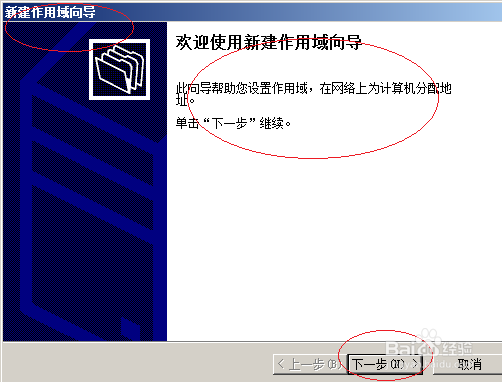
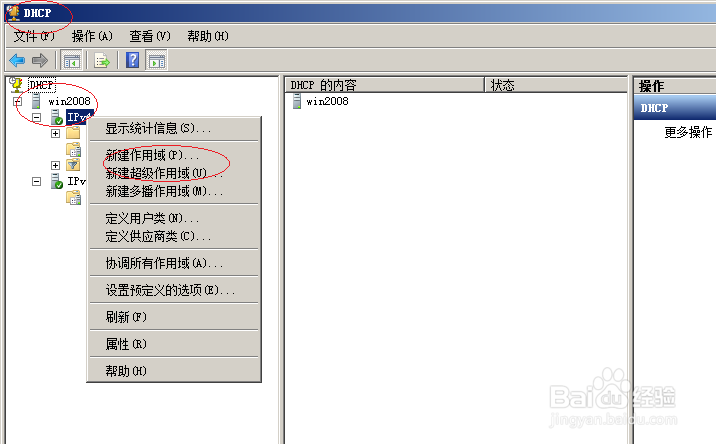
3、鼠标右击"win2008→IPv4"文件夹,选择"新建作用域..."项
WinServer 2008操作系统创建DHCP作用域

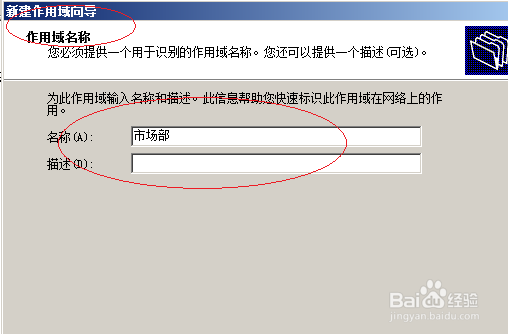
4、设置作用域的名称

WinServer 2008操作系统创建DHCP作用域

WinServer 2008操作系统创建DHCP作用域

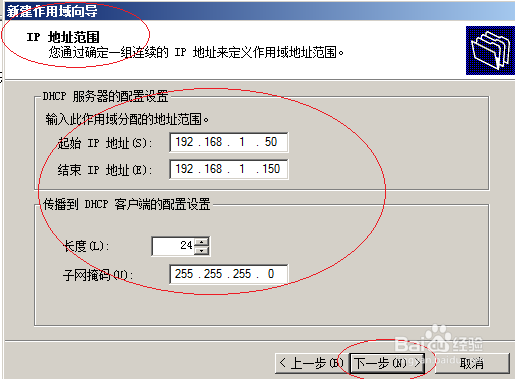
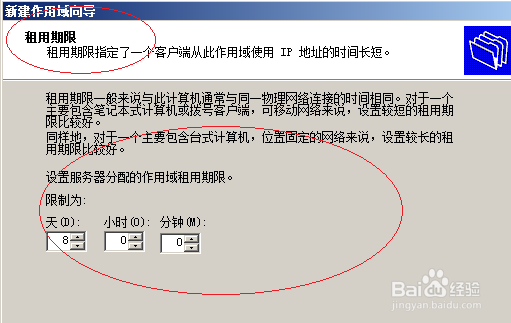
5、输入起始、结束IP地址,添加排除和延迟、设置作用域租用期限

WinServer 2008操作系统创建DHCP作用域

WinServer 2008操作系统创建DHCP作用域

WinServer 2008操作系统创建DHCP作用域

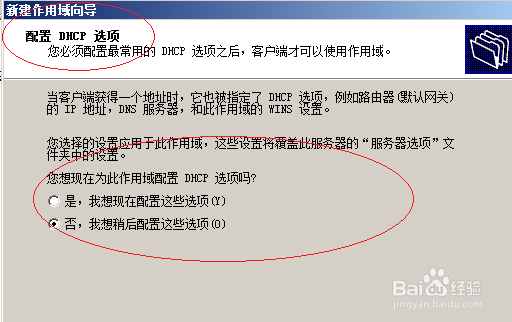
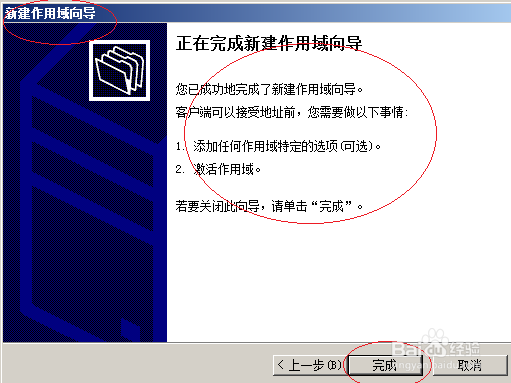
6、完成创建DHCP作用域的操作,本例到此谢谢关注

WinServer 2008操作系统创建DHCP作用域

WinServer 2008操作系统创建DHCP作用域

  • 图解Windows Server 2008安装证书服务
  • win10磁盘配额怎么设置 如何为用户分配磁盘空间
  • 如何使用myeclipse中debug功能调试程序
  • 如何获取html控件自定义属性值
  • idea如何导入本地的maven项目
  • 热门搜索
    环保手抄报的内容 白衣天使的手抄报图片 五一节手抄报 安全手抄报的图片 推广普通话手抄报内容 手抄报装饰 缅怀先烈的手抄报内容 建国手抄报内容 科学家的故事手抄报 感恩手抄报资料