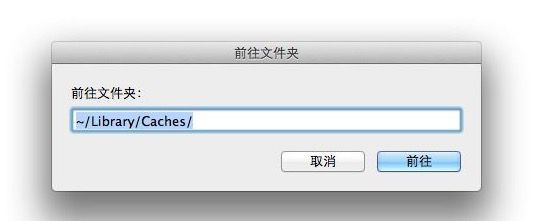
1、-首先用鼠标点击一下桌面,然后按Command+Shift+G前往文件夹,并输入一下路径
~/Library/Caches/
-如果你想要清除所有的程序缓存,那么把Caches文件夹里面的东西都删光即可,但是我们不推荐这种做法;-如果你想要删除某一种程序的缓存文件,那么找到带有这个程序(或者开发公司)名字的文件夹,手动进行清理-删除方法很简单,选中想要删除的文件夹,按Command+Delete就可以了。
2、删除缓存同样还可以释放磁盘空间,特别是针对一些不再使用的程序,缓存没有留下的必要。刚才看了一下自己缓存文件的总大小已经接近3GB了,我们可以根据占用空间大小来给缓存排个序,方法:
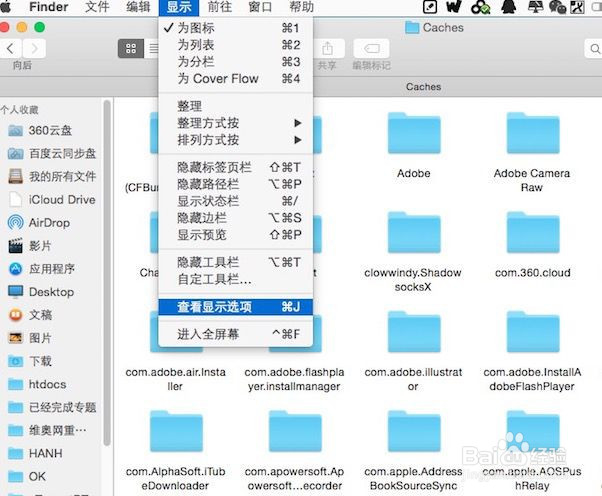
3、在Caches文件夹的时候,点击上方菜单的:显示—查看显示选项(或者Command+J)-在这里面把“计算所有大小”的对号点上
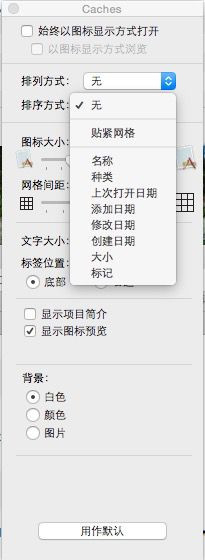
4、回到Caches文件件中,点击上面的“大小”就会按照占用空间的大小来排序了
回到Caches文件件中,点击上面的“大小”就会按照占用空间的大小来排序了

