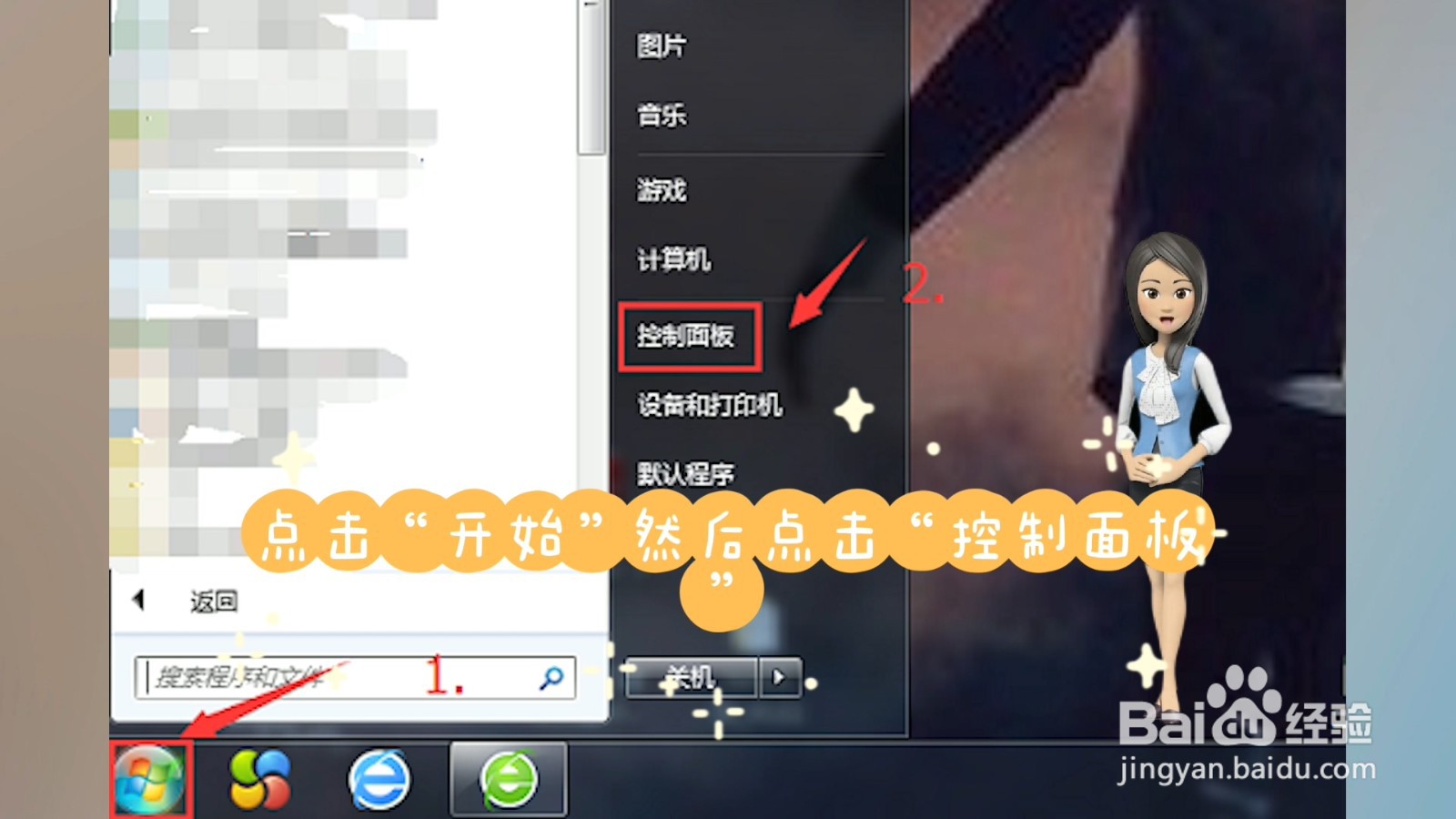
1、点击控制面板
点击“开始”然后点击“控制面板”。
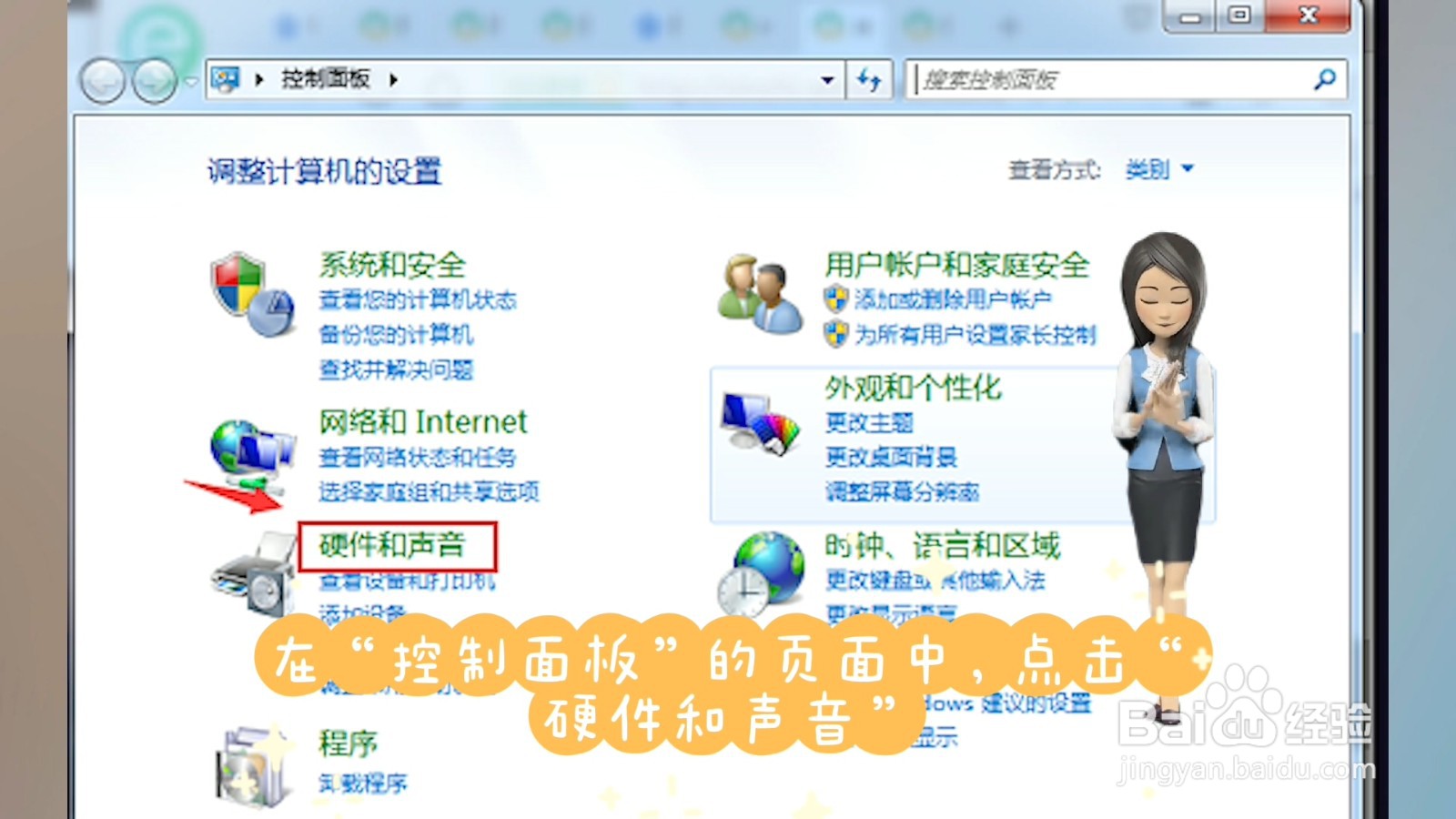
2、点击“硬件和声音”
在“控制面板”的页面中,点击“硬件和声音”。
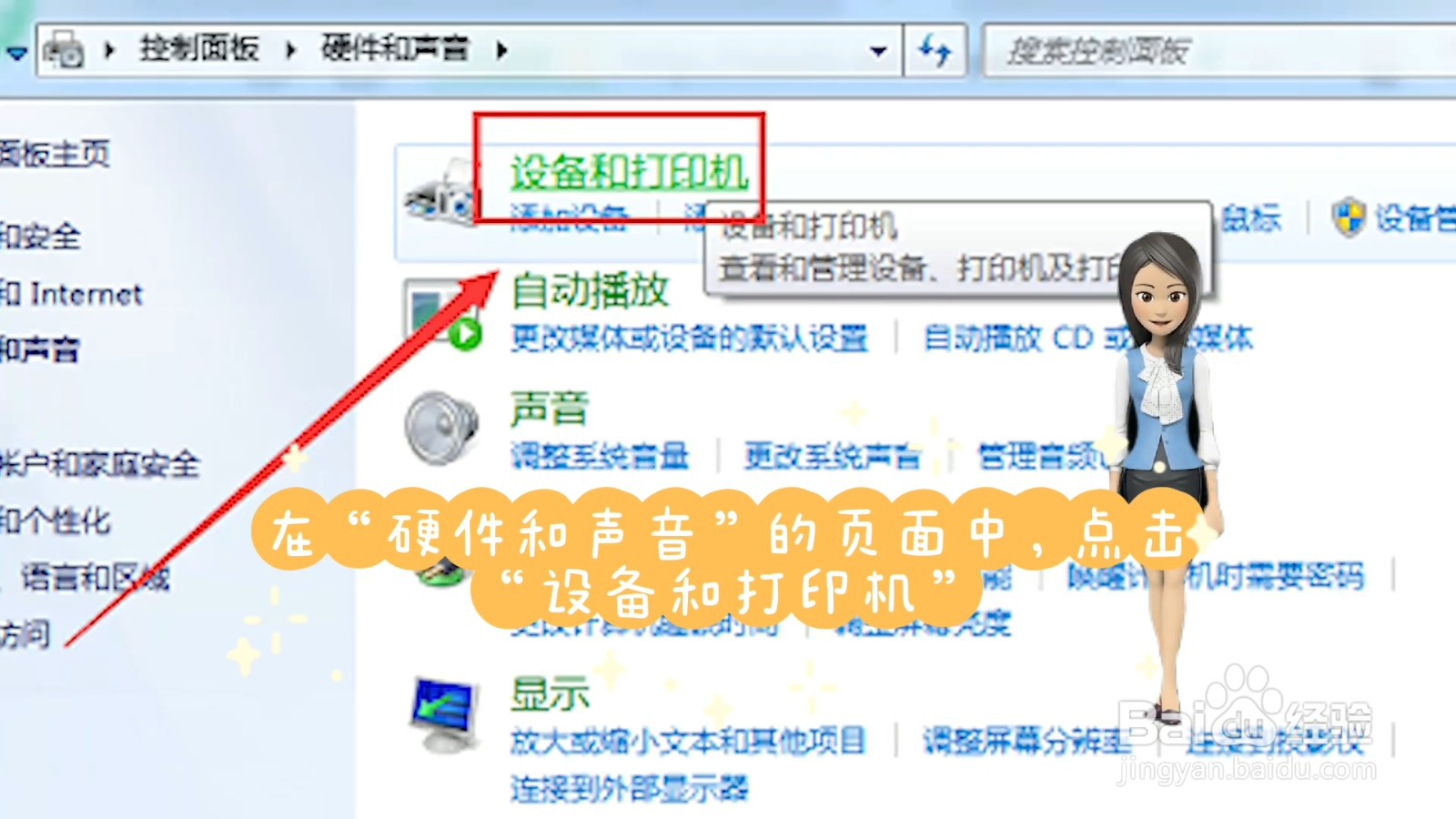
3、点击“设备和打印机”
在“硬件和声音”的页面中,点击“设备和打印机”。
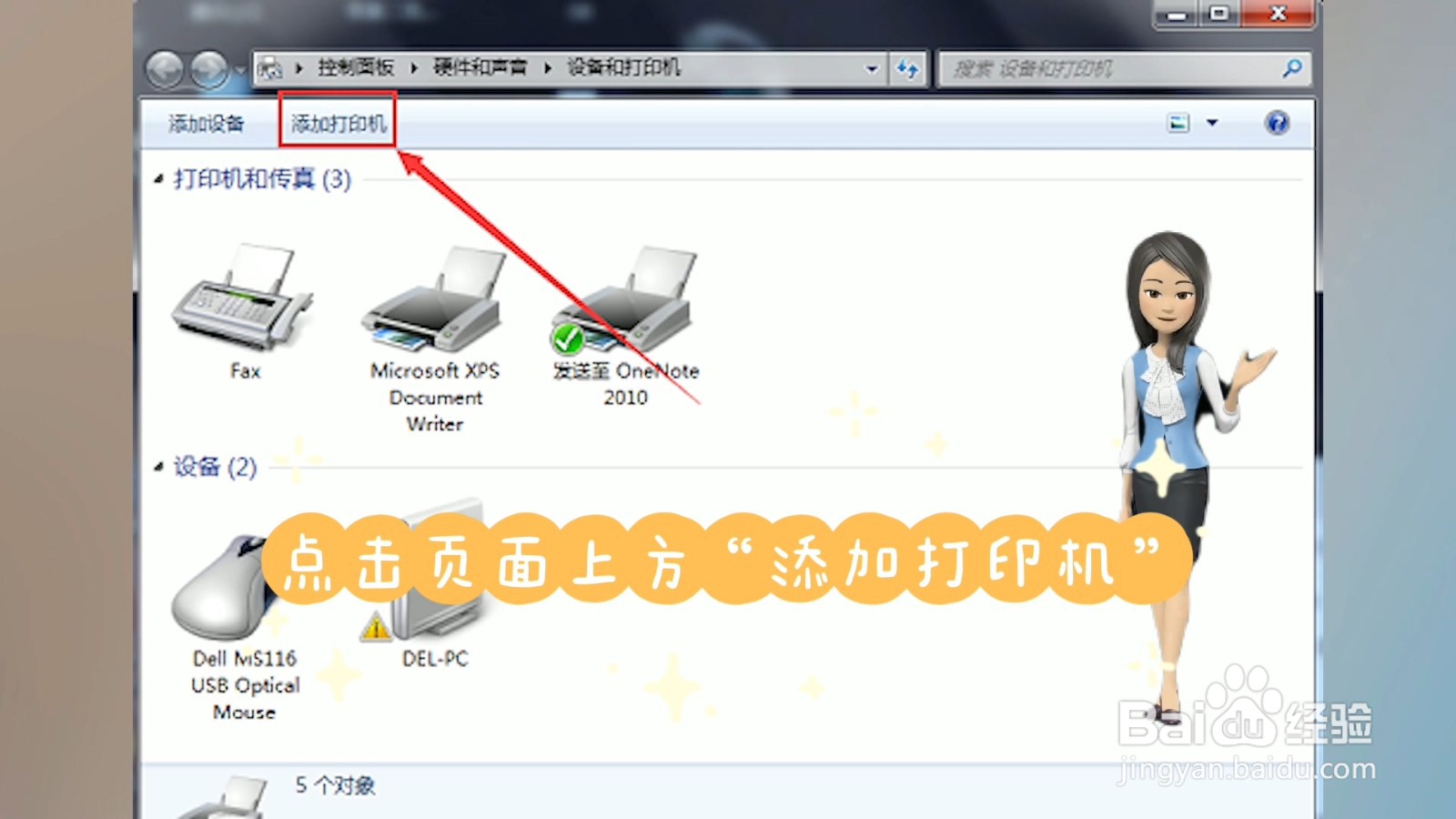
4、点击“添加打印机”
点击页面上方“添加打印机”。
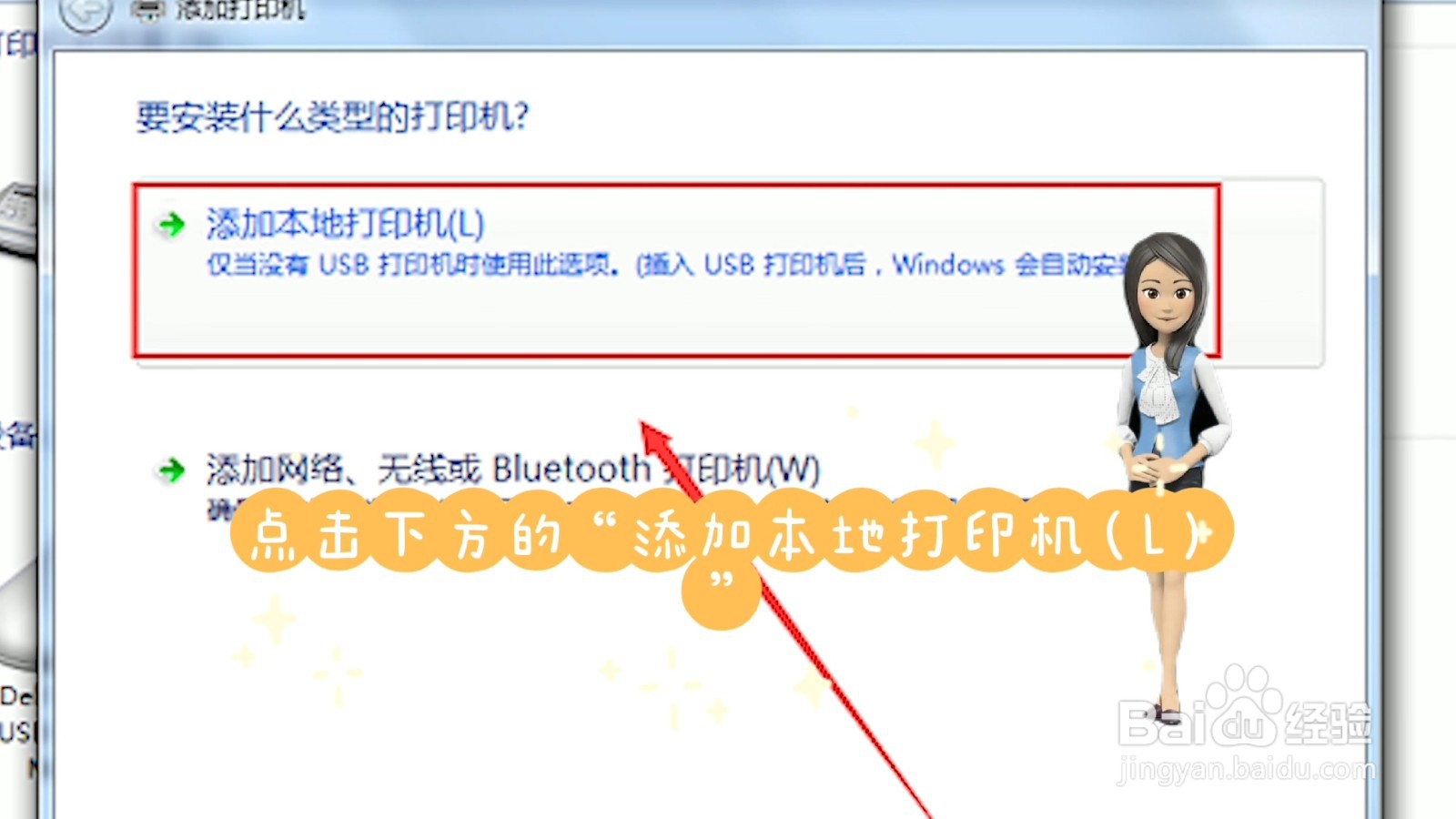
5、点击“添加本地打印机(L)”
点击下方的“添加本地打印机(L)”。
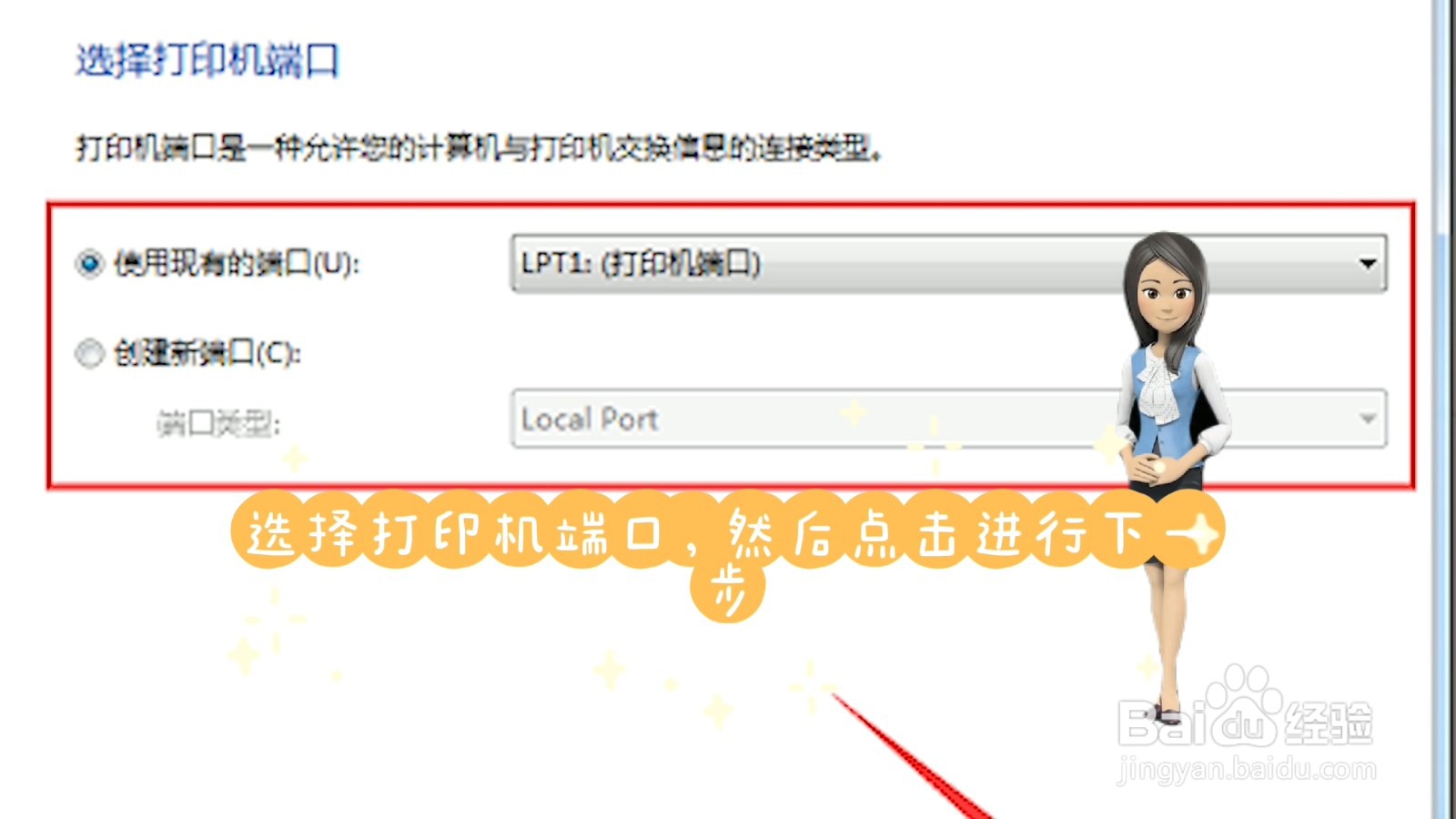
6、选择端口
选择打印机端口,然后点击进行下一步。
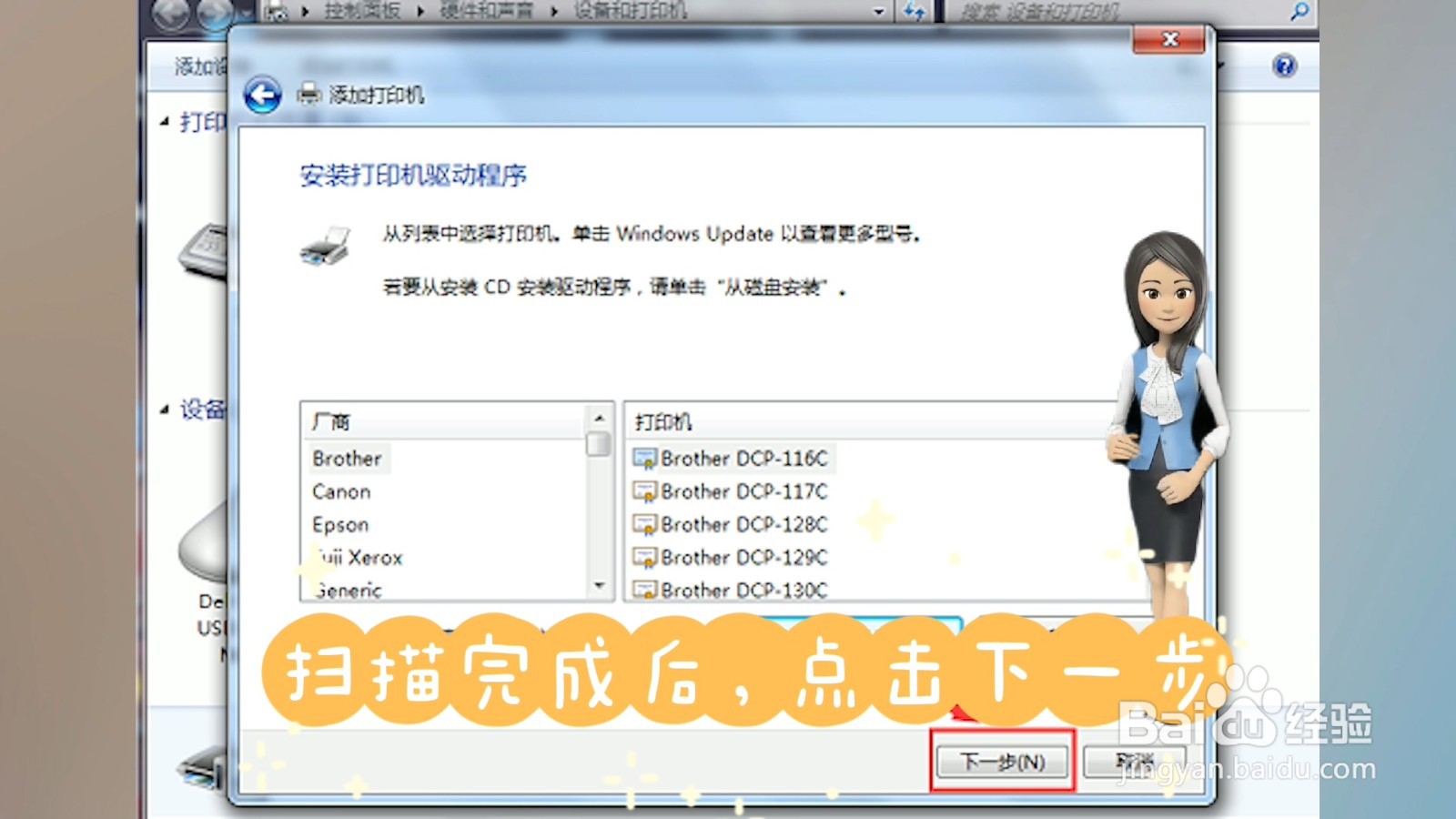
7、等待扫描
扫描完成后,点击下一步。
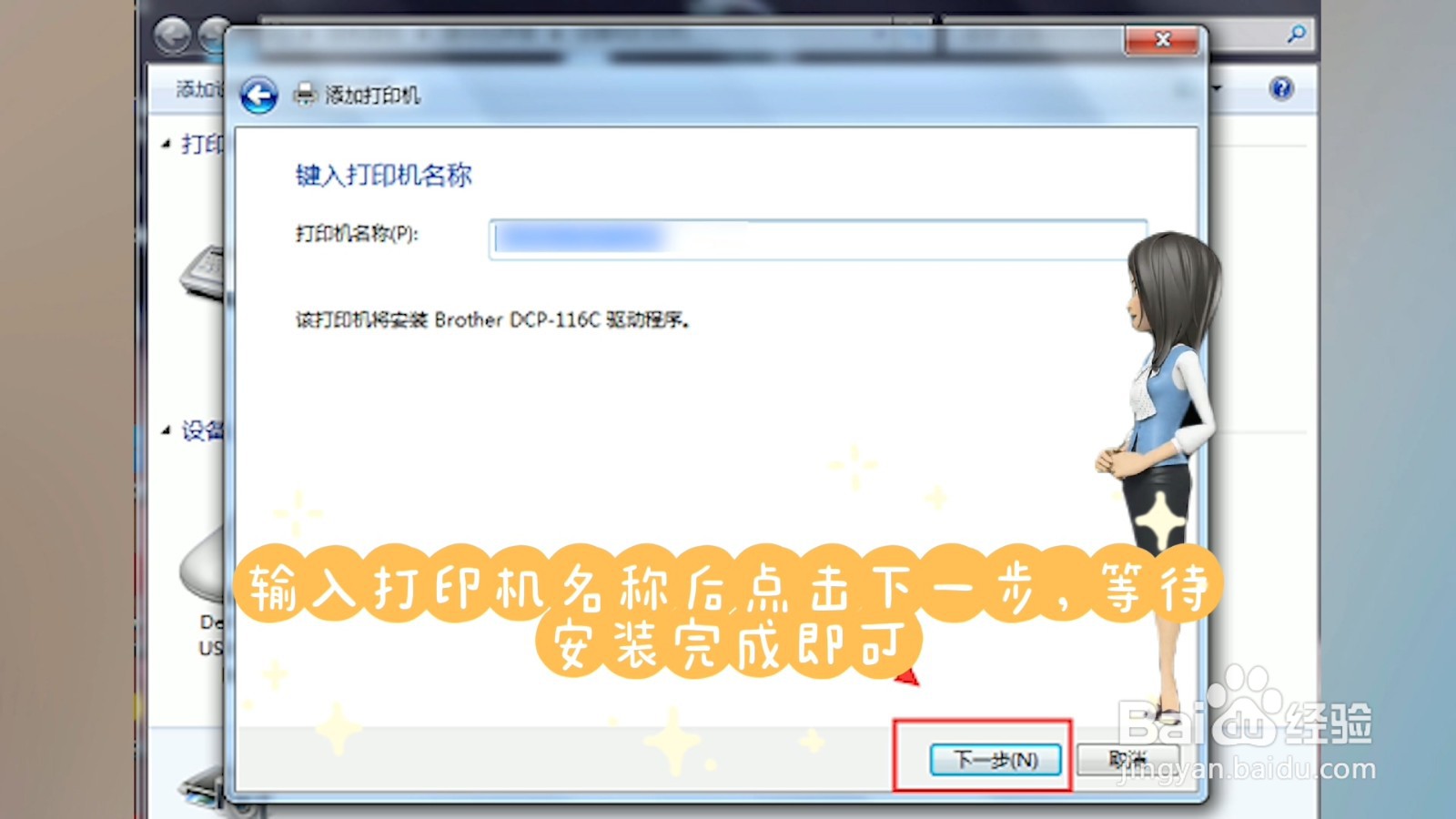
8、输入名称
输入打印机名称后点击下一步,等待安装完成即可。
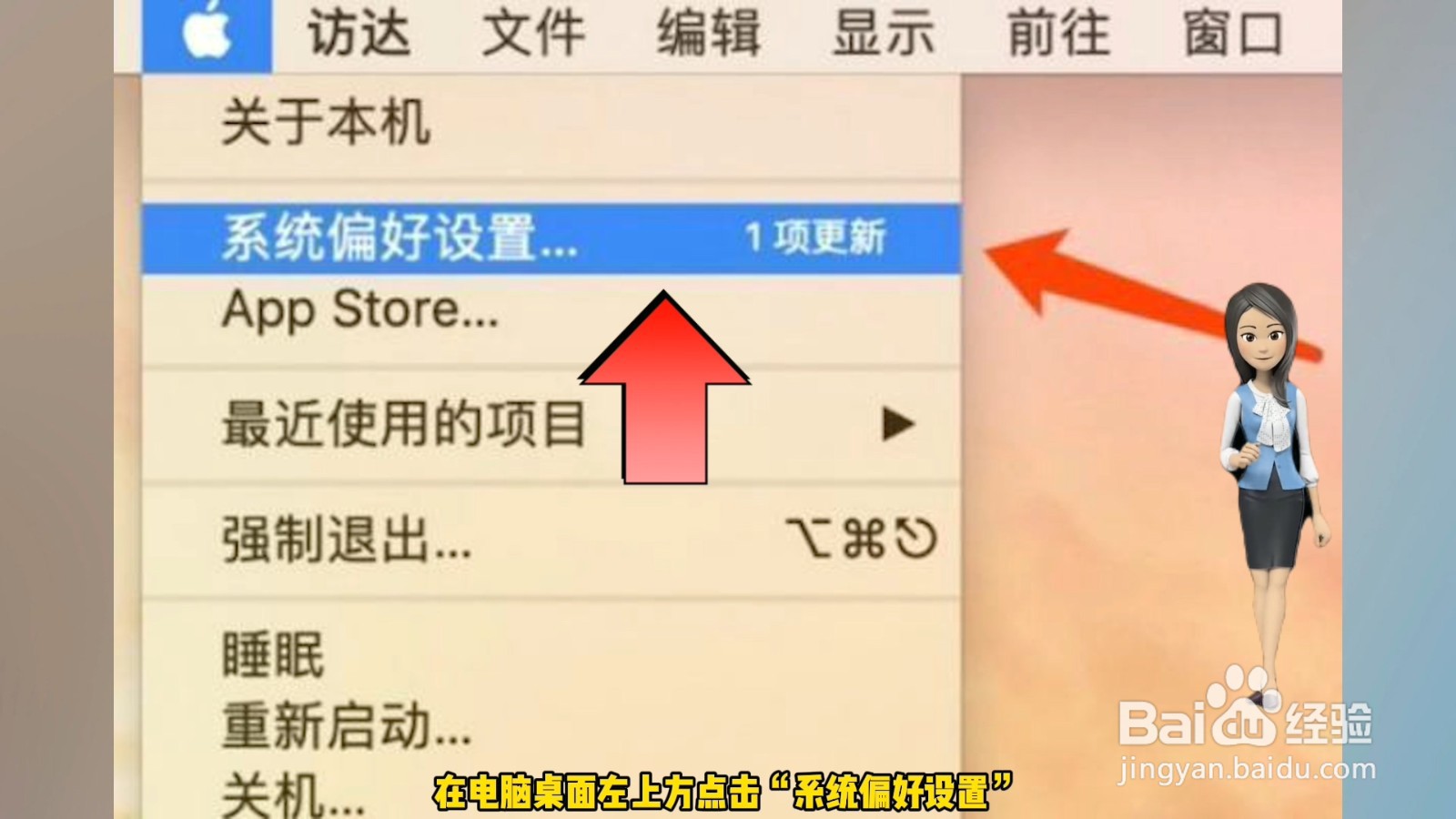
1、点击“系统偏好设置”
在电脑桌面左上方点击“系统偏好设置”。
2、点击“打印机与扫描仪”
在弹出的界面点击“打印机与扫描仪”。

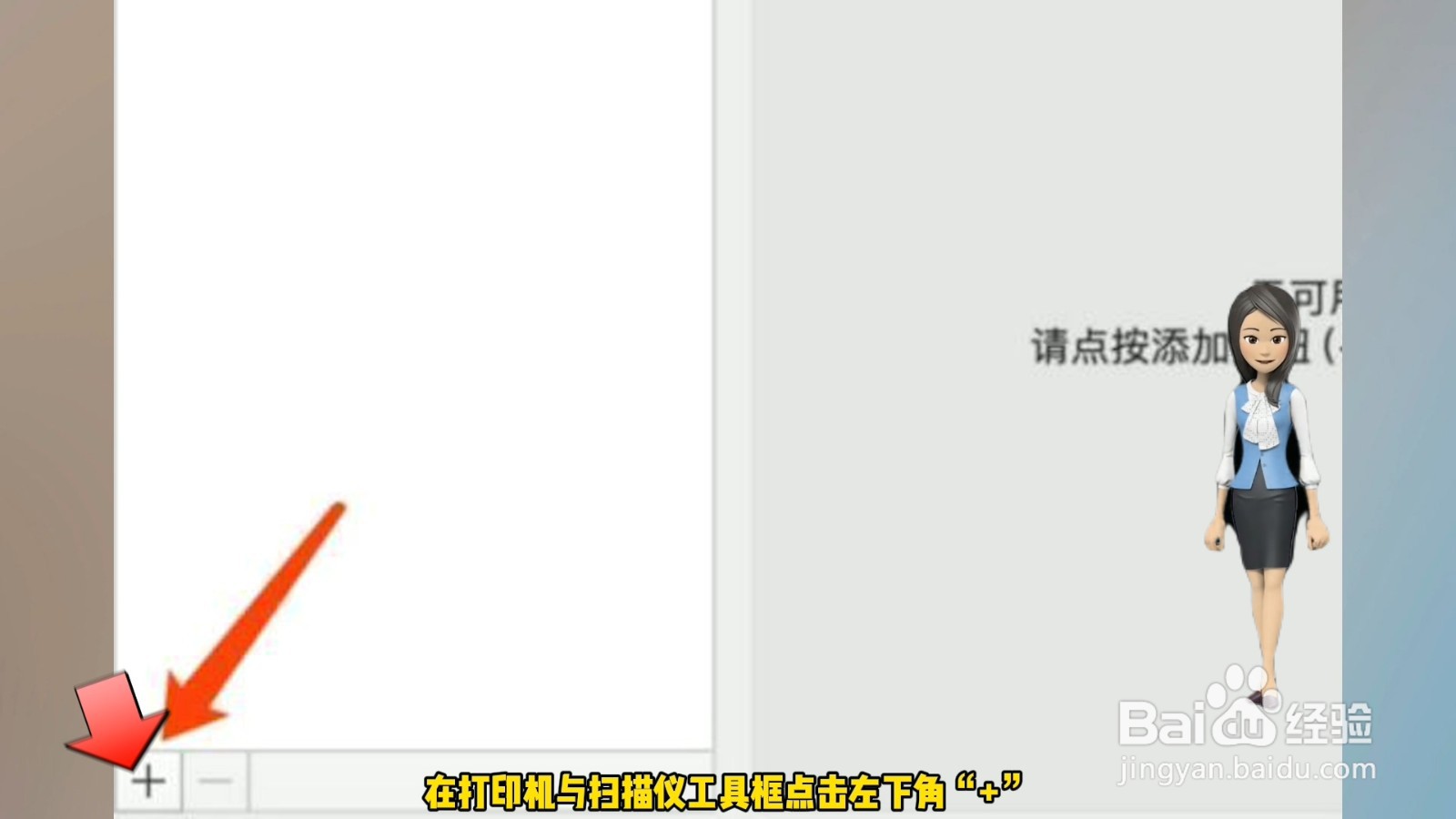
3、点击左下角“+”
在打印机与扫描仪工具框点击左下角“+”。
4、点击IP
点击添加工具框左上方“IP”选项。

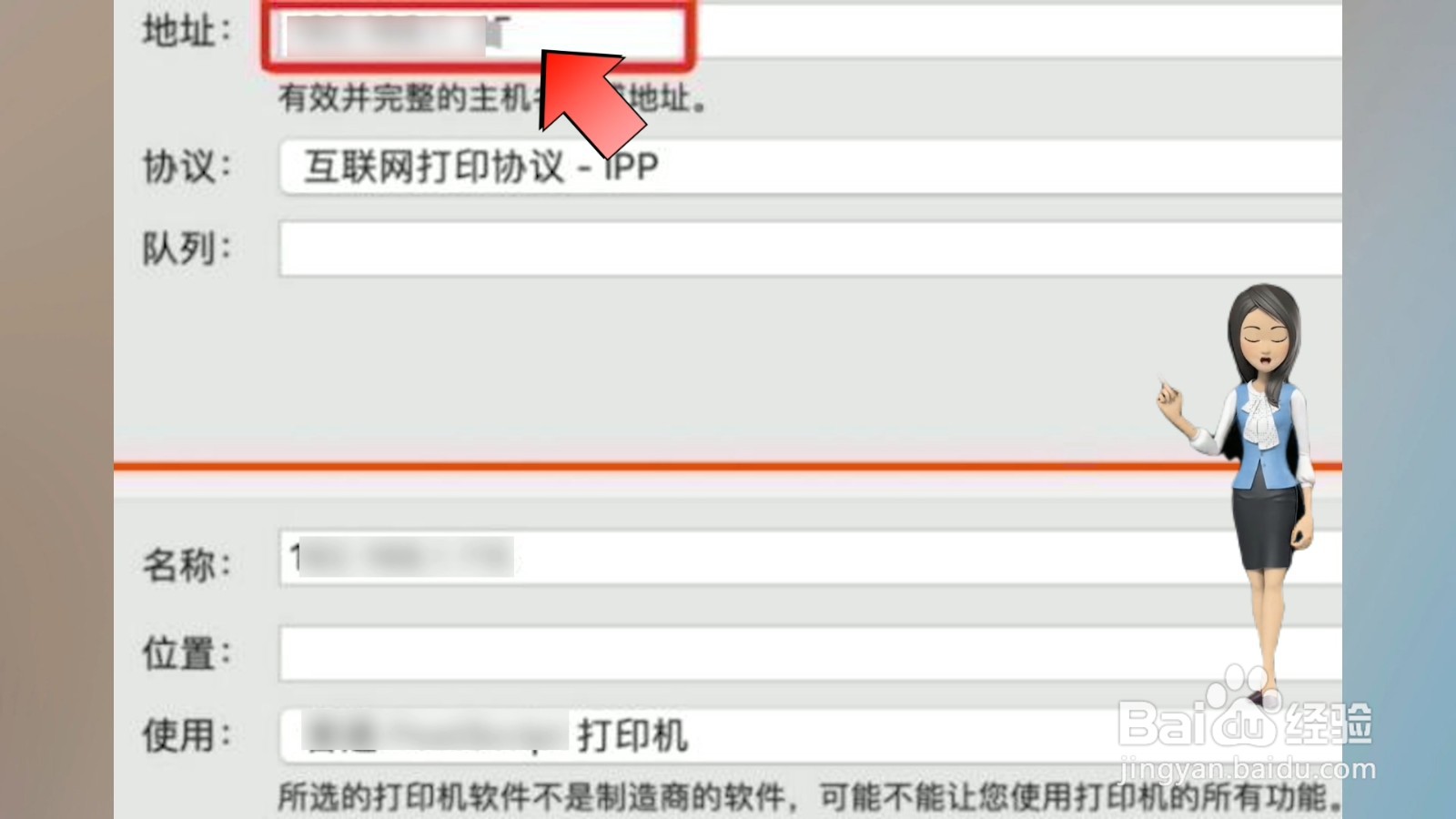
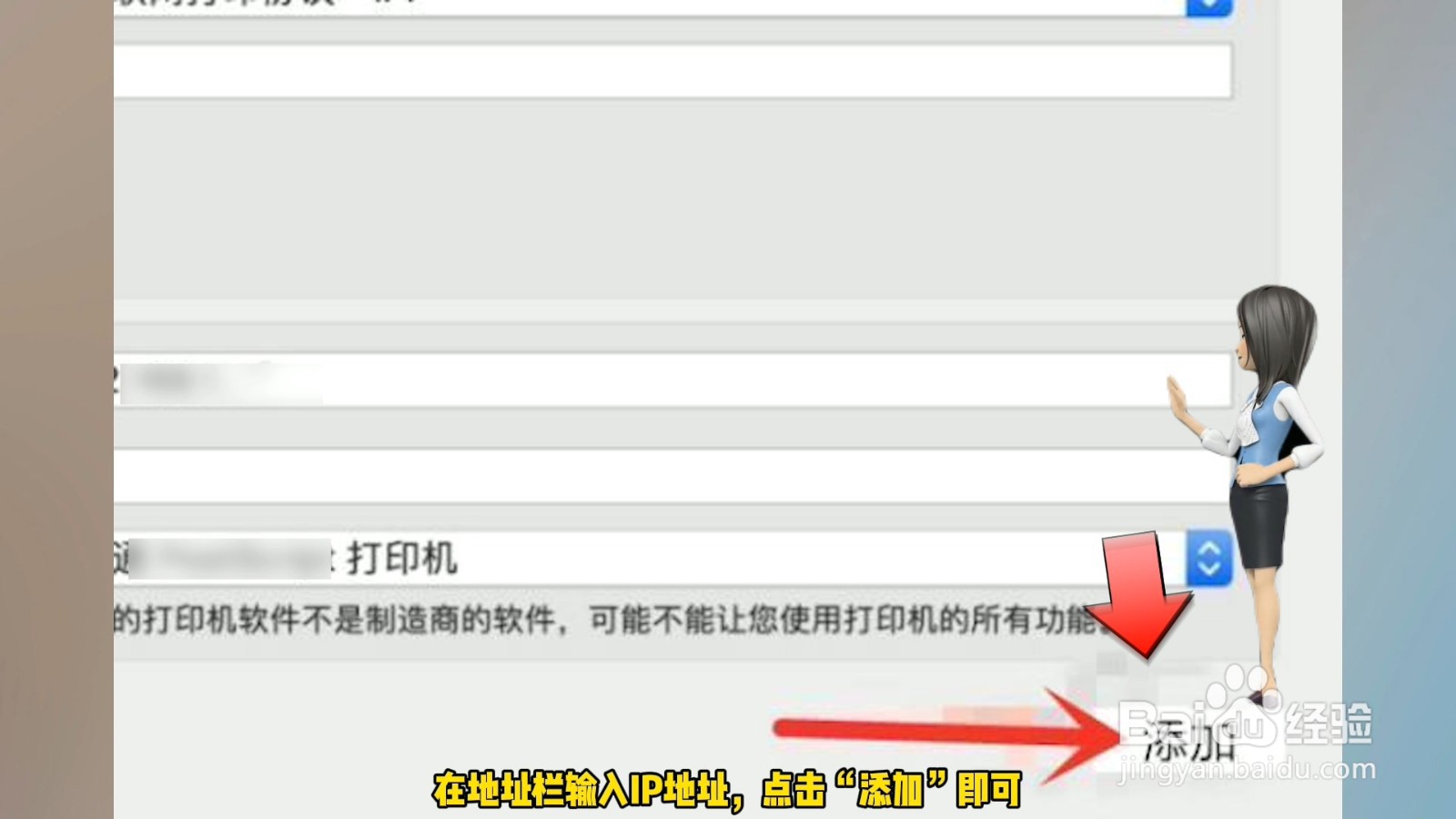
5、输入IP地址
在地址栏输入IP地址,点击“添加”即可。